

Обновление прошивки телевизора Daewoo L32R630VKE считается одним из самых надежных способов устранить программные сбои, повысить стабильность работы и расширить функциональные возможности устройства. Важно правильно подготовиться к процессу и следовать инструкциям, чтобы избежать возможных ошибок и сохранить работу техники на должном уровне.
Перед началом обновления убедитесь, что у вас есть стабильное подключение к интернету и оригинальный файл прошивки, скачанный со официального сайта или рекомендованного источника. Это гарантирует совместимость и предотвращает возникновение технических проблем во время восстановления системы.
Дополнительные советы включают создание резервной копии текущей прошивки и параметров телевизора. Так вы сможете вернуться к исходному состоянию, если что-то пойдет не так. Также рекомендуем ознакомиться с пошаговой инструкцией, которая подробно описывает каждый этап обновления, чтобы избежать ошибок и ускорить процесс.
Выбор подходящей прошивки и подготовка к установке

Перед выбором прошивки убедитесь, что она предназначена именно для модели Daewoo L32R630VKE, чтобы избежать ошибок и повреждений. Проверьте номера версий прошивок на официальном сайте производителя или в проверенных источниках, сравнивая их с вашей текущей версией программного обеспечения.
Создайте резервную копию всего важного контента: настроек, каналов, приложений. Это поможет быстро восстановить работу ТВ после обновления, если что-то пойдет не так. Используйте USB-накопитель, отформатированный в FAT32, чтобы обеспечить совместимость с телевизором.
Перед началом процесса отключите все внешние устройства, чтобы избежать конфликтов и прерываний. Проверьте уровень заряда батарей на пульте или подключите его к сети, чтобы не возникло отключений во время операции.
Обеспечьте стабильное подключение к электросети и, по возможности, подключите телевизор к источнику питания через стабилизатор. Не запускайте установку в процессе грозы или при скачках напряжения, чтобы минимизировать риск сбоев или повреждений.
Загружайте прошивки только с доверенных источников, избегая сомнительных сайтов или ресурсов. Распаковка файла прошивки должна быть сделана в безопасной среде, чтобы исключить заражение вирусами или вредоносным ПО.
Обязательно ознакомьтесь с инструкциями для конкретной модели и строго следуйте им, не пропуская ни одного этапа. Правильная подготовка существенно повышает шансы на успешную установку и долговечность обновленного программного обеспечения.
Определение текущего программного обеспечения телевизора
Для начала необходимо проверить версию программного обеспечения телевизора, чтобы понять, есть ли доступные обновления или требуется ли переустановка прошивки. Для этого откройте главное меню телевизора и перейдите в раздел настроек, обычно обозначаемый как «Настройки» или «Система».
Затем выберите пункт, связанный с информацией о системе, например, «Информация о устройстве» или «Об устройстве». В этом разделе найдите строку, которая отображает текущую версию прошивки или ПО, например, «Версия ПО» или «Номер версии». Обычно она указана в виде последовательности цифр, например, 1.02.03 или аналогичной.
Если вы не можете найти информацию о версии напрямую, воспользуйтесь функцией поиска обновлений через интернет-подключение. Телевизор самостоятельно сообщит о наличии новых версий или сравнит текущий номер с последним релизом, доступным на сайте производителя.
Запишите текущую версию, чтобы точно знать, какое программное обеспечение установлено. Это поможет определить необходимость обновления или повторной прошивки, а также выбрать правильный файл прошивки при скачивании с официального сайта.
Проверяйте наличие обновлений не реже одного раза в месяц, это помогает обеспечить стабильную работу телевизора и получать новые функции и исправления ошибок. Для этого удобно использовать встроенную функцию автоматической проверки обновлений, если она доступна.
Загрузка официальной прошивки с сайта производителя

Для начала посетите официальный сайт Daewoo и найдите раздел поддержки или загрузок. Введите модель телевизора L32R630VKE в поисковую строку или выберите ее из списка устройств.
Перейдите к разделу с программным обеспечением или прошивками. Там обычно размещают файлы в виде архива или отдельных образов прошивок. Обратите внимание на даты обновлений и версии – выбирайте последние официальные версии, чтобы получить исправления и улучшения.
Перед загрузкой убедитесь, что файл соответствует именно вашей модели устройства, чтобы избежать ошибок при прошивании. Нередко производители предоставляют инструкции по установке, которые сопровождают файлы или находятся на той же странице.
Кликните по ссылке или кнопке для скачивания файла. Сохраните его на компьютер или флешку, в зависимости от методов обновления, указанных в документации. Не начинайте загрузку, пока полностью не скачаете файл и не убедитесь в его целостности, например, по контрольной сумме, если она предоставлена.
Проверьте наличие требований к оборудованию: например, наличие USB-накопителя, подключенного к телевизору, или стабильное подключение к сети. После этого приступайте к следующему этапу обновления, руководствуясь инструкцией производителя и подготовленным файлом прошивки.
Загрузка официальной прошивки с сайта производителя
Создание резервной копии настроек и данных
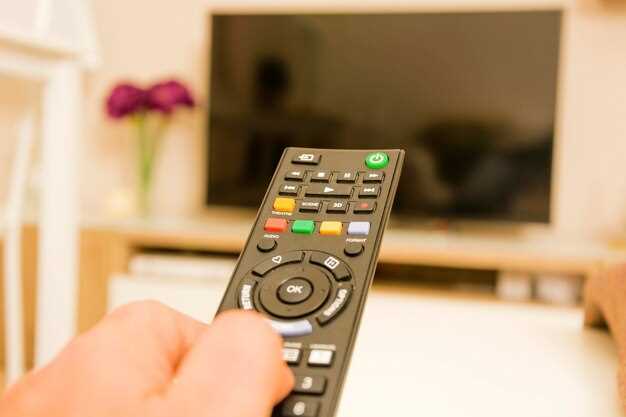
Перед началом процедуры прошивки сохраните текущие настройки устройства. Для этого зайдите в меню настроек и найдите раздел ‘Резервное копирование’ или ‘Экспорт настроек’. Обычно нужно выбрать опцию ‘Создать копию’ или ‘Экспортировать’.
Выберите место хранения файла, например, USB-накопитель или внутреннюю память телевизора, если это предусмотрено. Укажите имя файла, чтобы позже было легко отличить резервную копию от других данных. После завершения процесса убедитесь, что файл сохранился успешно и его можно открыть для проверки.
Дополнительно сохраните важные пользовательские данные, такие как список каналов, параметры изображения и звука. Для этого найдите соответствующие разделы в меню и выполните их экспорт, если опция есть. В случае отсутствия автоматических способов, сделайте скриншоты настроек для быстрого восстановления.
Если ваша модель поддерживает обновление через программу-компаньон или через компьютер, подготовьте подключение и выполните резервное копирование через официальное программное обеспечение производителя. Такой подход обеспечивает максимальную сохранность всех индивидуальных настроек.
Всегда храните резервные файлы в надежном месте, чтобы иметь возможность быстро восстановить настройки после прошивки или сбоев. В случае непредвиденных ситуаций это значительно облегчит процедуру восстановления и сэкономит время на повторную настройку устройства.
Подготовка необходимого оборудования и инструментов
Для успешной прошивки телевизора Daewoo L32R630VKE потребуется набор специальных инструментов, который обеспечивает безопасность и стабильность процедуры. Возьмите отвертки с крестообразным и плоским наконечником, подходящие по размеру для крепежных винтов корпуса, а также тонкий пластиковый шпатель или пластиковую лопатку для аккуратного снятия задней крышки. Не забудьте о пинцете для работы с мелкими компонентами и антистатическом браслете, предотвращающем повреждение цепей статическим электричеством.
Приобретите зарядное устройство или кабель для питания телевизора от внешнего источника, если потребуется отключение штатной электроники. Также подготовьте USB-Flash или SD-карту с прошивкой, проверенной на подлинность и совместимости. Важно иметь запасные винты и мягкую ткань, чтобы застелить поверхность во время работы, избегая повреждения корпуса дисплея или крышки. Все инструменты должны находиться под рукой, чтобы не искать их в процессе выполнения прошивки и не создавать лишние задержки.
Проверьте наличие антистатического пакета или антистатической поверхности, чтобы минимизировать риск повреждения электронных компонентов при монтаже или демонтаже. Если есть возможность, подготовьте небольшую рабочую станцию с хорошей освещенностью и достаточной вентиляцией, чтобы комфортно выполнять операции и не допустить перегрева деталей. Подготовка оборудования и инструментов поможет провести процедуру быстро и аккуратно, избегая лишних ошибок и повреждений.
Процесс прошивки: пошаговая инструкция и советы
Перед началом убедитесь, что у вас есть подходящая прошивка для модели Daewoo L32R630VKE и надежный источник питания. Не отключайте телевизор во время процесса, чтобы избежать повреждений.
| Шаг | Действие | Совет |
|---|---|---|
| 1 | Подготовка файла прошивки | Распакуйте архив с прошивкой на компьютер и проверьте целостность файла. Используйте только официальные источники для загрузки. |
| 2 | Форматирование USB-накопителя | Отформатируйте флешку в формат FAT32, чтобы исключить ошибки при чтении телевизором. |
| 3 | Копирование файла на USB | Переместите прошивочный файл в корень флешки. Не создавайте папки, чтобы устройство его корректно распознало. |
| 4 | Подключение флешки к телевизору | Вставьте USB-накопитель в USB-порт телевизора и включите его. Обратите внимание на подсказки на экране. |
| 5 | Запуск процесса обновления | Следуйте инструкциям на экране. Обычно появляется предложение начать прошивку. Не отключайте телевизор. |
| 6 | Ожидание завершения | Процесс может занять до 15 минут. Не вмешивайтесь и не отключайте питание, пока индикатор не погаснет или не появится сообщение о завершении. |
| 7 | Перезагрузка устройства | Телевизор перезагрузится автоматически. Проверьте, что прошивка установлена правильно, увидев версию в настройках. |
В случае ошибок повторите процесс, убедившись, что файл не поврежден. Никогда не извлекайте USB-накопитель во время обновления, чтобы избежать повреждений прошивки.
Подключение телевизора к компьютеру или USB-накопителю

Для подключения телевизора к компьютеру используйте HDMI-кабель, подключая один конец к порту HDMI на ПК, а другой – к HDMI-входу на телевизоре. После подключения выберите в меню телевизора соответствующий источник сигнала, чтобы получить изображение и звук с компьютера.
Если необходимо подключить USB-накопитель, вставьте его в USB-порт телевизора. Ожидайте появления уведомления или выбора устройства в меню. Затем перейдите в раздел ‘Мультимедиа’ или ‘Файлы’ на экране, чтобы просматривать фотографии, слушать музыку или смотреть видеоролики с носителя.
Более стабильное изображение обеспечит, если на компьютере или накопителе файлы будут сохранены в популярных форматах: MP4, MP3, JPEG. Перед подключением убедитесь, что версия прошивки телевизора поддерживает работу с нужными форматами, обновив её при необходимости.
Для беспроводного соединения можно воспользоваться функциями Wi-Fi или приложениями, предназначенными для обмена контентом. Например, подключите телевизор к Wi-Fi, откройте на ПК соответствующее приложение или используйте функции DLNA, чтобы транслировать файлы без кабелей.
Запуск процедуры прошивки через меню телевизора
Откройте меню настроек, нажав кнопку «Меню» на пульте. Перейдите в раздел «Поддержка» или «Обновление ПО», в зависимости от модели телевизора. В этом меню найдите опцию «Обновление через сеть» или «Обновление ПО». Обычно, там есть два варианта: автоматический поиск обновлений и ручной запуск прошивки.
Выберите опцию «Обновление вручную» или «Загрузить из Интернета», чтобы инициировать процесс. Перед этим убедитесь, что интернет-соединение стабильно и скорость передачи данных достаточная для загрузки файла. Подключитесь к сети Wi-Fi или через Ethernet-провода, если это возможно. В большинстве случаев, телевизор начнет проверку наличия новой прошивки и предложит загрузить и установить её.
Подтвердите запуск обновления, выбрав соответствующую опцию. В этот момент рекомендуется не отключать питание и избегать прерывания процесса. В течение нескольких минут телевизор автоматически перезагрузится и начнет процесс прошивки. Не прерывайте его до полного завершения – на экране может появиться прогресс-бар или сообщение о статусе обновления.
После завершения установки устройством автоматически перезагрузится, и на экране отобразится финальное сообщение. Проверьте версию прошивки через раздел «Информация о системе» или «Об устройстве», чтобы убедиться, что обновление прошло успешно.
Распространённые ошибки и способы их избегания
Перед началом прошивки обязательно отключите устройство от сети электропитания, чтобы избежать короткого замыкания или повреждения компонентов.
Не используйте неподходящие или неподписанные файлы прошивки. Всегда скачивайте их только с официальных ресурсов или проверенных источников, чтобы не внести вредоносное программное обеспечение.
Проверьте модель телевизора и версию прошивки перед загрузкой файла. Несовпадение данных может привести к неработоспособности устройства или потере гарантии.
Перед началом процедуры убедитесь в том, что файл прошивки полностью скачан и не повреждён. Используйте проверку хеша или контрольные суммы для подтверждения целостности файла.
Не прерывайте процесс прошивки даже при небольших задержках. Вмешательство во время обновления может оставить устройство в состоянии ‘кирпича’, его придётся восстанавливать через сервисный режим.
Выберите правильный режим обновления: обычно это USB или специальный сервисный порт. Не используйте неподдерживаемые способы, чтобы исключить сбои.
Оставьте телевизор в выключенном состоянии после завершения прошивки на несколько минут, чтобы убедиться, что все компоненты правильно инициализированы.
Запоминайте, что настройка параметров после прошивки может потребовать повторной калибровки. Готовность к этому избавит от необходимости повторных ошибок в будущем.
Что делать при сбое или неправильной прошивке

Откатите устройство к заводским настройкам, подключив его к компьютеру и запустив специальную программу для восстановления прошивки. Обычно такой софт доступен на сайте производителя или на форумах, посвящённых ремонту техники.
Обратите внимание, что подключение по USB должно выполняться через оригинальный кабель и с использованием интерфейса, который поддерживается программой. Не используйте длинные или повреждённые кабели, чтобы избежать сбоев при восстановлении.
Если автоматическая прошивка не запускается, попробуйте перезагрузить устройство или переключиться на другой порт USB. В некоторых случаях помогает использование другого компьютера с более стабильным выходом питания.
При повторных сбоях отключите все лишние устройства, оставив только необходимое для восстановления. Проверьте наличие свежих версий драйверов и убедитесь, что программное обеспечение для восстановления совместимо с вашей моделью.
Если прошивка полностью слетела и устройство не реагирует, возможно, потребуется выполнить аппаратный сброс. Для этого найдите инструкции по ремонту вашего устройства или обратитесь к специалисту, который обладает опытом работы с подобной техникой.
Несмотря на сложности, важно не паниковать и точечно действовать по инструкции, избегая попыток самостоятельного вмешательства, которое может привести к окончательному повреждению.
Дополнительные советы и рекомендации после прошивки
После завершения прошивки убедитесь, что телевизор подключен к стабильному источнику питания и не отключайте устройство во время перезагрузки. Это поможет избежать повреждения системы.
Проведите первичную настройку параметров через меню, чтобы убедиться в правильной работе новых компонентов и функций. Обратите внимание на настройки изображения и звука, адаптируя их под свои предпочтения.
Обновите драйверы и программное обеспечение через официальный сайт производителя, чтобы обеспечить совместимость и доступ к последним устранениям ошибок. Используйте только проверенные источники для загрузки обновлений.
Проверьте работу функции автоналадки каналов для автоматического поиска доступных вещателей. В случае возникновения проблем с поиском каналов, сбросьте настройки и повторите сканирование вручную.
Обратите внимание на работу Wi-Fi и интернет-соединения, чтобы обеспечить полноценный доступ к онлайн-контенту. В случае нестабильности сети перепроверьте маршрутизатор или установите более подходящий канал.
Держите резервную копию оригинальной прошивки и настроек, чтобы иметь возможность возврата к исходному состоянию, если возникнут непредвиденные сбои или несовместимости.
Периодически проверяйте наличие новых обновлений прошивки или программных патчей, чтобы поддерживать оптимальную работу устройства и исправлять возможные уязвимости.
Изучите расширенные настройки системы, такие как управление энергопотреблением или настройка режима ожидания, чтобы снизить затраты электроэнергии и продлить срок службы телевизора.
Регулярно очищайте меню и кеш-память, чтобы исключить задержки в работе при использовании дополнительных приложений или функций Smart TV. Это поможет сохранить отзывчивость устройства.
Обновление настроек и повторное калибрование изображения
Начинайте с сброса текущих настроек изображения до заводских параметров, чтобы устранить возможные конфликты и добиться оптимальной базы для новых настроек. В меню настроек найдите раздел, связанный с изображением, и выберите опцию ‘сброс’ или ‘восстановить исходные установки’.
Для точной настройки используйте встроенные тестовые паттерны или воспользуйтесь специальными графическими файлами, чтобы определить наиболее подходящие параметры. Обратите внимание на яркость, контрастность и цветовую насыщенность. Регулируйте их поэтапно, проверяя результат после каждого изменения.
Если телевизор поддерживает функцию автоматической калибровки, используйте её – это ускорит процесс и обеспечит более точные результаты. В противном случае настройте параметры вручную, обращая особое внимание на баланс белого и цветовую температуру. Оптимальное значение температуры – около 6500K, которое приближает изображение к естественному виду.
Пересмотрите настройки резкости и шумоподавления, чтобы избежать чрезмерной четкости или помех. Проведите тестовые просмотры с разными сценами: светлыми, темными и насыщенными цветами. Постепенно доводите параметры до комфортного для глаз состояния, избегая перенастройки, которая вызывает искажения.
После завершения калибровки сохраните текущий профиль настроек, чтобы можно было легко восстановить его в будущем. При необходимости регулярно ручную калибровку повторяйте, особенно после обновлений прошивки или изменений в освещении окружающей среды. Такой подход позволяет добиться яркого изображения с точной цветопередачей и высоким уровнем детализации.
Проверка работы новых функций и устранение неисправностей
Обратите внимание на исправность функции автоматического отключения подсветки. Для проверки включите телевизор, активируйте режим просмотра и дождитесь завершения автоматической настройки. Если подсветка не отключается, перейдите в меню технических настроек, выберите раздел ‘Энергосбережение’ и вручную отключите функцию.
При возникновении проблем с изображением после прошивки, первым делом убедитесь, что прошивка установилась без ошибок. Проверьте наличие обновленных драйверов и убедитесь, что версии программного обеспечения совпадают с официальными рекомендациями. Если изображение искажается или пропадают детали, выполните полное сброс настроек до заводских и повторите процедуру загрузки прошивки.
Для контроля работы новых функций используйте встроенные тестовые режимы. Например, активируйте режим проверки цветов и контрастности через меню ‘Диагностика’. Это поможет выявить возможные неполадки в восстановленных компонентах или настройках.
| Критерий | Действие | Диагностический вопрос |
|---|---|---|
| Работа новых функций | Проверить через меню настроек после обновления | Функции активируются и работают согласно инструкции? |
| Проблемы с изображением | Перезагрузить телевизор, сбросить настройки | Исчезли или появились артефакты, искажения? |
| Звук | Подключить внешние динамики или наушники | Звук воспроизводится правильно, без затуханий и помех? |
| Порты и подключения | Подключить разные устройства, проверить через меню | Все устройства распознаются и работают корректно? |
Обновление прошивки в будущем: когда и как повторить
Планируйте повторное обновление прошивки, когда заметите отсутствие поддержки новых функций или после выхода новых версий прошивки, выпущенных разработчиками. Обычно это происходит раз в несколько месяцев или при появлении обновлений с исправлениями ошибок и улучшениями безопасности.
Перед повторной установкой убедитесь, что устройство подключено к надежному источнику питания и стабильному интернету. Следите за уведомлениями о новых версиях, которые можно скачать через официальный сайт или встроенные функции телевизора.
Для повторного обновления скачайте последнюю прошивку на флешку или USB-накопитель, следя за правильностью файла и его целостностью. Произведите подготовку устройства, отключив все внешние устройства и закрыв запущенные приложения.
| Шаг | Действия |
|---|---|
| 1 | Скопируйте обновляемый файл в корень USB-накопителя. |
| 2 | Подключите флешку к телевизору и перейдите в меню обновлений. |
| 3 | Выберите опцию обновления с USB и подтвердитеStart. |
| 4 | Дождитесь завершения процесса, не отключая устройство. |
| 5 | Перезагрузите телевизор после окончания установки. |
Регулярное отслеживание новых релизов и своевременное повторение обновлений поможет сохранить стабильную работу устройства и обеспечить его совместимость с новыми стандартами и функциями.