
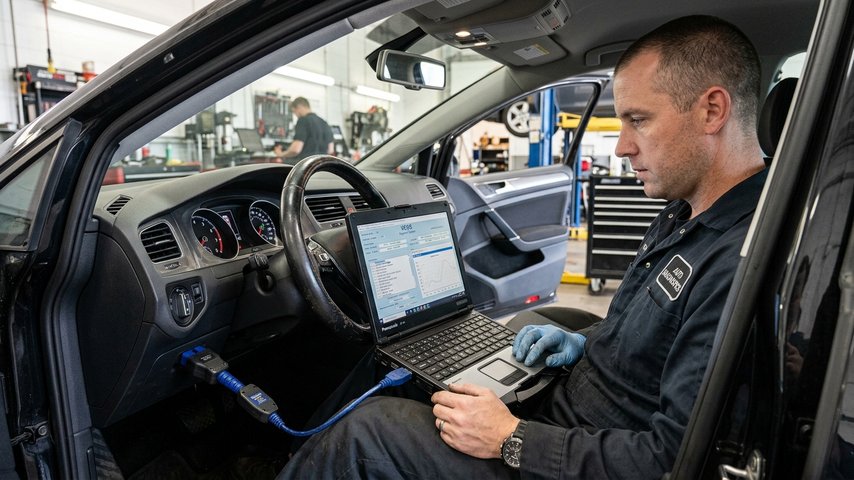
Ноутбук на Windows часто нужен не только для чтения кодов ошибок, но и для обновления прошивок, просмотра параметров двигателя и настройки электронных блоков. Перед поездкой в гараж стоит проверить интернет, драйверы и совместимость диагностического адаптера. Если требуется безопасное подключение к зарубежным сервисам или загрузка нужных программ пригодится VPN для Windows установленный заранее.
Главная ошибка новичков — пытаться разобраться с настройками уже возле автомобиля. В результате программа не видит адаптер, аккумулятор быстро разряжается, а важное обновление прерывается. Подготовка занимает около часа, зато заметно снижает риск потерять время и получить новые неисправности.
Какой ноутбук подойдет для диагностики
Для большинства задач не нужен мощный игровой компьютер. Достаточно ноутбука с Windows 10 или 11, двумя свободными USB-портами и исправной батареей. Желательно иметь не менее 8 ГБ оперативной памяти и SSD, чтобы диагностическая программа запускалась без долгих задержек.
Экран должен оставаться читаемым при ярком освещении, ведь диагностику часто проводят в гараже или на улице. Полезен компактный корпус без перегрева и люфта в разъемах. Если автомобиль старый, проверьте наличие USB-переходника или порта, который поддерживает нужный тип кабеля.
Установка программ и драйверов
Сначала скачайте диагностическое приложение с сайта производителя адаптера или автомобиля. Не стоит устанавливать сразу несколько похожих пакетов: они могут использовать разные драйверы и конфликтовать между собой. Перед запуском программы создайте точку восстановления Windows, чтобы быстро вернуть систему к рабочему состоянию.
После подключения адаптера откройте «Диспетчер устройств» и проверьте, появился ли новый COM-порт. Желтый значок рядом с устройством указывает на проблему с драйвером. В таком случае удалите ошибочную установку, перезагрузите ноутбук и поставьте официальную версию драйвера, рассчитанную на вашу редакцию Windows.
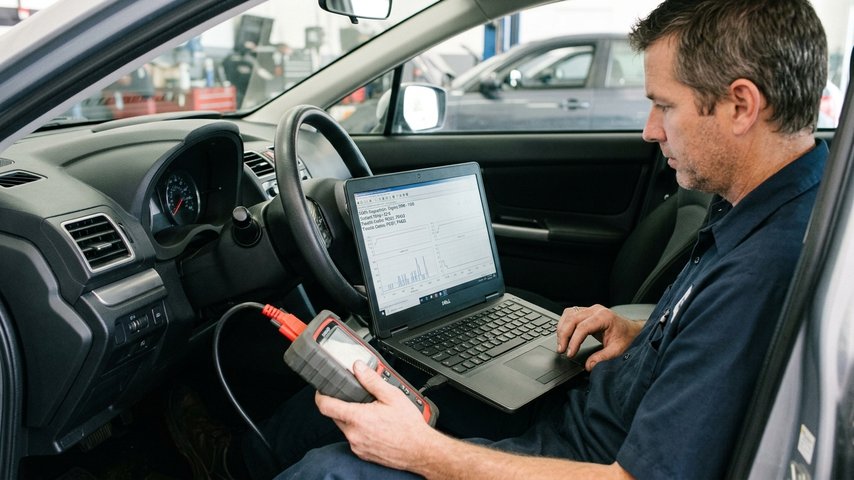
Как правильно подключить ноутбук к автомобилю
Перед соединением выключите зажигание и убедитесь, что адаптер подходит к разъему машины. В большинстве автомобилей используется OBD-II, но распиновка и набор доступных блоков могут отличаться. Сначала подключают сканер к машине, затем соединяют его с ноутбуком и только после этого включают зажигание.
Во время диагностики не трогайте кабель и не закрывайте программу принудительно. Если выполняется кодирование или обновление блока, внезапное отключение питания способно вывести устройство из строя. Для надежности подключите зарядное устройство к аккумулятору автомобиля, особенно если процедура длится больше двадцати минут.
Настройка интернета и защита соединения
Для чтения ошибок интернет обычно не требуется, но он нужен для загрузки баз данных, обновлений и технических бюллетеней. Перед началом работы проверьте скорость соединения и убедитесь, что Windows не запланировала крупное обновление на ближайшие часы. При использовании мобильной точки доступа разместите телефон рядом с ноутбуком и отключите автоматическое переключение сети.
Если диагностический софт обращается к зарубежному серверу, соединение может работать нестабильно из-за ограничений сети. VPN лучше включить до запуска программы и выбрать ближайший доступный сервер, чтобы уменьшить задержку. Для операций с блоками управления используйте только проверенный сервис и не вводите данные автомобиля на сомнительных страницах.
Что проверить перед первой диагностикой
После установки программ проведите пробное подключение, не меняя настройки электронных блоков. Откройте список доступных модулей, считайте текущие ошибки и сохраните отчет отдельным файлом. Такой тест показывает, видит ли программа автомобиль и корректно ли работает связь между всеми устройствами.
Перед выездом подготовьте короткий порядок действий:
- зарядите ноутбук и аккумулятор автомобиля;
- возьмите диагностический адаптер и запасной USB-кабель;
- сохраните драйверы и установочные файлы на флешку;
- запишите модель автомобиля, год выпуска и код двигателя.
Отдельно сохраните резервную копию заводских параметров, если программа поддерживает такую функцию. Не стирайте ошибки до фиксации их кодов и текущих показателей датчиков. Грамотно подготовленный ноутбук превращает диагностику из случайного поиска неисправности в понятную последовательность проверок.