
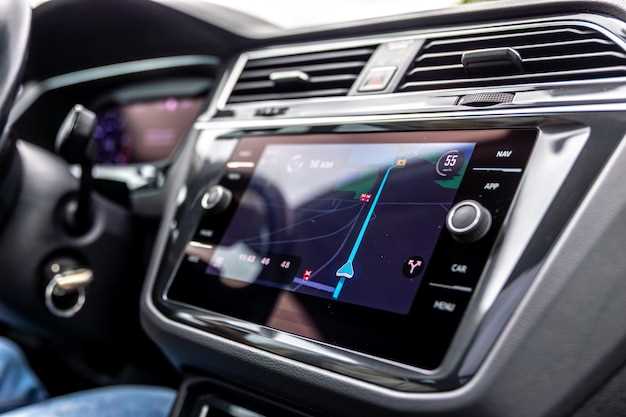
Чтобы избежать длительных простоев и обеспечить постоянный доступ к актуальной навигационной информации, приступайте к обновлению навигатора сразу после появления уведомления о новой версии. Это позволяет избежать ошибок в маршрутах и снизить риск работы системы с устаревшими данными.
Перед началом процесса убедитесь, что у вас есть надежный USB-накопитель объемом не менее 8 ГБ и стабильное соединение с компьютером или ноутбуком. Также подготовьте свежую версию программного обеспечения для вашей модели Весты, скачанную с официального сайта производителя.
Процесс обновления включает несколько ключевых этапов: скачивание файла обновления, подготовка носителя, перенос данных в систему автомобиля и проверка успешности установки. Следуя выбранной последовательности, вы минимизируете риск ошибок и ускорите процедуру восстановления работоспособности навигационной системы.
Подготовка к обновлению навигатора на Лада Веста
Перед началом процедуры отключите двигатель и извлеките ключ из замка зажигания, чтобы избежать случайных сбоев в системе. Проверьте уровень заряда аккумулятора, он должен быть не менее 75%, чтобы обеспечить стабильную работу всей системы во время обновления.
Зарезервируйте достаточное пространство на флешке или карте памяти, обычно для обновления требуется не менее 4 ГБ свободной памяти. Отформатируйте носитель в формате FAT32, чтобы исключить ошибки совместимости.
Подготовьте стабильное подключение к интернету и скачайте официальное обновление с сайта производителя или с проверенного источника. Перед загрузкой убедитесь, что загрузочный файл полностью скачан и не поврежден проверкой контрольной суммы.
Закрепите устройство или держите его в доступном месте, чтобы во время обновления не мешали случайные движения или отключение кабелей. В случае использования ноутбука или ПК подготовьте их к работе с USB-носителем и убедитесь в наличии необходимого программного обеспечения для работы с файлами.
Рассмотрите возможность отключения других устройств, подключенных к системе автомобиля, чтобы избежать интерференции. Время выполнения операции может занимать от 20 до 40 минут, поэтому лучше выполнить ее в спокойной обстановке без спешки и прерываний.
Проверка текущей версии программного обеспечения
Включите зажигание на вашем автомобиле и дождитесь загрузки мультимедийной системы. Перейдите в меню настроек, выбрав раздел, связанный с информацией о системе или о навигаторе. Там найдите пункт ‘О системе’ или ‘Информация о версии’. Обычно отображается текущая версия программного обеспечения прямо на экране. Запишите или запомните эти данные для дальнейших сравнений. Регулярная проверка версии помогает понять, нужно ли обновление, а также избежать несовместимых с прошивкой ошибок при установке новых файлов. После получения информации о текущем ПО, можно приступать к поиску доступных обновлений или подготовке к их загрузке.
Подготовка необходимых инструментов и файлов для обновления

Для успешной установки обновления навигатора на Лада Веста подготовьте комплект необходимых инструментов. Вам понадобится отвертка крестовая и плоская для снятия панелей и креплений, а также пассатижи для аккуратного извлечения разъемов.
Запаситесь USB-накопителем объемом не менее 8 ГБ, чтобы перенести файлы прошивки. Форматируйте накопитель в FAT32, чтобы избежать ошибок при чтении.
Скачайте официальную прошивку для вашей модели навигатора с проверенного сайта производителя. Сохраните файл в корень USB-накопителя, переименуйте его, чтобы избегать путаницы.
| Инструмент | Задача |
|---|---|
| Отвертка крестовая | Снятие декоративных панелей и корпуса навигатора |
| Плоская отвертка или пластиковая лопатка | Разборка и снятие креплений без риска повредить пластик |
| Пассатижи | Извлечение разъемов и аккуратное отсоединение кабелей |
| USB-накопитель (8 ГБ и больше) | Передача файлов прошивки в навигатор |
| Компьютер или ноутбук | Загрузка и подготовка файла прошивки |
Подготовьте резервный аккумулятор или убедитесь, что аккумулятор автомобиля полностью заряжен, чтобы избежать отключения питания во время обновления. Также запишите или запомните последовательность снятия деталей, чтобы проще было восстановить конструкцию после процедуры.
Подключение автомобиля к компьютеру

Для подключения Лада Веста к компьютеру используйте оригинальный или проверенный диагностический разъем OBD-II, расположенный под приборной панелью слева. Обратите внимание, что правильное соединение обеспечит передачу данных без сбоев. Используйте кабель USB-OBD-II, совместимый с разъемом в автомобиле и вашим компьютером.
Перед подключением отключите зажигание, вставьте кабель в разъем автомобиля, а другой конец – в USB-порт компьютера. Включите зажигание, не заводя двигатель, чтобы вывести приборную панель из режима ожидания. Устройства должны автоматически распознать подключение. Если драйверы не установлены, загрузите их из официального источника или с сайта производителя диагностического оборудования.
Откройте выбранную программу для диагностики или обновления навигатора, запустите её, следуя инструкциям, и дождитесь, пока система установит связь. В некоторых случаях потребуется подтвердить соединение с помощью пароля или кодировки, которые указаны в документации к оборудованию. После установления связи можно приступить к выполнению следующих шагов по обновлению.
Обеспечение безопасности данных перед началом процесса
Перед началом обновления навигатора сохраните все важные настройки и данные на внешнем носителе или в облаке. Используйте защищённые устройства с паролем, чтобы исключить доступ посторонних к информации.
Создайте резервную копию текущей прошивки и настроек системы. Используйте официальное программное обеспечение или проверенные инструменты для копирования данных, чтобы избежать потери важной информации в случае ошибок.
Перед подключением к автомобилю отключите Bluetooth, Wi-Fi и другие беспроводные соединения. Это снизит риск вмешательства внешних источников или перехвата данных во время процесса обновления.
Обеспечьте наличие антивирусного программного обеспечения на компьютере или устройстве, с которого будет проводиться обновление. Проверьте файлы и драйверы на наличие вредоносных элементов.
Приготовьте резервный источник питания или убедитесь, что аккумулятор автомобиля полностью заряжен. Это предотвратит сбои в процессе обновления из-за разрядки аккумулятора.
Перед началом внимательно прочитайте инструкцию производителя и убедитесь, что все подготовительные шаги выполнены. Только после этого приступайте к обновлению системы, чтобы избежать потери данных или повреждений.
Процесс обновления навигатора: пошаговая инструкция
Начинайте обновление с подготовки USB-накопителя объемом не менее 8 ГБ, отформатированного в FAT32. Скачайте официальную прошивку навигатора с сайта производителя, убедившись, что версия актуальна для вашей модели Веста.
Подключите USB к компьютеру и скопируйте скачанный файл на устройство. Включите зажигане и вставьте USB-носитель в USB-порт автомобиля. В навигаторе перейдите в меню настроек, выбирайте раздел обновлений и запустите процесс. Обычно потребуется подтвердить согласие и дождаться автоматического завершения установки.
Избегайте отключения питания или извлечения USB-носителя во время обновления, чтобы избежать повреждения файлов системы. После завершения обновления навигатор перезагрузится автоматически. Проверьте наличие новых карт или программных изменений, зайдя в меню информации о системе.
Если возникнут ошибки, повторите процедуру с другим USB-устройством, убедившись в правильной загрузке файла. В случае несостыковок уточняйте совместимость прошивки, чтобы не столкнуться с проблемами работы системы после обновления.
Загрузка и установка программного обеспечения для обновления
Для начала скачайте актуальную версию прошивки с официального сайта производителя или выбранного источника. Проверьте соответствие файла модели вашей Лады Весты, чтобы избежать ошибок во время установки.
Для загрузки подключите USB-носитель к компьютеру или ноутбуку с интернетом. Перенесите файл обновления в корень носителя, избегая вложенных папок. Перед этим отформатируйте USB в файловую систему FAT32, чтобы обеспечить совместимость с навигатором.
После завершения копирования отключите устройство и вставьте его в USB-порт автомобиля. Откройте меню системы навигации и выберите раздел обновлений или настроек. Выберите пункт «Обновить программное обеспечение» и подтвердите загрузку файла с USB-носителя.
| Шаг | Действие |
|---|---|
| 1 | Скачайте файл прошивки с официального сайта |
| 2 | Отформатируйте USB в FAT32 и скопируйте файл в корень |
| 3 | Вставьте USB в USB-порт автомобиля |
| 4 | Запустите меню обновления в системе навигатора |
| 5 | Выберите «Обновить» и подтвердите процесс |
| 6 | Дождитесь завершения процесса, не отключая питание |
Запуск процедуры обновления через специальное приложение
Скачайте и установите официальное приложение для обновления навигатора на смартфон или планшет. После запуска откройте программу и зарегистрируйте аккаунт, если это требуется.
Подключите устройство к интернету через Wi-Fi или мобильные данные, чтобы обеспечить быстрый обмен данными с сервером обновлений.
Запустите функцию поиска обновлений внутри приложения. Обычно она располагается на главном экране или в разделе настроек.
Обратите внимание на отображаемую версию программного обеспечения навигатора. Если есть свежие обновления, приложение предложит начать процесс скачивания.
Перед началом скачивания убедитесь, что автомобиль находится в безопасном месте, двигатель работает или аккумулятор заряжен, чтобы избежать отключения питания во время обновления.
Нажмите кнопку «Обновить» или «Начать обновление» и дождитесь окончания загрузки файла. В процессе обновления приложение может показывать прогресс-бар или индикацию завершения.
В некоторых случаях потребуется перезагрузить системное питание навигатора через интерфейс приложения или отключить и снова включить зажигание для завершения процедуры.
По окончании обновления приложение подтвердит успешную установку новой версии. Проверьте корректность отображения информации и работы навигационной системы.
Контроль за ходом обновления и предотвращение ошибок
Перед началом прошивки убедитесь, что аккумулятор полностью заряжен, а питание стабильное. Используйте источник питания, подключенный через стабилизатор, чтобы избежать скачков напряжения, которые могут нарушить процесс обновления.
Следите за индикаторами на экране навигатора. В процессе загрузки внимательно проверяйте сообщения системы и не отключайте устройство без необходимости. Наблюдайте за прогрессом в течение всего периода обновления и избегайте любых действий, которые могут прервать процесс.
Обязательно выключайте все программы, связанные с навигацией и смартфоном, чтобы исключить возможность конфликтов или зависаний. Проверьте наличие подключений к компьютеру или USB-кабелю, чтобы не было ослабленных контактов или коротких замыканий.
Проверяйте версию загрузчика перед началом. В случае, если программа сообщает о несовместимости или ошибках, повторите запуск с более свежей версии программного обеспечения. Следите за уведомлениями о состоянии процесса обновления и реагируйте оперативно на любые сигналы системы.
Чтобы избежать ошибок, используйте только оригинальные файлы обновлений и избегайте скачивания сторонних источников. После завершения процедуры убедитесь, что система загрузилась без ошибок и обновилась до нужной версии, проверив соответствие данных в настройках навигатора.
Проверка успешности завершения обновления и начальный запуск навигатора

После завершения процесса обновления убедитесь, что на экране отображается новая версия прошивки. Это можно проверить в настройках устройства или информационном разделе меню навигатора.
Нажмите кнопку питания или перезапустите систему, если она не перезапустилась автоматически. Обратите внимание: при включении должно появиться логотип производителя и последовательное отображение обновленной версии.
Проверьте работу интерфейса: откройте главное меню, убедитесь, что все пункты отображаются корректно и не подвисают. Также стоит запустить навигацию, чтобы убедиться, что карты правильно загружены и система определяет ваше местоположение.
Для проверки функционирования карты выберите любой маршрут и проследите за его отображением. Обратите внимание на точность позиционирования, она должна совпадать с вашим текущим расположением в реальности.
При обнаружении ошибок или неправильной работы системы выполните перезагрузку или повторите процедуру обновления, если необходимо. Если ошибок нет, можно смело продолжать использовать навигатор в ежедневных поездках.
Резервное копирование настроек и данных при необходимости
Создавайте резервную копию перед обновлением навигатора, чтобы не потерять индивидуальные настройки и важные данные.
Для этого подключитесь к системе через USB или интернет-кабель, запустите соответствующее программное обеспечение производителя и выберите функцию экспорта данных.
- Сохраните файл настроек на компьютере или внешнем носителе.
- Обратите внимание на правильность выбора раздела, который хотите скопировать, чтобы не пропустить важные параметры.
Перед началом обновления убедитесь, что резервная копия успешно создана, и файл не поврежден.
- Проверьте наличие свободного места на устройстве для хранения файла.
- Если возможно, используйте облачное хранилище для дополнительной защиты данных.
После завершения обновления повторно импортируйте настройки, загрузив сохраненный файл через меню системы или программное обеспечение.
Это позволит быстро восстановить индивидуальные параметры и сохраняет предпочтения без необходимости повторной настройки с нуля.