
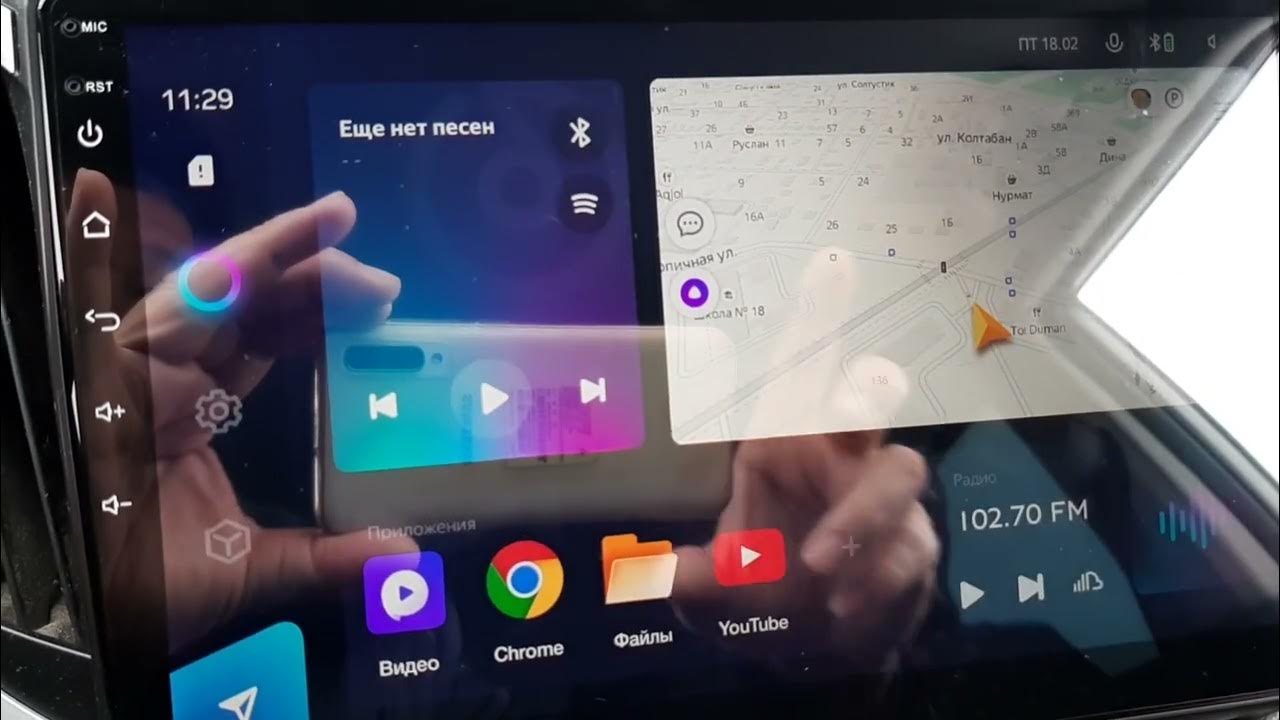
Современные мультимедийные системы часто интегрируют беспроводные технологии для обеспечения удобного взаимодействия с мобильными устройствами. Однако на практике пользователи могут сталкиваться с различными аспектами, которые затрудняют эту интеграцию. Если вы заметили, что связь со смартфоном работает нестабильно или аудио передается с задержками, то стоит обратить внимание на несколько ключевых факторов, влияющих на работу подключения.
Первоначальная настройка играет важную роль в создании надежного соединения. Убедитесь, что ваше устройство обновлено до последней версии программного обеспечения. Производители часто выпускают обновления, устраняющие известные некорректности и улучшающие взаимодействие с другими гаджетами. Это может значительно повлиять на качество связи и стабилизировать потоковую передачу данных.
Также интерференция со стороны других беспроводных устройств может негативно сказаться на связи. Рекомендуется минимизировать количество работающих рядом сетей и отключить ненужные устройства. Важно проверить, не находится ли ваше устройство слишком далеко от источника – зачастую для достижения максимальной производительности требуется обеспечить оптимальное расстояние между компонентами.
Если вы продолжаете испытывать трудности, стоит обратить внимание на настройки сети вашего мобильного телефона. Изменение конфигураций подключения, очистка кэша и сброс настроек могут оказать влияние на стабильность соединения. Подходя к вопросу комплексно, вы сможете повысить вероятность устойчивого взаимодействия с вашими устройствами и улучшить общее впечатление от использования мультимедийной системы.
Препятствия с беспроводной связью в автомобиле: пути устранения
При использовании системы мультимедиа могут возникать проблемы с подключением беспроводных устройств. Чтобы повысить стабильность соединения, следуйте этим рекомендациям:
- Перезагрузка оборудования: Часто помогает простая перезагрузка устройства и смартфона. Это может восстановить связь.
- Обновление программного обеспечения: Проверьте наличие обновлений для программного обеспечения устройства. Новые версии могут содержать исправления для устранения сбоев в работе.
- Проверка совместимости: Перед подключением убедитесь, что ваше мобильное устройство совместимо с системой. Некоторые версии ОС могут вызывать конфликты.
- Очистка списка подключений: Удалите устаревшие устройства из списка подключенных. Это может снизить вероятность конфликта.
- Устранение помех: Ограничьте количество беспроводных устройств в непосредственной близости. Избыток подключенных гаджетов может снижать качество соединения.
- Настройки телефона: Проверьте настройки вашего смартфона. Отключите режим энергосбережения, так как он может ограничивать работу беспроводной связи.
Если перечисленные меры не помогли, рассмотрите возможность обращения в сервисный центр для проверки оборудования. Часто проблема может быть связана с аппаратной частью или специфическими настройками системы.
Неправильное подключение устройства
Случаи, когда устройство подключается некорректно, чаще всего связаны с несколькими основными факторами. Обратите внимание на следующее:
| Причина | Описания | Рекомендации |
|---|---|---|
| Несовместимость устройств | Некоторые модели не поддерживают определённые функции или протоколы. | Проверьте список совместимых устройств на официальном сайте производителя. |
| Забытое устройство | Устройство может быть сохранено в памяти, но подключение не происходит. | Попробуйте удалить устройство из списка и выполнить повторное сканирование. |
| Ошибка в настройках | Неправильные параметры могут блокировать подключение. | Пересмотрите настройки сети и убедитесь, что они установлены верно. |
| Физические препятствия | Наличие преград между устройствами может стать причиной разрыва связи. | Расположите устройства ближе друг к другу и устраните возможные помехи. |
| Разряженные батареи | Низкий уровень заряда может вызывать нестабильное соединение. | Убедитесь, что оба устройства имеют достаточный заряд. Подключите их к источнику питания при необходимости. |
Следуя указанным направлениям, можно значительно повысить вероятность успешного подключения. Уделяйте внимание каждой детале, чтобы избежать трудностей в работе устройств.
Качество звука при беспроводном подключении
Несоответствие звука часто связано с низким качеством кодеков. Некоторые устройства поддерживают только стандартный SBC, что может негативно сказаться на чистоте и глубине звучания. Чтобы улучшить ситуацию, стоит проверить, поддерживает ли ваш источник более качественные кодеки, такие как aptX или AAC.
Интерференция – еще один фактор, способствующий снижению качества звука. Близость к источникам радиосигнала, таким как Wi-Fi-роутеры или другие устройства, использующие аналогичные частоты, может вызывать помехи. Изменение расстояния между источниками может значительно повысить ясность речи и звука.
Кроме того, стоит обратить внимание на настройки эквалайзера. Часто предустановленные профили звука могут не соответствовать вашим предпочтениям. Настройка индивидуального эквалайзера помогает адаптировать звук под личные предпочтения и оптимально использовать возможности системы.
Прошивки устройств также могут влиять на качество передачи. Обновление ПО может устранить ошибки, влияющие на звук. Проверка наличия обновлений и их установка часто помогает в улучшении работы системы.
Окружающая среда, в которой происходит использование системы, также играет роль. Наличие прямой видимости между устройствами и избегание заблокированных сигналов существенно влияет на качество воспроизведения. Выбор правильного места для использования системы обеспечит максимально чистый звук.
Сложности с распознаванием смартфонов
Не стоит забывать о настройках смартфона. Убедитесь, что функция передачу данных включена. Иногда необходимо удалить старые соединения, чтобы освободить место для новых. Это может помочь в установлении корректного подключения. Рекомендуется также проверить защитные параметры: иногда установка конфиденциального ПО может мешать процессу сопряжения.
Проблемы с распознаванием могут возникнуть из-за отказа некоторых устройств взаимодействовать на определённых частотах. Лучше всего выбрать диапазон 2.4 GHz, так как большинство современных телефонов работают именно в этом режиме. Для решения вопросов с частотами проверьте, активен ли режим поиска на обоих устройствах.
| Причина | Описание | Рекомендация |
|---|---|---|
| Несовместимость ПО | Разные версии могут не поддерживать связь | Убедитесь, что у вас установлены последние обновления |
| Настройки передачи данных | Отключены или неправильно настроены | Проверьте включение передачи данных на смартфоне |
| Частотные помехи | Не все устройства работают на одной частоте | Используйте частоту 2.4 GHz для подключения |
| Старые соединения | Может возникнуть конфликт с предыдущими парами | Удалите старые подключения в настройках |
| Защитное ПО | Может блокировать соединение | Отключите временно антивирусные приложения |
При возникновении трудностей, стоит учесть и возможность аппаратных проблем. Проверьте, функционирует ли система корректно, а также протестируйте с различными телефонами. В случае систематических ошибок, консультирование со специалистом может оказаться целесообразным для выявления более глубоких неполадок.
Расхождение между версией прошивки и устройством
Часто обновления программного обеспечения могут не совпадать с установленной версией на устройстве. Это может вызывать несовместимость и ограничивать функциональность. Для проверки версии прошивки зайдите в настройки вашего устройства: в разделе ‘О устройстве’ обычно отображается информация о текущей версии программы. Сравните её с последними версиями, доступными на официальном сайте производителя.
Если обнаружено расхождение, можно попробовать выполнить обновление вручную. Сначала скачайте последнюю версию прошивки с сайта, убедившись, что она соответствует модели устройства. Затем следуйте инструкциям для установки, принимая во внимание, что прежде всего необходимо создать резервную копию данных, чтобы избежать потери нужной информации.
Для устранения возможных ошибок во время обновления рекомендуется отключить любые подключения к интернету, чтобы избежать прерывания процесса. Также полезно проверить, достаточно ли заряда аккумулятора перед началом обновления, чтобы процесс не прервался из-за недостаточной мощности.
Если ситуация не изменится после обновления, стоит обратить внимание на совместимость программного обеспечения сторонних производителей с вашей моделью. Изменение версии приложения может привести к неожиданным результатам. При необходимости следует связаться с технической поддержкой для получения дальнейших рекомендаций и установки совместимого ПО.
Перерывы в соединении во время воспроизведения музыки
Ситуации, когда связь прерывается на фоне музыкального сопровождения, могут вызывать раздражение. Часто встречающиеся причины такого поведения аудиопотока заключаются в несовместимости устройств или сбоях в соединении. Проверьте, чтобы ваши устройства были обновлены до последней версии программного обеспечения, так как старые версии могут терять связь из-за недостатков совместимости.
Для минимизации перерывов стоит обратить внимание на расстояние между передатчиком и приемником. Михаятные препятствия, такие как стены или другие электроника, могут значительно влиять на стабильность соединения. Убедитесь, что источники сигнала находятся на адекватном расстоянии друг от друга, это поможет улучшить качество передачи.
Иногда причиной разрывов может стать конфликт с другими беспроводными устройствами. Проверьте, нет ли других активных устройств, работающих в том же диапазоне частот. Отключение лишних гаджетов может улучшить ситуацию. Также полезно перезапустить оба устройства – это может устранить временные сбои в связи.
Чистка настроек и удаление ненужных профилей может сыграть важную роль. Зачастую в памяти устройства могут оставаться старые или конфликтующие подключения. Чтобы избежать путаницы, удалите все устаревшие подключения и заново установите связь.
Не забывайте о качестве аудиопотока. Попробуйте изменить настройки качества воспроизведения в приложении – это может способствовать уменьшению нагрузки на соединение и улучшению стабильности. Малые битрейты могут сказываться на качестве звука, но при этом способствовать лучшему стабильному воспроизведению.
Также рекомендуется обратить внимание на заряд батареи устройств. Низкий уровень заряда может стать причиной перебоев, так как устройства начинают экономить энергию. Убедитесь, что батареи зарядены полностью перед началом воспроизведения.
Неисправности в работе голосового управления
На качество распознавания команды влияет и посторонний шум. Убедитесь, что в салоне автомобиля нет громкой музыки или разговоров, так как это может затруднить выполнение голосовых команд. Попробуйте протестировать голосовое управление в условиях, близких к идеальным.
Синхронизация с устройствами также может вызывать ошибки. Проверьте, правильно ли установлены все приложения и обновления. Обновление программного обеспечения может значительно улучшить взаимодействие. Иногда необходимо удалить и переустановить приложение для голосового управления, чтобы устранить возможные сбои.
Не забывайте о необходимости перезагрузки устройства. Иногда простая перезагрузка может помочь исправить временные неисправности в работе системы. Если после этого проблемы продолжаются, рекомендуется обратиться в сервисный центр для диагностики и ремонта.
Настройки совместимости с различными устройствами
Для достижения оптимальной связи с различными гаджетами, необходимо учитывать несколько факторов. Прежде всего, убедитесь, что у устройства, с которым вы пытаетесь соединиться, установлена последняя версия программного обеспечения. Иногда обновления исправляют ошибки и улучшают совместимость.
При поиске совместимых приборов, проверьте их поддерживаемые профили. Убедитесь, что ваш аудиопроигрыватель, смартфон или планшет поддерживает профили A2DP и AVRCP для передачи звука и управления воспроизведением. Если такие профили отсутствуют, подключение может оказаться невозможным или нестабильным.
Обратите внимание на физическую локализацию оснастки. Убедитесь, что между устройствами нет препятствий, таких как металлические предметы или стены, способные повлиять на сигнал. Рекомендуется сохранять расстояние между приборами не более чем 10 метров для надежной связи.
В некоторых случаях может потребоваться сброс настроек. Если связь прерывается, попробуйте удалить старые соединения из списка известных устройств и заново осуществить спаривание. Также полезно перезапустить оба устройства для очистки возможных ошибок в работе.
Учтите, что некоторые устройства могут ограничивать количество соединенных гаджетов одновременно. Для стабильной работы рекомендуется подключать только одно устройство в конкретный момент. Проверьте настройки вашего источника и при необходимости отключите ненужные соединения.
На некоторых проигрывателях существует возможность выбрать кодеки, отвечающие за качество передачи звука. Использование стандартных кодеков, таких как SBC, может повысить совместимость с большинством устройств, но для аудиофилов стоит рассмотреть возможность использования aptX или LDAC, если оба устройства это поддерживают.
Настройки безопасности также могут повлиять на подключение. Некоторые устройства могут требовать дополнительной аутентификации. Убедитесь, что включен режим доступности на всех устройствах, чтобы избежать ограничений по соединению.
Наконец, полезно ознакомиться с документацией производителей. Часто в руководстве пользователя можно найти рекомендации по настройке и решению возможных вопросов, что может значительно сэкономить время и усилия при настройке соединения с другими устройствами.
Обновление программного обеспечения
Регулярные обновления ПО обеспечивают стабильную работу устройства. Однако иногда пользователи сталкиваются с некоторыми трудностями во время процесса. Вот несколько рекомендаций для их устранения.
- Проверка подключения к интернету: Убедитесь, что устройство правильно подключено к безроводной сети. Для успешной загрузки обновлений необходим надежный и быстрый интернет.
- Достаточно свободного места: Убедитесь, что в памяти устройства достаточно свободного пространства. Для установки новой версии может потребоваться значительный объем.
- Очистка кэша: Иногда кэшированные данные могут мешать корректной установке. Откройте настройки устройства, перейдите в раздел хранения данных и очистите кэш.
- Проверка версии ПО: Убедитесь, что вы пытаетесь установить совместимую версию. Некорректная версия может привести к сбоям в процессе установки.
- Перезагрузка устройства: Иногда простой перезапуск помогает решить временные неполадки, возникающие во время обновления.
Если перечисленные подходы не помогли, попробуйте выполнить обновление через USB. Скачайте необходимый файл с официального сайта, перенесите его на флешку и подключите к устройству. В настройках выберите обновление из внешнего источника.
Держите под рукой инструкции производителя, так как они могут содержать специфические указания для вашего устройства. Обратите внимание на советы сообщества пользователей для получения информации о потенциальных хитростях и лайфхаках. Разные модели могут иметь свои нюансы, которые стоит учитывать.