
Подключите адаптер OBD-II к автомобилю и компьютеру или ноутбуку. Удостоверьтесь, что адаптер совместим с вашей моделью Ford и корректно подключается к разъему, расположенного обычно под приборной панелью.
Запустите приложение Forscan и выберите правильный тип автомобиля. В меню программы укажите модель, год выпуска и серию машины, чтобы получить доступ к актуальной базе данных и настройкам.
Соединитесь с автомобилем через Bluetooth или USB. В случае использования Bluetooth, убедитесь, что соединение стабильно и устройство распознается в списке подключенных устройств. Для USB – проверьте корректную работу кабеля и портов.
Индикатор соединения должен гореть или показывать активность, подтверждая успешное подключение. После этого перейдите в раздел диагностики – тут отображаются все ошибки, сервисные параметры и состояние систем автомобиля.
Для выполнения конкретных задач используйте встроенные инструменты Forscan. Например, перепрограммируйте модули, сбросьте ошибки или активируйте скрытые функции. Внимательно следуйте рекомендациям по каждому действию, чтобы не вызвать нежелательных последствий.
Подключение устройства и настройка программного обеспечения
Подключите OBD-II адаптер к выбранному порту вашего автомобиля. Обычно он расположен под приборной панелью, около рулевой колонки. Убедитесь, что адаптер плотно вставлен и не шатается. Включите зажигание, чтобы активировать электрическую сеть автомобиля, но не запускайте двигатель.
Заведите компьютер или ноутбук и скачайте последнюю версию Forscan с официального сайта или проверенного источника. Установите программу, следуя инструкции мастера установки. После завершения установки запустите Forscan.
Войдите в меню настроек программы и выберите соответствующий интерфейс для вашего адаптера. Обычно это делается через пункт ‘Настройки’ – ‘Параметры соединения’. Здесь выберите правильный порт USB или Bluetooth, в зависимости от типа вашего адаптера. Если используете Bluetooth-адаптер, убедитесь, что он сопряжён с устройством и отображается в списке устройств.
В настройках установите соединение с адаптером, выбрав нужный профиль или тип устройства. После этого нажмите кнопку ‘Подключиться’. В случае успеха на экране появится окно диагностики, при этом индикатор состояния сменится на ‘Подключено’.
Перед началом работы рекомендуется проверить наличие обновлений для программного обеспечения и драйверов адаптера. Некоторые устройства требуют установки специальных драйверов, которые могут идти в комплекте или скачиваться с сайта производителя. Убедитесь, что драйверы установлены правильно, чтобы избежать сбоев в соединении.
Для окончательной настройки убедитесь, что все параметры отображаются корректно, а данные с автомобиля поступают в Forscan без задержек. После этого можно приступить к использованию программы для чтения, сброса ошибок и настройки параметров автомобиля.
Выбор и подготовка OBD-II адаптера для Forscan
Для работы с Forscan важно выбрать адаптер, который совместим с вашим автомобилем и поддерживает протоколы, используемые в вашем двигателе. Обратите внимание на модели, такие как ELM327, которые хорошо себя зарекомендовали среди пользователей. Выбирайте адаптер с чипом, поддерживающим Wi-Fi или Bluetooth, в зависимости от типа вашего устройства.
Перед покупкой убедитесь, что адаптер прошит последней версией прошивки. Это избавит от возможных ошибок совместимости и повысит стабильность соединения. Многие адаптеры можно перепрошить с помощью специальных программ, что расширяет их функциональность и снижает риск сбоев.
| Критерий | Рекомендации |
|---|---|
| Совместимость протоколов | Выбирайте адаптер с поддержкой ISO, CAN, и Keyword Protocol, если ваш автомобиль использует их |
| Поддержка подключения | Wi-Fi для устройств Apple или Mac, Bluetooth для устройств Android и Windows |
| Качество изготовления | Обратите внимание на прочность корпуса и качество разъема, чтобы избежать поломок |
| Обновляемость прошивки | Проверьте возможность прошивки адаптера и наличие обновлений на сайте производителя |
Подготовку адаптера к работе проводят следующим образом: подключите его к компьютеру или смартфону через нужный интерфейс, установите соответствующее приложение или драйверы, выполните обновление прошивки до последней версии. После этого проверьте работу адаптера на другом автомобиле или через диагностическую программу, чтобы убедиться в корректной работе перед началом использования Forscan.
Установка и запуск Forscan на компьютере или смартфоне
Загрузите Installer Forscan с официального сайта или надежного источника, убедившись, что версия совместима с вашей операционной системой. Для компьютера скачайте установочный файл и запустите его, следуя инструкциям мастера установки. На смартфоне откройте магазин приложений: для Android используйте Google Play, для iOS – App Store. Введите ‘Forscan’ в поиске, выберите официальное приложение и установите его.
После завершения установки запустите программу или приложение. На компьютере откроется окно интерфейса Forscan, а на смартфоне – главный экран. Для подключения к автомобилю используйте совместимый OBD-II адаптер, который вставляется в диагностический разъем вашего авто. Подключите адаптер к USB-порту ПК или через Bluetooth к смартфону, следуя инструкциям производителя адаптера.
На компьютере при подключении откроется диалог выбора порта или устройства, выберите соответствующее соединение в настройках Forscan. Для смартфона активируйте Bluetooth или Wi-Fi соединение, затем найдите устройство в списке подключений и соедините его с адаптером. После этого Forscan автоматически установит связь с автомобилем и покажет диагностическую информацию на экране.
Подключение адаптера к автомобилю и проверка связи
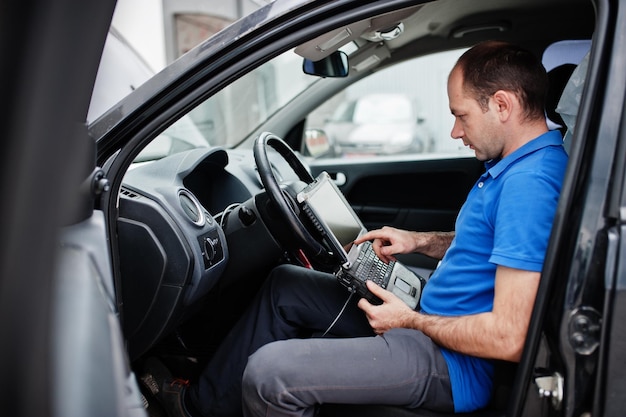
Подсоедините адаптер OBD2 к разъему под рулем, убедившись, что он вставлен плотно и правильно. Обычно разъем находится слева или снизу от руля, рядом с ногой водителя. После подключения включите зажигание в положение ‘ON’, чтобы обеспечить питание адаптера. Запустите Forscan и перейдите в раздел ‘Подключение’, чтобы проверить наличие связи с автомобилем. В окне программы появится статус соединения – должно отобразиться сообщение о успешном подключении или статус ‘Connected’.
Если связь не устанавливается, выключите зажигание и переподключите адаптер, убедившись, что он надежно зафиксирован. Проверьте, правильно ли выбран порт COM в настройках Forscan. В большинстве случаев адаптер указывается как виртуальный COM-порт, создаваемый драйвером устройства. В Windows можно проверить список портов через ‘Диспетчер устройств’, убедившись, что устройство активно и без ошибок. В случае проблем попробуйте перезагрузить компьютер и повторно подключить адаптер.
В случае, если Forscan всё равно не обнаруживает подключение, попробуйте сменить USB-порт или кабель. Используйте прямое соединение без дополнительных разветвителей. Оставьте зажати кнопку ‘Обновить’ или ‘Проверка связи’ в интерфейсе программы, чтобы убедиться, что настройки обновлены. После успешного обнаружения и установления связи можно приступить к дальнейшим операциям с автомобилем в Forscan.
Настройка параметров соединения и обновление программы
Перед началом работы убедитесь, что выбран правильный COM-порт и установлен соответствующий скоростной режим. В настройках Forscan откройте раздел ‘Параметры связи’ и выберите порт, к которому подключено устройство OBD-II. Обычно это COM3 или COM4, проверьте через диспетчер устройств Windows. Установите скорость передачи данных на 9600 или 115200 бод, в зависимости от модели адаптера.
После корректной настройки соединения подключите кабель к автомобилю и компьютеру. Запустите Forscan и проверьте соединение, нажав кнопку теста связи. Если соединение установлено успешно, на экране появится статус ‘Connected’.
Обновление программы Forscan производится через встроенную функцию обновления. Откройте меню ‘Настройки’ и выберите пункт ‘Обновление’. Проверьте наличие новой версии, нажав ‘Проверить обновления’. При обнаружении новой версии загрузите файл с сайта разработчика и следуйте подсказкам установщика. После обновления перезапустите Forscan для завершения процесса.
Для избежания ошибок обновляйте программу только с официальных источников. Также убедитесь, что во время обновления файлы не прерываются, чтобы избежать повреждения программного обеспечения. В случае ошибок повторите процедуру заново, проверив подключение и стабильность интернет-соединения.
Автоматическая диагностика и изменение настроек через Forscan
Запустите Forscan и подключите кабель к диагностическому разъему вашего Ford. Откройте программу и дождитесь соединения. В основном окне выберите вкладку Диагностика или Monitoring. Это позволит автоматически определить наличие ошибок в системе и показать текущие параметры автомобиля.
Для проведения полной автоматической диагностики нажмите кнопку Пуск диагностики. Forscan просканирует все модули и выведет список найденных кодов ошибок. Ошибки, помеченные как активные, можно сразу прочитать и запомнить. Если хотите устранить неисправности, выберите опцию Удалить ошибки или Clear all – программа очистит коды неисправностей и сбросит соответствующие индикаторы на приборной панели.
Изменение настроек осуществляется через вкладку Настройки. В ходе диагностики Forscan покажет параметры автомобиля, такие как давление в шинах, температура двигателя, параметры топливной системы, давление масла и другие. Вы можете переключиться в раздел Настройки или Programming, чтобы внести изменения. Например, можно активировать или отключить функции автосигнализации, настроить параметры световых устройств или изменить поведение систем комфорта.
Для внесения изменений нужно выбрать соответствующий модуль и опцию Write. После этого Forscan предложит сохранить новые параметры. При этой процедуре важно соблюдать аккуратность – ошибка в настройках может привести к неправильной работе систем или появлению новых ошибок.
После завершения диагностики и внесения настроек перечитайте ошибки, чтобы убедиться в их полном удалении или правильной записи новых значений. Этот подход позволяет быстро определить неисправности и подстроить автомобиль под свои предпочтения без обращения в сервис, экономя время и средства.
Запуск автоматической диагностики и интерпретация результатов
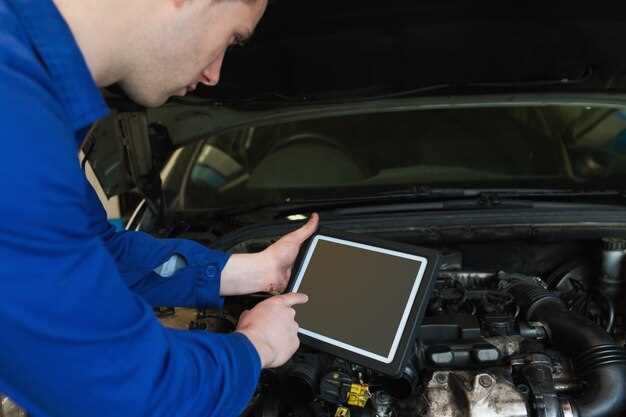
Для начала подключите устройство Forscan к автомобилю и запустите программу. В главном меню выберите раздел «Диагностика» и нажмите кнопку «Автоматическая проверка». Это позволит системе самостоятельно определить возможные ошибки и сбои.
По завершении сканирования Forscan представит список выявленных кодов и их расшифровку. Обычно каждый код сопровождается коротким описанием причины неисправности и рекомендацией по устранению или дальнейшим действиям.
Обратите внимание на наличие ошибок, помеченных красным или желтым цветом. Красные коды указывают на критические сбои, требующие немедленного вмешательства. Желтые – менее срочные, их можно устранить в ближайшие сроки.
Интерпретировать результаты поможет таблица кодов с базовой информацией:
- Код P0XXX – Связан с мотором и системами подачи топлива
- Код P1XXX – Относится к автоматической коробке передач
- Код C0XXX – Ошибки в системах торможения и безопасности
- Код U0XXX – Связаны с коммуникацией между ECU и другими модулями
Дополнительно Forscan предлагает описание каждого кода и возможные причины возникновения. Если столкнетесь с сложными для понимания ошибками, используйте встроенный поиск по базе данных или обращайтесь к официальной документации.
После ознакомления с результатами рекомендуется сбросить коды неисправностей, особенно если вы устранили проблему. Для этого вернитесь в раздел «Ошибки», выберите соответствующие коды и нажмите кнопку «Сбросить». Обратите внимание, что после сброса система повторно проверит наличие ошибок, и новые сообщения появятся только при наличии актуальных проблем.
Доступ к параметрам автомобиля: что можно изменять
Используйте Forscan для изменения настроек, таких как управление освещением, контроль за системой охлаждения и настройка состояния батареи. Вы можете адаптировать работу ламп, увеличивая или уменьшая яркость, или отключить автоматическое включение фар на определённых режимах. В разделе настроек двигателя доступны параметры, позволяющие регулировать работу АКБ, такие как отключение автоматической блокировки вентилятора или изменение порогов температуры охлаждающей жидкости.
Обратите внимание, что в настройках телеметрии можно изменять параметры сигналов с датчиков. Например, можно скорректировать чувствительность датчиков давления масла или уровня топлива, чтобы получить более точные показания. В некоторых случаях доступны параметры, связанные с системами безопасности – например, отключение или активация предупреждающих сообщений о необходимости обслуживания.
Можно запускать или отключать функции комфорта, такие как автоматическая блокировка дверей, регулировка работы дворников или включение дополнительных функций обогрева салона. Уделяйте внимание настройке системы парковки: можно включить или отключить автоматическую фиксацию передних и задних тормозов при остановке.
Параметры, касающиеся настроек мультимедийной системы, позволяют обновлять взаимодействие с Bluetooth и адаптировать интерфейс под свои предпочтения – например, изменить порядок поиска устройств или настроить отображение информации на дисплее.
Перед внесением изменений убедитесь, что понимаете, какие параметры можно корректировать без вреда для автомобиля. Некоторые настройки требуют дополнительных знаний и могут повлиять на работу систем безопасности или электрики. Используйте Forscan аккуратно и всегда фиксируйте исходные параметры, чтобы при необходимости быстро восстановить заводские настройки.
Как сохранять и импортировать конфигурации

Для сохранения текущей конфигурации откройте меню ‘Настройки’ в Forscan и выберите раздел ‘Конфигурации’. После внесения изменений нажмите кнопку ‘Сохранить’ или ‘Save’, чтобы сохранить текущие параметры. Дайте конфигурации понятное название, чтобы в будущем легко её распознать.
Чтобы экспортировать сохранённую конфигурацию, выберите её из списка и нажмите кнопку ‘Экспортировать’ или ‘Export’. Файл сохранится на вашем устройстве в виде файла с расширением ‘.xml’ или ‘.cfg’, который можно переносить на другие гаджеты или резервировать.
Импортировать конфигурацию можно через меню ‘Импорт’ или ‘Import’. Нажмите соответствующую кнопку и укажите путь к файлу с конфигурацией, которую хотите загрузить. Forscan автоматически применит выбранные параметры, и их можно будет проверить в соответствующем разделе.
Перед импортом рекомендуется убедиться, что файл с конфигурацией совместим с вашей моделью автомобиля и версии Forscan, чтобы избежать ошибок. Также рекомендуется сохранять резервные копии всех настроек перед внесением изменений, чтобы быстро восстановить их при необходимости.
Обновление прошивки и изменение программных настроек
Перед началом процесса обновления прошивки подключите интерфейс Forscan к автомобилю и компьютеру. Важно убедиться, что аккумулятор заряжен, чтобы избежать прерывания процесса. Загрузите последнюю версию прошивки для вашего автомобиля, проверяя наличие обновлений на официальном сайте или в сообществе пользователей.
Откройте Forscan и перейдите во вкладку ‘Обновление прошивки’. Подключите устройство к автомобилю, запустите программное обеспечение и дождитесь его автоматического определения модели и текущего состояния прошивки. Внимательно следуйте инструкциям на экране, избегая любых отключений питания или кабеля в процессе.
Для изменения программных настроек выберите раздел ‘Настройки’ или ‘Настройка параметров’. Перед внесением изменений сохраните текущие параметры как резервную копию, чтобы иметь возможность восстановить исходное состояние при необходимости. Вносите корректировки в разделах, таких как управление освещением, настройка комфорта или параметры двигателя, внимательно читая все доступные опции.
После завершения изменения настроек выполните проверку системы на наличие ошибок. В случае появления ошибок заново откройте журнал и устраните их по инструкциям или обратитесь за помощью в специализированные форумы. После успешного обновления прошивки или настройки программных параметров рекомендуется выполнить сброс ошибок и перезагрузить систему автомобиля.