
Если вы столкнулись с сообщением Connection failed при попытке подключить смартфон к автомобилю через Android Auto в BMW G30, не спешите паниковать. Иногда проблема кроется в простых настройках или совместимости устройств, что легко исправить самостоятельно. Ключ к устранению ошибки – четкое понимание причин, вызывающих сбой, и последовательное выполнение рекомендуемых решений.
Одной из частых причин появления этой ошибки становится неправильная настройка Bluetooth или Wi-Fi, которые необходимы для стабильной связи между автомобилем и смартфоном. Также стоит проверить наличие обновлений как для системы BMW iDrive, так и для приложения Android Auto, поскольку устаревшая версия может вызывать несовместимость. Уделите особое внимание тому, чтобы оба устройства находились в зоне действия сети и правильно обменивались данными.
При обнаружении проблемы важно исключить возможные сбои в самом приложении Android Auto или в настройках операционной системы смартфона. Иногда помогает простая перезагрузка устройств или повторная установка приложения. В некоторых случаях потребуется сбросить настройки Bluetooth в автомобиле или сбросить параметры сети на смартфоне. Каждое из этих решений направлено на восстановление корректной связи и устранение причины ошибки без лишних сложностей.
Причины возникновения ошибки Connection failed в BMW G30 с Android Auto
Основной источник проблемы – несовместимость версий программного обеспечения. Устаревшие прошивки BMW или Android Auto нередко вызывают сбои при подключении, поэтому проверка и обновление обеих систем поможет снизить риск появления ошибки.
Некорректные настройки Bluetooth или Wi-Fi зачастую мешают стабильному соединению. Рекомендуется удалить старые пары устройств, сбросить настройки сети и повторно настроить соединение, чтобы исключить возможные конфликтные ситуации.
Нестабильное качество сигнала Bluetooth или Wi-Fi тоже может стать препятствием. Расстояние между автомобилем и смартфоном должно быть минимальным, избегайте преград и помех, чтобы обеспечить надежную связь.
Несовпадение разрешения экрана или несовместимость устройств с версией Android Auto может привести к ошибке. В некоторых случаях помогает изменение настроек дисплея или использование другого смартфона с поддержкой актуальных стандартов.
Наличие сбоев или повреждений в USB-кабеле, неправильное подключение кабеля или использование неподходящего оборудования также вызывает проблемы с соединением. Проверка кабеля и его замена на качественный вариант позволяет устранить эти причины.
Внутренние сбои в системе автомобиля или конфликт приложений на смартфоне могут привести к возникновению ошибки. Перезагрузка устройств, очистка кэша Android Auto и обновление приложений значительно снижают вероятность ошибок соединения.
Проблемы совместимости версий ПО и ОС
Проверьте актуальность версий Android и прошивки автомобиля. Используйте последние доступные обновления системы Android Auto, которые совместимы с вашим смартфоном и автомобилем. Обновите прошивку мультимедийной системы BMW G30, чтобы устранить возможные конфликты с новыми версиями ОС.
Изучите требования совместимости для вашей модели – некоторые версии Android Auto требуют определенных версий Android OS или прошивки блока управления мультимедиа. Несовпадение версий часто вызывает ошибку соединения.
Перед обновлением выполните полное резервное копирование текущих настроек системы и данных. Некорректное или неполное обновление может дополнительно усложнить ситуацию, поэтому используйте только официальные источники и инструкции производителя.
Обратите внимание на версию приложений, связанных с Android Auto. Устаревшие или несовместимые с текущей ОС приложения могут препятствовать устороннему соединению. Регулярно обновляйте их через Google Play или соответствующий магазин приложений.
Если проблема возникает после обновлений, попробуйте откатить систему или приложения к прошлым версиям, которые стабильно работали. Это поможет определить, связано ли соединение с конкретной версией ПО.
Такие несовпадения часто встречаются в случае использования тестовых или незавершенных сборок программного обеспечения. Поддерживайте систему и приложения в актуальном состоянии, избегая бета-версий, которые могут иметь несовместимости.
Перед вступлением в связь с сервисным центром убедитесь, что версия ПО автомобиля и телефона проходят диагностику совместимости. Иногда проблема решается простым обновлением, а иногда – тестированием на специализированном оборудовании.
Несовместимость кабеля или порта USB
Используйте оригинальные или сертифицированные кабели USB-C или Micro USB, предназначенные для передачи данных. Проверьте, что кабель поддерживает передачу данных, а не только зарядку, поскольку некоторые дешёвые или некачественные кабели работают только в режиме зарядки, вызывая ошибку соединения для Android Auto.
Попробуйте подключить кабель к другому USB-порту на машине, поскольку некоторые порты могут иметь ограниченную передачу данных или быть повреждёнными. Предпочтение отдавайте портам, расположенным непосредственно на блоке мультимедийной системы, а не к расширительным устройствам или разъемам на консоли.
Обратите внимание на грязь, пыль или повреждения внутри разъема USB. Очистите контакты мягкой щёточкой или с помощью изопропилового спирта, избегая механического повреждения контактов.
Исключите использование кабелей с длинной или слишком тонкой изоляцией, поскольку они могут плохо подключаться или иметь слабую передачу сигнала. Лучше выбрать кабели длиной около 1-2 метров с прочной оболочкой и хорошими контактами.
Регулярно проверяйте кабели на наличие изломов, разрывов или повреждений разъёмов. Изношенный кабель или порт может негативно влиять на передачу данных и вызывать ошибку связи с Android Auto.
Если проблема сохраняется, попробуйте использовать другой кабель с таким же типом разъёма. Впоследствии установите, какой кабель показывает наиболее стабильное соединение, и избегайте использования его с поврежденными или несовместимыми порта и кабелями.
Настройки bluetooth и Wi-Fi в автомобиле и смартфоне
Перед подключением Android Auto убедитесь, что Bluetooth и Wi-Fi активированы и правильно настроены на обоих устройствах. На смартфоне откройте раздел настроек Bluetooth и выполните поиск устройств, чтобы убедиться, что ваше авто отображается в списке доступных. Если оно не появилось, отключите и снова включите Bluetooth, а также перезагрузите устройство.
В настройках Wi-Fi проверьте, что активирован режим точки доступа, или отключите режим энергосбережения, который может блокировать соединение. Убедитесь, что смартфон подключен к той же сети Wi-Fi, через которую осуществляется обмен данными с автомобильной системой, или что Wi-Fi включен в режиме для обмена данными с машиной.
На панели автомобиля перейдите в меню настроек Bluetooth и Wi-Fi и убедитесь, что функция автоматического подключения активирована для устройств, с которыми ранее устанавливалась связь. Также очистите список сопряженных устройств и повторно выполните соединение, чтобы устранить возможные конфликты.
При длительном использовании соединения отключайте и заново подключайте Bluetooth и Wi-Fi, чтобы обновить конфигурацию. В некоторых случаях помогает редактирование настроек соединения, например, выключение автоматического режима или сброс настроек сети. Это позволяет устранить ошибку связи и обеспечить стабильную работу Android Auto.
Несбрасываемые настройки автосистемы или смартфона
Если после обновления или долгого использования в системе BMW G30 с Android Auto сохраняются неправильные параметры, попробуйте отключить все настройки, связанные с передачи данных и автосистемой, через меню настроек автомобиля. В большинстве случаев изменения сохраняются в постоянной памяти системы, поэтому потребуется их очистка.
Чтобы избавиться от сохраненных, но неправильных данных, отключите автомобиль, извлеките кабель или отключите Bluetooth, затем зафиксируйте изменения и полностью отключите питание системы. Если есть возможность, отключите аккумулятор на несколько минут – это сбросит большинство нестираемых настроек и очистит кеш.
На смартфоне алгоритм аналогичен: перейдите в раздел ‘Приложения’ или ‘Настройки приложений’ и найдите Android Auto. Очистите кэш и данные приложения, что часто помогает устранить проблему с сохраненными ошибками. После этого заново подключите смартфон, следуя стандартной процедуре настройки.
Для более глубокой очистки попробуйте сбросить настройки автосистемы через сервисное меню, если ваш автомобиль его поддерживает. Обычно оно содержит опцию ‘Reset’ или ‘Restore Factory Settings’. Перед этим сделайте резервную копию важных настроек или данных, чтобы не потерять нужную информацию.
Если проблема остается, проверьте, не активированы ли неясные функции или дополнительные опции, фиксированные в автосистеме или смартфоне, которые могут мешать правильной работе. Их отключение поможет избавиться от конфликтов и неустранимых настроек.
Обновление программного обеспечения автомобиля и смартфона
Обновите программное обеспечение автомобиля через официальный сайт BMW или сервисный центр, чтобы устранить несовместимости с Android Auto и повысить стабильность подключения. Перед обновлением убедитесь, что уровень заряда аккумулятора не ниже 50%, и подключите автомобиль к надежному источнику питания.
Для смартфона загрузите последние версии ОС и приложений Android Auto с официальных магазинов – Google Play или галерея обновлений. Обратите внимание, что именно новые версии программного обеспечения обеспечивают исправление ошибок и поддержку новых функций, что помогает избежать ошибок подключения.
| Шаги по обновлению автомобиля | Шаги по обновлению смартфона |
|---|---|
|
|
Практические методы устранения ошибки Connection failed
Перезапустите систему автомобиля и смартфона. Иногда простая перезагрузка сбрасывает сбои соединения между GPS и Android Auto, устраняя проблему за считанные секунды. После этого отключите Bluetooth и Wi-Fi на обоих устройствах, а затем снова включите их, чтобы обновить связь.
Обновите приложение Android Auto и прошивку мультимедийной системы автомобиля. Проверьте наличие последних версий в магазине приложений и на сайте производителя автомобиля. Обновления часто исправляют ошибки, связанные с подключением и совместимостью.
| Шаг | Действие | Результат |
|---|---|---|
| 1 | Очистите кэш Android Auto через настройки приложения в Android | Удаление временных файлов помогает устранить сбои и ошибки при подключении |
| 2 | Удалите из памяти устройства все сохранённые соединения Bluetooth с автомобилем | Обеспечивает чистую конфигурацию для повторного подключения |
| 3 | Удалите устройство из списка сопряжённых в настройках автомобиля | Дает возможность начать процесс сопряжения заново и устранить сбой |
| 4 | Произведите сброс настроек сети в смартфоне | Обновит все сетевые параметры, включая Bluetooth и Wi-Fi, устраняя конфликт |
| 5 | Используйте оригинальный кабель USB для соединения смартфона и автомобиля | Обеспечит устойчивое соединение без сбоев, связанных с несовместимостью кабеля |
Если после выполнения указанных методов проблема не исчезает, попробуйте подключить другой смартфон или другое устройство, чтобы определить, не связана ли ошибка с аппаратной частью. Проверка и замена кабеля или обновление программного обеспечения также могут существенно снизить риск повторных ошибок.
Перезагрузка и повторное подключение устройств
Отключите кабель Android Auto от разъема USB и отсоедините смартфон от Bluetooth-подключения. Затем перезагрузите штатную систему автомобиля, удерживая кнопку запуска двигателя, или выключите и вновь включите зажигание, чтобы сбросить временные настройки.
После этого подключите смартфон к автомобилю через USB-кабель, убедившись, что кабель исправен и поддерживает передачу данных. Не используйте удлинители или нестандартные кабели, поскольку они могут прерывать сигнал.
Включите Bluetooth на смартфоне и системе автомобиля. Выполните повторную пару устройств, следуя инструкциям на дисплее. Обычно это занимает несколько секунд, и авто автоматически распознает подключение.
Проверьте, отображается ли на дисплее надпись о подключении Android Auto. Если соединение все равно не устанавливается, повторите процедуру, исключая кабель или меняя USB-порт. Иногда помогает переключение с одного порта на другой или использование другого кабеля.
Обратите внимание, что перезагрузка устройств часто решает временные сбои, связанные с программными или подключенческими ошибками. Новая попытка подключения после всех манипуляций повышает шанс устранить ошибку Connection failed.
Обновление или переключение кабеля USB
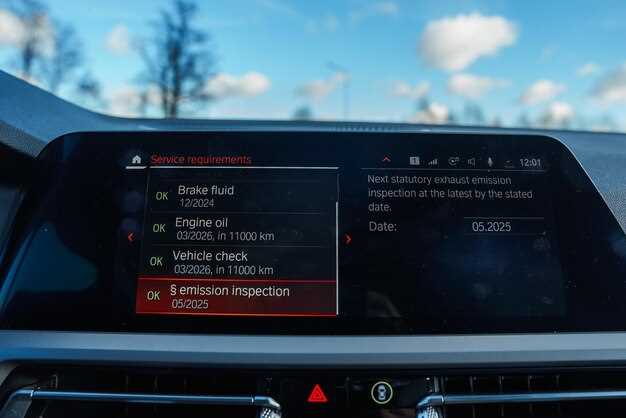
Используйте кабель USB с проверенной совместимостью и высоким качеством изготовления. Старые или поврежденные кабели могут мешать установлению соединения с Android Auto. Проверьте кабель на наличие физических повреждений, заломов и оголённых проводов. Если есть сомнения, замените его на новый, совместимый с вашим смартфоном и автомобилем.
Переключите кабель на другой порт USB в салоне автомобиля. Некоторые разъемы могут иметь особенности или быть плохо зафиксированы в разъемах, что приводит к нестабильной передаче данных. Попробуйте подключение к разъему, который раньше использовался для других устройств или имеется дополнительный порт, чтобы исключить проблему с конкретным разъемом.
Перед заменой кабеля перезагрузите как автомобильную систему, так и телефон. Это поможет сбросить возможные сбои и обновить состояние соединения. После перезагрузки подключите кабель снова, внимательно следя за тем, чтобы он был вставлен полностью и надежно.
Если после переключения кабеля и его обновления проблема сохраняется, попробуйте подключить другой кабель с аналогичной меткой или сертификацией. Некоторые производители указывают на совместимость кабелей, поддерживающих передачу данных не только для зарядки.
Постоянные проблемы с соединением часто связаны именно с кабелем, поэтому его своевременная замена и проверка – быстрый способ исключить неполадки и обеспечить стабильную работу Android Auto в вашем BMW G30.
Настройка параметров Android Auto и автосистемы BMW
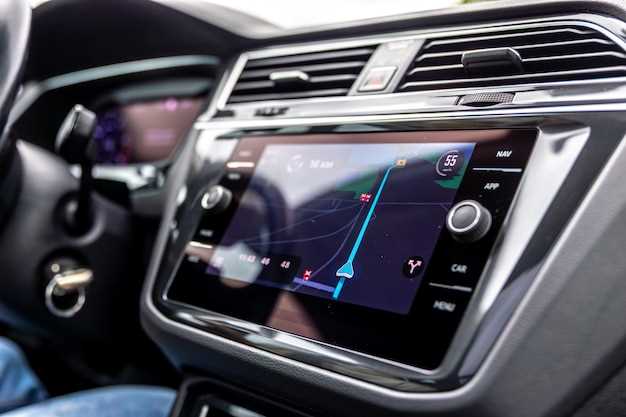
Для устранения ошибки ‘Connection failed’ начните с проверки настроек Bluetooth и Wi-Fi в смартфоне, чтобы убедиться в их включенности и активном режиме. Подключите телефон к автомобилю через оригинальный USB-кабель, избегая использования удлинителей или дешевых кабелей, которые могут прерывать связь.
На экране мультимедийной системы BMW перейдите в меню ‘Настройки’, выберите раздел ‘ConnectedDrive’ или ‘Phone’, затем активируйте параметры, связанные с Android Auto. Удостоверьтесь, что в списке приложений включены необходимые разрешения для доступа к уведомлениям, местоположению и мультимедийным данным.
В мобильном устройстве откройте приложение Android Auto и проверьте, включена ли автоматическая синхронизация с системой автомобиля. В настройках Android Auto отключите и снова включите функцию ‘Автоматическое подключение’, чтобы устранить возможные сбои в соединении.
В настройках смартфона перейдите в раздел ‘Приложения’, найдите Android Auto и убедитесь, что разрешения предоставлены полностью, особенно для доступа к местоположению и уведомлениям. Проверьте, чтобы автосистема BMW имела актуальную прошивку, поскольку обновления часто исправляют сбои в совместимости.
После внесения корректировок перезапустите обе системы: смартфон и мультимедийный блок BMW. Подключение должно осуществиться автоматически, без необходимости повторных настроек. В случае продолжения ошибок рекомендуется проверить кабель и обновить приложение Android Auto до последней версии.
Обновление программного обеспечения через официальный сайт или автосервис
Для обновления системы BMW G30 рекомендуется использовать официальный сайт производителя или обратиться в авторизованный автосервис. На сайте BMW можно скачать актуальные файлы прошивки, зарегистрировавшись в личном кабинете, что обеспечивает получение оригинальных и проверенных обновлений. Перед началом процесса убедитесь, что заряд аккумулятора автомобиля превышает 80%, чтобы избежать сбоев во время обновления. Используйте USB-накопитель, соответствующий стандартам для передачи данных и достаточного объема памяти, чтобы сохранить все необходимые файлы.
Процедура обновления через сайт включает скачивание специального программного обеспечения на компьютер, последующее копирование файлов на USB-носитель и подключение его к автомобилю. В большинстве случаев, чтобы запустить обновление, потребуется воспользоваться меню мультимедийной системы или обратиться к специалисту, который проведет процедуру в автосервисе. Обновления, полученные через официальный ресурс, автоматизированы и содержат исправления ошибок, а также новые функции, что помогает устранить проблему ‘Connection failed’ в Android Auto.
Обращение в автосервис дает ряд преимуществ: квалифицированные специалисты быстро и безопасно устанавливают обновление, проверяют состояние системы и устраняют возможные неисправности. В некоторых случаях, если самостоятельно пройти весь процесс кажется сложным, сервисные центры предоставляют услугу ‘под ключ’, что избавляет вас от рисков неправильных действий. Перед визитом рекомендуется связаться с центром, уточнить наличие нужной версии прошивки и забронировать время для установки.
Обновление через официальный источник гарантирует сохранение гарантии и исключает риск установить неверное или вредоносное программное обеспечение. Восстановление работоспособности Android Auto после неправильных обновлений или ошибок подключения достигается именно за счет использования только оригинальных и актуальных файлов, что обеспечивает надежность и стабильность системы.
Сброс настроек и повторная установка Android Auto
Начинайте с удаления приложения Android Auto со смартфона. Заходим в настройки устройства, выбираем раздел «Приложения» или «Управление приложениями», ищем Android Auto и нажимаем «Удалить» или «Деинсталлировать». Это исключит возможные проблемы, связанные с поврежденными файлами или некорректной установкой.
Затем перезагружайте смартфон, чтобы очистить память и завершить все процессы, связанные с старой версией приложения. Это создаст стабильную основу для новой установки.
Перейдите в магазин приложений Google Play или App Store и загрузите свежую версию Android Auto. Не забывайте использовать официальное приложение, чтобы избежать несовместимых или вредоносных файлов.
После установки откройте Android Auto, выполните настройку, следуя подсказкам. Обратите особое внимание на разрешения, особенно доступ к уведомлениям, местоположению и контактам, которые требуются для корректной работы системы в автомобиле.
Подключите смартфон к автомобилю по USB или через беспроводное соединение, если такая опция поддерживается. В случае с BMW G30 рекомендуется проверять, что на экране автомобиля выбрано использование Android Auto, и удостовериться в отсутствии ограничений или ошибок, которые могли возникать ранее.
Если после повторной установки проблема вызова соединения «Connection failed» не исчезает, рекомендуется проверить настройки Android Auto в меню смартфона, а также обновить программное обеспечение мультимедийной системы BMW. Перезапустите оба устройства и повторите попытку подключения.