

Правильная настройка устройства для записи событий на дороге помогает избежать многих проблем в будущем. Модель, о которой пойдет речь, предлагает ряд функций, упрощающих этот процесс. Основное внимание уделяется простоте управления и качеству получаемого изображения.
Обратите внимание на важные аспекты перед началом работы с вашим устройством: выбор места установки, проверка совместимости с картой памяти и знакомство с интерфейсом. Уделив время на предварительные действия, вы сможете значительно ускорить сам процесс подключения и настройки.
Предварительно рекомендуется ознакомиться с принципами работы различных режимов записи и настроек качества видео. Богатый функционал модели позволяет адаптировать запись под конкретные условия. Поэтапный подход к настройкам поможет вам оптимизировать параметры для получения четкого изображения и звука, адаптированного к требованиям использования.
Подключение устройства к источнику питания
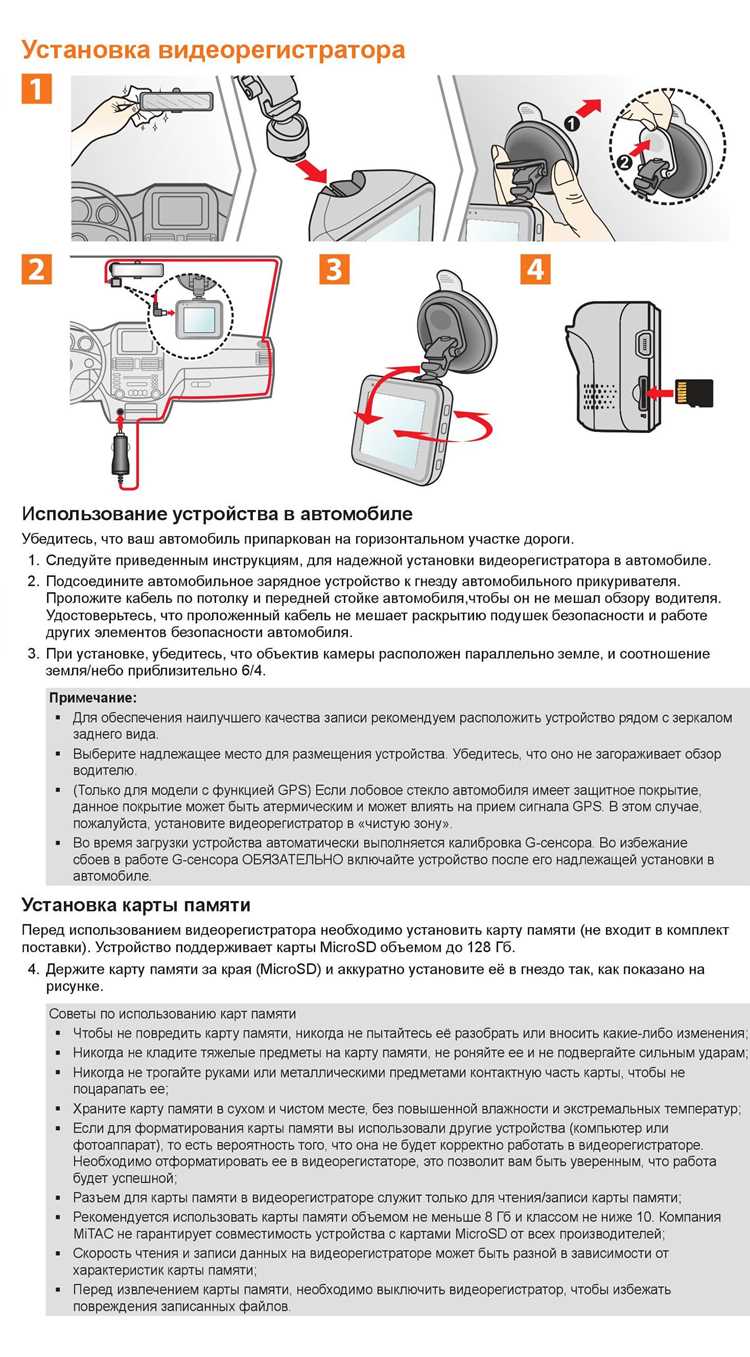
Для правильной работы регистратора необходимо обеспечить его подключение к надежному источнику тока. Часто применяются два варианта: прямое соединение с разъемом прикуривателя автомобиля и использование специального адаптера.
При первом способе, подключите шнур питания к прикуривателю. Убедитесь, что устройство фиксируется в разъеме, иначе может произойти отключение питания во время движения. Рекомендуется проверять функциональность прикуривателя, поскольку перегоревшая предохранительная фара может стать причиной неполадок.
При использовании адаптера важно заранее удостовериться в его совместимости с вашим изделием. Подключите один конец шнура к регистратору, а другой – к сети 220 В. Учтите, что такие адаптеры должны быть протестированы на отсутствие перегрева и короткого замыкания.
Обратите внимание на длину шнура: слишком короткий может ограничивать движение устройства, в то время как слишком длинный – увеличивает риск запутывания или повреждения. Оптимальная длина составляет 3 метра.
Если используется внешняя аккумуляторная батарея, следите за зарядом. Она предоставляет возможность работать устройству даже при выключенном двигателе, но требует периодической проверки уровня заряда.
После подключения проверьте работоспособность. Включите устройство и убедитесь, что индикаторы сигнализируют о корректной подаче питания. Это гарантирует, что записи будут осуществляться без перебоев.
Установка крепления и позиционирование устройства
Перед началом установки убедитесь, что поверхность, на которую будет крепиться устройство, чистая и сухая. Это обеспечит надежное крепление. Определите место, где вы хотите разместить прибор, оптимально расположив его за зеркалом или в верхней части лобового стекла. Устройство должно быть направлено на дорогу под углом 45 градусов для обеспечения максимального охвата.
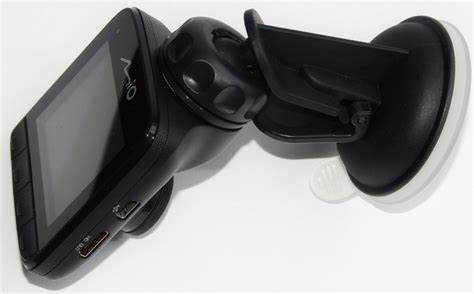
Используйте предоставленные в комплекте крепления для правильной фиксации. Сначала прикрепите основание к стеклу, затем установите на него сам аппарат. Убедитесь, что все элементы хорошо зафиксированы. После установки проверьте, не мешает ли устройство обзору. Вы сможете отрегулировать угол наклона, если это потребуется.
Обратите внимание на возможные солнечные блики и выберите позицию, где они минимальны. Если ваш автомобиль оснащен тонировкой, это также следует учитывать для корректной работы камеры. При необходимости дополнительно закрепите провода, чтобы они не отвлекали водителя и не мешали управлению автомобилем.
Не забывайте, что тугие предохранительные механизмы могут повредить устройство, поэтому настоятельно рекомендуем обращаться с ним аккуратно. После завершения установки выполните пробную запись видео, чтобы убедиться в правильном позиционировании и качестве изображения.
Настройка времени и даты на приборе
Правильное определение времени и даты на устройстве гарантирует точность записи и может оказаться полезным в различных ситуациях, например, при оформлении ДТП. Следуйте рекомендациям ниже для корректной установки параметров.
- Включение устройства: Убедитесь, что система активна и готова к использованию.
- Доступ к меню: Для открытия меню нажмите соответствующую кнопку на корпусе. Обычно это кнопка с изображением шестеренки или меню.
- Выбор параметров времени: В меню найдите раздел, связанный с настройками времени. Он может называться ‘Часы’, ‘Дата и время’ или аналогично.
- Установка даты: В этом разделе выберите опцию для изменения даты. Используйте стрелки для перемещения между полями и корректируйте значения. Укажите день, месяц и год.
- Установка времени: Перейдите к параметрам, касающимся времени. Здесь нужно будет ввести часы и минуты. Обратите внимание на формат (12-часовой или 24-часовой), в зависимости от ваших предпочтений.
- Сохранение настроек: После внесения всех изменений обязательно сохраните настройки, нажав соответствующую кнопку. Это может быть кнопка ‘OK’ или ‘Сохранить’.
- Подтверждение: Проверьте, что изменения сохранились, вернувшись в меню и заново проверив дату и время.
При возникновении трудностей обратите внимание на руководство пользователя, так как в зависимости от версии прошивки могут быть некоторые отличия в интерфейсе. Точное время обеспечит правильность всех записей, что поможет при необходимости доказать свою правоту.
Выбор режима записи для различных условий
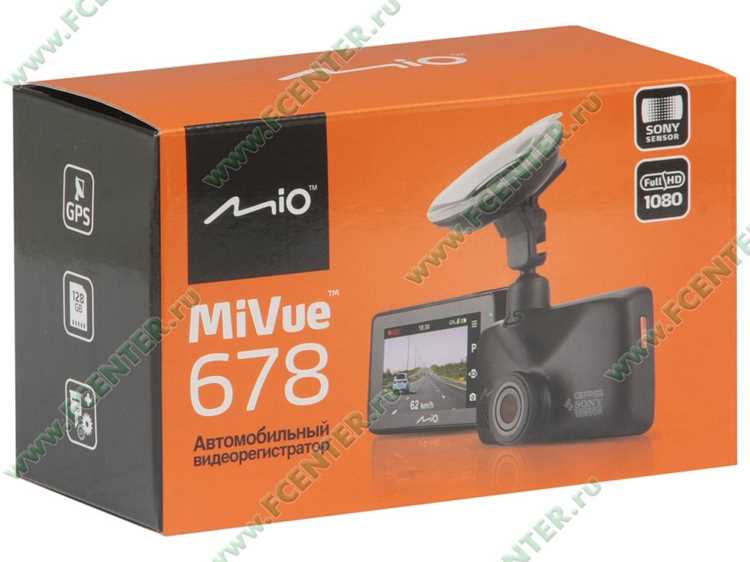
При использовании устройства для записи видеоматериалов настройка режима записи играет важную роль в качестве охвата событий. Существуют различные режимы, каждый из которых подходит под определенные обстоятельства.
При дневной записи лучше всего выбирать стандартный режим с разрешением 1080p. Это обеспечит четкость изображения и достаточную детальность. Если планируется длительная запись, можно установить уровень сжатия пониже, что позволит сохранить больше информации.
В условиях плохой видимости, например, в дождь или туман, рекомендуем перейти на ночной режим. Это значительно улучшит качество съемки в условиях недостаточной освещенности за счет изменения чувствительности сенсора.
Для записи на трассе выбирайте режим с высоким уровнем детализации. Например, функция записи с высоким битрейтом поможет уловить важные детали, такие как номера автомобилей и дорожные знаки. Система GPS позволит отслеживать скорость и местоположение, что полезно в случае происшествия.
Если вы использует устройство для парковки, активируйте режим стоянки. Он позволит записывать события вокруг автомобиля, даже если вы находитесь в стороне. Важно, чтобы запись при этом велась с минимальным потреблением энергии.
При необходимости краткосрочной записи, используйте режим записи по событию. Он активируется автоматически при обнаружении движения или удара. Это экономит память и позволяет сосредоточиться на важных моментах без лишних записей.
Помните о настройках задержки перед началом записи; это поможет захватить событие, даже если это произошло мгновенно после активации устройства.
Настройка разрешения и качества видео
При выборе параметров записи необходимо учитывать условия эксплуатации и требования к качеству изображения. Модель поддерживает несколько вариантов разрешения и качества видео, которые могут быть настроены в меню. Следуйте данным рекомендациям для достижения оптимального результата.
- Разрешение:
- 1920×1080 (Full HD): Идеально подходит для записи в городских условиях или при плохом освещении. Обеспечивает четкость деталей.
- 1280×720 (HD): Подходит для дневной записи при достаточном освещении. Экономит пространство на карте памяти.
- 640×480 (SD): Используется реже, но может быть полезным для длительной записи в ситуациях с низкими требованиями к качеству.
- Качество видео:
- Высокое: Полный диапазон битрейта, лучше всего подходит для критически важных ситуаций.
- Среднее: Баланс между качеством и размером файла, подходит для большинства случаев.
- Низкое: Экономит пространство, но может вызвать потерю деталей. Отличный выбор для длинных поездок, когда не требуется высокое качество.
Перед тем как зафиксировать изменения, убедитесь, что выбраны наиболее подходящие параметры для ваших нужд. После этого проверьте настройки на практике, чтобы определить, обеспечивается ли необходимое качество записи.
Настройка G-сенсора для аварийной записи
G-сенсор фиксирует изменения ускорения и активируется при резких маневрах, что позволяет автоматически сохранять видео в случае аварии. Для оптимальной работы данного параметра следует настроить уровень чувствительности.
Следуйте этим шагам для корректной настройки сенсора:
| Шаг | Описание |
|---|---|
| 1 | Перейдите в меню устройства и найдите раздел, посвященный сенсору G. |
| 2 | Выберите уровень чувствительности. Оптимальное значение – среднее. Для жестких условий (горные дороги, плохая погода) можно увеличить чувствительность. |
| 3 | Проверьте сохранение записи в тестовом режиме. Прокатитесь по дороге с резкими поворотами или торможением. |
| 4 | Убедитесь, что сохраненные файлы корректны и доступны для просмотра. При необходимости откорректируйте параметры еще раз. |
Регулярно проверяйте работоспособность сенсора, чтобы быть уверенным в качественной фиксации экстренных ситуаций. Чувствительность можно корректировать в зависимости от условий эксплуатации.
Подключение регистратора к компьютеру для передачи файлов
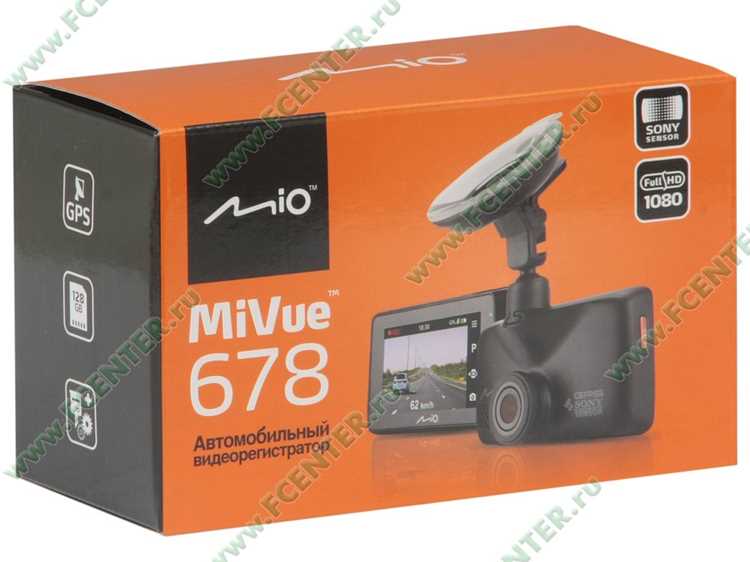
Для передачи видеозаписей с устройства на компьютер необходимо использовать USB-кабель, который входит в комплект. Подсоедините один конец кабеля к видеозаписчику, а другой – к свободному порту на ПК.
После подключения может появиться всплывающее окно, предлагающее выбрать способ работы с подключенным устройством. Выберите режим передачи файлов, который позволит просматривать содержимое карты памяти.
Если окно не открылось автоматически, зайдите в ‘Мой компьютер’ или ‘Этот компьютер’. Устройство будет отображаться как внешний носитель. Откройте его, чтобы просмотреть каталоги с записями.
Перетащите нужные файлы на рабочий стол или в другую папку. Это позволит удобно организовать видео и не потерять важные моменты. Убедитесь, что вы выделили весь необходимый материал для передачи.
После завершения копирования отсоедините устройство безопасным образом. Для этого кликните правой кнопкой мыши по иконке регистраторов в панели задач и выберите соответствующий пункт. Это поможет избежать потери данных.
Обновление прошивки устройства
Регулярное обновление прошивки способствует сохранению производительности и исправлению возможных ошибок. Перед началом процесса убедитесь, что устройство полностью заряжено или подключено к источнику питания.
Сначала загрузите последнюю версию программного обеспечения с официального сайта. Найдите раздел «Поддержка» или «Загрузки», выберите соответствующий файл для вашей модели и сохраните его на компьютере.
Подключите приспособление к ПК с помощью USB-кабеля. Убедитесь, что устройство обнаружено системой. На компьютере должно открыться новое устройство или папка.
Скопируйте скачанный файл прошивки в корневую папку устройства. Не перемещайте его в подкаталоги, так как это может затруднить установку.
После завершения копирования отключите устройство от компьютера. Включите его и перейдите в меню настроек. Найдите раздел «Обновление программного обеспечения» и выберите опцию для проверки новой версии.
Если обновление доступно, следуйте подсказкам на экране для его установки. Не отключайте питание и не закрывайте устройство во время процесса, так как это может привести к повреждению. После завершения перезагрузите устройство.
Проверьте версию прошивки в меню настроек. Убедитесь, что процесс прошел успешно, и устройство функционирует корректно.