

Запустите специальную программу очистки и управления ресурсами, чтобы убрать излишние процессы и освободить память устройства, что сразу скажется на скорости отклика и плавности работы системы. Настройка приоритетов и отключение ненужно загруженных служб поможет снизить задержки и ускорить работу приложений.
Обновите драйверы и программное обеспечение системы, чтобы обеспечить стабильную работу и максимальную совместимость с аудиосистемой и мультимедийными функциями. Это повышает уровень звука и предотвращает появление шумов, обеспечивая четкость и насыщенность звучания.
Используйте встроенные или сторонние настройки звука для оптимизации качества воспроизведения. Регуляция частотных характеристик и балансировки звука обеспечивает максимально приятное прослушивание без лишних искажений или фона. Тонкая настройка поможет добиться насыщенного и чистого звука, сравнимого с профессиональными системами.
Настройка системы и оптимизация программного обеспечения для стабильной работы
Начинайте с отключения ненужных сервисов и приложений через встроенные настройки Android. Используйте автоматическую остановку фоновых процессов для предотвращения излишней нагрузки на систему, отключая те, что не используются постоянно.
Периодически очищайте кеш-память приложений с помощью встроенных или сторонних очистителей. Это ускоряет работу системы и предотвращает накопление мусора, который замедляет устройство.
Обновляйте прошивку и программы до последних версий, поскольку обновления часто включают исправления ошибок и повышения стабильности. Не игнорируйте уведомления о новых версиях и устанавливайте их своевременно.
Настраивайте параметры дисплея и звука, чтобы снизить энергопотребление и снизить нагрузку на систему. Например, уменьшайте яркость и отключайте анимацию в настройках разработчика для более плавной работы.
Используйте файловые менеджеры для организации данных и удаления лишних файлов. В папках временных файлов, загрузок и дистрибутивов часто скапливается много лишнего, что мешает работе системы.
Проведите диагностику с помощью специальных приложений для определения возможных проблем с железом или программным обеспечением. В случае обнаружения ошибок выполните их устранение или обратитесь к специалистам.
Проверяйте настройки энергосбережения и регулируйте их под реальную нагрузку. Оптимальный баланс между энергопотреблением и производительностью помогает сохранить стабильность работы устройства без перебоев.
Контролируйте использование ресурсов внутри настроек системы, отключая или ограничивая работу сторонних программ в фоновом режиме. Это обеспечит более стабильное функционирование и снизит риск зависаний.
Обновление прошивки магнитолы для устранения ошибок и повышения совместимости
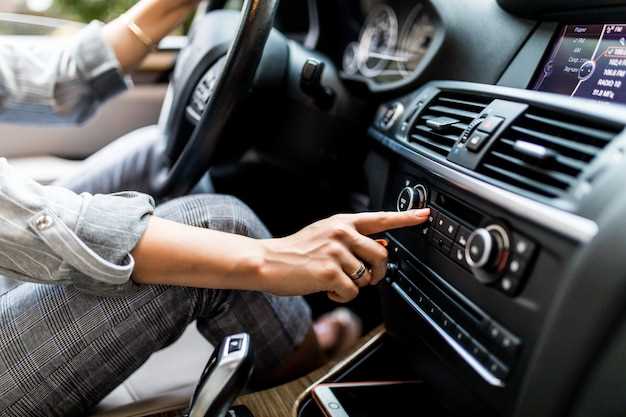
Обновите прошивку магнитолы, загрузив последнюю версию с официального сайта производителя. Перед началом убедитесь, что устройство подключено к надежному источнику питания и сети Wi-Fi, чтобы избежать сбоев во время процесса.
Для обновления используйте специализированное программное обеспечение, рекомендованное производителем, или встроенные функции в настройках. Следуйте инструкциям по прошивке, чтобы избежать ошибок, которые могут привести к поломке устройства.
Перед установкой создайте резервную копию настроек и данных, чтобы не потерять важные параметры или пользовательские настройки. После завершения процесса перезагрузите магнитолу и проверьте работу всех функций.
Обновление прошивки помогает устранить известные ошибки, повысить стабильность работы системы и расширить совместимость с новыми форматами аудио и видеоконтента. Также некоторые обновления внедряют новые функции или улучшают интерфейс, что делает использование магнитолы более комфортным.
Регулярно проверяйте наличие новых версий прошивки и устанавливайте их по мере выхода. Такой подход гарантирует, что ваше устройство работает максимально стабильно и совместимо с современными технологиями.
Удаление ненужных приложений и служб, потребляющих ресурсы

Начинайте с проверки установленных приложений и удаляйте те, что не используете. Для этого перейдите в раздел настроек, выберите «Приложения» и отметьте программы, которые занимают много памяти или ресурсов без очевидной пользы. Оставляйте только необходимые и регулярно используемые приложения, чтобы снизить нагрузку на систему.
Обратите внимание на предустановленные и системные приложения, которые могут работать в фоновом режиме. Многие из них не нужны и могут замедлять работу мультимедиа-устройства. Используйте функцию отключения или прав доступа к фоновым службам, чтобы ограничить их работу или полностью отключить службы, которые не нужны в повседневной эксплуатации.
Проверьте список служб, запускающихся при включении. В настройках или системных утилитах отключайте те, что не влияют напрямую на работу мультимедийных функций или качества звука. Это ускорит работу системы и снизит энергопотребление, позволяя оставить ресурсы для важнейших задач.
Используйте специальные утилиты для выявления и управления ресурсопотребляющими процессами. Они покажут, какие процессы работают в фоне и куда расходуются ресурсы. Остановка таких процессов освобождает оперативную память и снижает нагрузку на ЦП, что позитивно сказывается на быстродействии мультимедийного устройства.
Регулярное очищение и контроль запущенных служб позволят сохранить стабильную работу системы, повысить производительность и обеспечить лучшее качество звука. Не забывайте после изменений перезагружать устройство для применения новых настроек без лишних нагрузок.
Настройка автозагрузки для ускорения включения системы
Для уменьшения времени запуска системы отключите все ненужные приложения, автоматически запускающиеся при включении. Перейдите в настройки системы или меню автозагрузки, найдите список программ и отключите те, что не нужны для работы в момент включения.
Используйте специальные инструменты или встроенные средства для управления автозапуском. Например, приложите внимание к разделу ‘Запуск’ в настройках или менеджеры задач, где можно отключить фоновые процессы, не влияющие на работу системы в целом.
Обратите внимание на наличие системных служб и приложений, которые могут запускаться автоматически, и отключите их при необходимости, чтобы ускорить включение системы. Не отключайте те, что необходимы для корректного функционирования устройства.
Для более глубокой настройки установите сторонние профили или утилиты, позволяющие управлять запуском программ с помощью более точных параметров и фильтров.
| Шаг | |
|---|---|
| 1 | Откройте настройки системы или меню автозагрузки |
| 2 | Найдите список программ, автоматически запускающихся при включении |
| 3 | Отключите или удалите ненужные приложения из автозагрузки |
| 4 | Используйте сторонние инструменты для тонкой настройки, если необходимо |
| 5 | Перезагрузите устройство и проверьте время включения |
Использование специальных утилит для мониторинга ресурсов и исправления ошибок

Начните с установки проверенных программ для анализа работы системы, таких как CPU-Z или Device Monitor. Эти утилиты позволяют отслеживать использование процессора и оперативной памяти в реальном времени, выявлять процессы, нагружающие ваше устройство.
Используйте инструменты для сбора логов ошибок и сбоев, например, Logcat, чтобы получать подробные отчеты о проблемах. Такой подход поможет точно определить, на каком этапе происходит сбой или снижение производительности.
Интегрируйте автоматические сканеры ошибок, такие как AIDA64 или System Panel, которые регулярно проверяют состояние системы, температурные показатели и состояние аккумулятора. Это поможет быстро выявлять признаки перегрева или нестабильной работы устройства.
Обратите внимание на функции очистки кеша и временных файлов в утилитах, например, Clean Master или SD Maid. Они освобождают ресурсы, уменьшают нагрузку на память и предотвращают торможение системы.
Используйте встроенные инструменты Android для мониторинга, такие как Developer Options, включающие отслеживание использования ресурсов и профилирование работы приложений. Ознакомьтесь с их возможностями и используйте для поиска узких мест.
Проводите регулярные проверки журналов активности и ошибок, фиксируемых системой, чтобы своевременно устранять возникшие проблемы и избегать их повторного появления. Это особенно важно для предотвращения зависаний и падений приложения.
Также рекомендуется использовать утилиты для автоматического исправления ошибок, например, Automated Fix или Troubleshooter, которые могут устранять обнаруженные сбои без участия пользователя. Это повышает общую стабильность системы.
Общие советы по улучшению качества звука и производительности аудиосистемы
Регулярно очищайте контакты и разъемы, чтобы устранить шумы и искажения при воспроизведении. Используйте качественные кабели и соединения, чтобы минимизировать потерю сигнала и снизить задержки.
Настраивайте эквалайзер с учетом особенностей вашей музыкальной коллекции и предпочтений. Увеличение четкости высоких и низких частот позволяет добиться более яркого и насыщенного звучания, не провоцируя искажения.
Обновляйте прошивку магнитолы и драйверы устройств – это ликвидирует баги, повышает стабильность работы и зачастую включает улучшения звуковых алгоритмов, что заметно повышает качество воспроизведения.
Проверяйте настройки балансировки и уровня громкости, избегайте слишком сильной компрессии и усиления низких частот, чтобы не создавать искажения и сохранить чистоту звука. Настройте объем и параметры звуковых фильтров, ориентируясь на акустические особенности автомобиля или помещения.
Используйте внешние усилители или цифровые преобразователи для повышения мощности и качества сигнала. Встроенная техника часто уступает по возможностям сторонним компонентам, что дает возможность получить более широкий диапазон и меньший уровень искажений.
Проводите регулярную чистку акустических систем, избегая пыли и загрязнений, которые могут снизить четкость звука и ухудшить работу динамиков. Правильное использование амортизирующих материалов помогает уменьшить резонансы и вибрации.
Оптимизируйте использование пространства – правильное размещение динамиков влияет на объем и чистоту звука. Располагайте динамики на оптимальной высоте и расстоянии друг от друга для равномерного распределения звуковых волн.
Настройка встроенных эквалайзеров для оптимизации звучания
Начинайте с выбора пресета, который наиболее подходит под тип музыки или вашего предпочтения. Например, для подчеркивания басов используйте пресеты с усиленным низким диапазоном, а для яркости – с акцентом на верхние частоты.
Регулируйте параметры вручную, ориентируясь на отклик уха. Поднимайте или опускайте полосы на 2-4 дБ, чтобы избежать искажений и сохранить естественный баланс. Не переусердствуйте, слишком сильное усиление может привести к потере деталей и появлению фона.
Обратите внимание на каждую полосу: значительно повысить низкие частоты (до 150 Гц), чтобы усилить ощущение глубины, а для чистоты вокала – акцентировать середину (до 2 кГц). Верхние диапазоны (выше 8 кГц) при необходимости подчеркните для добавления яркости и детализации.
Используйте функцию приватного прослушивания, чтобы сравнить настройки. Постоянно переключайтесь между ними, когда делаете небольшие корректировки, и записывайте наиболее подходящие комбинации.
| Полоса частот | Рекомендуемый уровень усиления (дБ) | Комментарий |
|---|---|---|
| низкий диапазон (20-150 Гц) | +2 до +4 | подчеркивает глубину и мощность |
| средний диапазон (150 Гц – 2 кГц) | 0 до +2 | для четкости голосов и инструментов |
| высокий диапазон (8-16 кГц) | +1 до +3 | добавляет яркости и воздушности |
| средне-высокий диапазон (2-8 кГц) | 0 | поддерживает баланс между частотами |
Использование внешних звуковых модулей и усилителей

Подключение внешних звуковых модулей, таких как USB-аудиокарты или цифровые интерфейсы, позволяет значительно повысить качество звука и снизить нагрузку на встроенную аудиосистему. Вставьте модуль через соответствующий порт, убедившись, что он совместим с вашей магнитолой и поддерживается системой. Это снижает искажения, повышает чистоту воспроизведения и расширяет возможности настройки звука.
Использование внешних усилителей, например, компактных моделей для автомобильных мультимедийных систем, обеспечивает более мощное и детализированное звучание. Выберите усилитель с высокой входной чувствительностью и низким уровнем шума. Для максимальной эффективности подключите его к выходам основного аудиовыхода магнитолы, а также настройте параметры усиления так, чтобы избежать искажений при высокой громкости.
Совмещение внешних модулей с акустическими системами, расположенными по периметру салона или в багажнике, позволяет добиться более насыщенного объема и точности звучания. Обратите внимание на гармоничное сочетание компонентов, чтобы не возникло перекоса в звуковых диапазонах.
Регулярно обновляйте прошивки внешних устройств, чтобы повысить стабильность работы и совместимость с вашей магнитолой. Уделите внимание проводам и кабелям: используйте качественные и экранированные конструкции для минимизации помех и повышения чистоты сигнала.
Завершая настройку, лучше протестировать систему в различных условиях, чтобы подобрать оптимальное соотношение мощности и качества звучания. В итоге сочетание внешних модулей и усилителей даст возможность получить студийное качество звука прямо в автомобиле или домашних условиях, обходя ограничения встроенных решений.
Выбор правильных настроек для шумоподавления и балансировки

Начинайте с установки уровня шумоподавления так, чтобы оно устраняло фоновый шум без искажения звука. Обычно рекомендуется устанавливать средний или чуть выше среднего уровень, чтобы сохранить четкость голосовых команд и музыки, не делая звук слишком «тихим» или «искаженным».
Балансировка звука достигается путём настройки уровня низких, средних и высоких частот. Для мягкого, насыщенного звучания уменьшите средние частоты чуть ниже стандартных значений, что добавит глубины. Для яркого, «пронзительного» звучания увеличьте высокие частоты, не забывая следить, чтобы не появлялся резкий шум или резкость.
Используйте функцию автоматической коррекции, если она есть, чтобы программа подстроилась под особенности вашей акустики. После этого ручные настройки позволяют дополнительно скорректировать частотный баланс: тормозите или активируйте рокер для снижения низких или высоких частот, чтобы добиться наиболее приятного для вас звучания.
Обратите внимание на уровни громкости для различных источников звука. Иногда сбалансировать громкость между радио, USB и Bluetooth помогает сохранить стабильный уровень звука при переключениях и избежать необходимости постоянных корректировок.
Финальную настройку следует проводить при прослушивании привычных треков или голосовых команд. Обратите внимание, чтобы шумоподавление не мешало распознаванию речи, а баланс был насыщенным, при этом не утяжеляя звук. Регулярная проверка и корректировка этих параметров позволяют поддерживать качество на высоком уровне.
Обеспечение качественной проводки и подключения акустики
Используйте кабели с медной площадью сечения не менее 1,5 мм? для соединения динамиков с усилителем, чтобы обеспечить стабильный сигнал и минимальные потери. Плоские или многожильные кабели позволяют избежать случайных повреждений и облегчают укладку внутри панели.
Подключайте динамики к разъемам с хорошей фиксацией, избегая слабых или недопертогнутых контактов. Для соединения используйте клеммные колодки или разъемы, которые не окисляются и обеспечивают плотный контакт без необходимости частых регулировок.
Прокладывайте кабели вдоль каркаса или кобур, избегая пересечений с силовыми проводами и кабелями с высоким уровнем помех. Используйте изоляционную ленту или крепежные зажимы для надежного закрепления и исключения вибраций, которые могут вызвать шумы.
Обеспечьте достаточную длину кабелей для гибкости при монтаже и исправном размещении динамиков. Не перегибайте кабели, избегайте резких изгибов, чтобы не повредить жилы внутри провода и не ухудшить качество сигнала.
Тестируйте каждое соединение перед окончательной фиксацией, чтобы убедиться в отсутствии пробелов или коротких замыканий, что защищает компоненты от повреждений и обеспечивает стабильную работу системы.
Настройка частотных фильтров и кроссовера для усиления звука
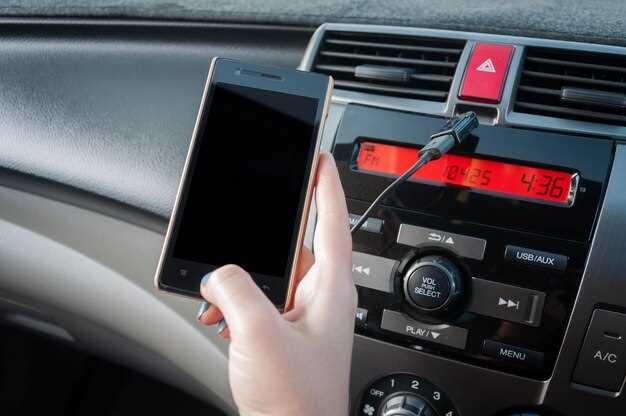
Начинайте с определения основных частотных диапазонов ваших динамиков и их характеристик. Например, передние колонки лучше усилить, настроив высокие частоты в диапазоне 2-20 кГц, а низкие оставить на сабвуфере или низкочастотных драйверах, чтобы избежать перекрытий и искажения.
Используйте программный кроссовер, чтобы отделить частоты для разных каналов. Для сабвуфера установите нижнюю границу фильтра примерно в 80-100 Гц, предотвращая пропуск низких частот в среднечастотные динамики. Для основных динамиков задайте верхнюю границу фильтра на уровне 3-5 кГц, чтобы не перегружать их высокими частотами.
Экспериментируйте с настройками фельтра, уменьшая резонансы и резкие пики. Например, если звук кажется слишком резким или резким в верхних диапазонах, снизьте усиление в высоких частотах или примените плавный фильтр. Для низких частот увеличивайте уровень на сабвуфере, добиваясь более глубокого и насыщенного баса.
Обратите внимание на фазовую настройку. Перекрестная фаза должна совпадать у всех динамиков для получения правильной сцены и ясности звука. Проверьте, что при смене направления магнитола фазовые сигналы складываются гармонично, а не вызывают искажения или мертвую зону в звучании.
Используйте параметры эквалайзера для тонкой настройки частотных характеристик. Регулярно проверяйте уровень гармоничного звучания, слушая знакомые треки, чтобы исключить насыщенность или обратную шумность на определенных диапазонах.