

При первых признаках неисправности экрана в Volvo S40 рекомендуется сразу провести диагностику с помощью профессионального оборудования. Не стоит откладывать, поскольку сбои в отображении могут сигнализировать о проблемах с подсистемой мультимедии или электрикой автомобиля.
Если вы заметили, что экран перестал реагировать или появляется искажение изображений, поддержание системы в исправном состоянии поможет избежать более серьезных поломок и обеспечить комфортное управление всеми функциями. В такой ситуации важно обращаться к специалистам, которые быстро проведут диагностику и определят причины неисправности.
Регулярное чистка и правильное использование сенсорных панелей значительно замедляет износ, предотвращает образования грязи и пыли, которые мешают работе дисплея. Не забывайте, что правильное взаимодействие с экраном и своевременный ремонт помогут сохранить его функциональность на долгий срок.
Диагностика и устранение неисправностей экрана Volvo S40

Первым шагом проверьте подключение кабелей дисплея. Ослабленные или поврежденные разъемы часто вызывают сбои в изображении. Если кабели в порядке, подключите их к другой материнской плате или другому устройству, чтобы исключить проблему с кабелем.
Обратите внимание на наличие ярких линий, пятен или отсутствия изображения. Эти признаки указывают на возможный дефект внутренней матрицы или подсветки. В таком случае потребуется вскрытие экрана для оценки состояния дисплея и определения необходимости его замены.
Если экран остается черным, а подсветка включается, возможно, проблема связана с шлейфом или драйвером дисплея. Разберите панель и внимательно проверьте состояние шлейфов и соединений. Очищайте контакты от пыли и окиси, используйте контактный спрей.
При наличии внешних трещин или повреждений дисплея вероятность ремонта минимальна. В этом случае лучше заменить экран целиком. Обратите внимание на оригинальные запчасти, чтобы обеспечить длительный срок службы и стабильную работу устройства.
Используйте специальное диагностическое оборудование для проверки работы дисплея и его компонентов. Благодаря этому быстро выявите неисправность, подключая его к ПК или диагностическому сканеру Volvo. Такой подход поможет избежать лишних расходов и ускорить ремонт.
Если после всех проверок проблема не исчезла, обратитесь к специалисту. Внутренние компоненты могут иметь скрытые повреждения, которые требуют профессионального вмешательства. Не стоит тянуть, так как неисправный экран может повлиять на функционирование всего мультимедийного комплекса автомобиля.
Основные признаки поломки дисплея и причины их появления
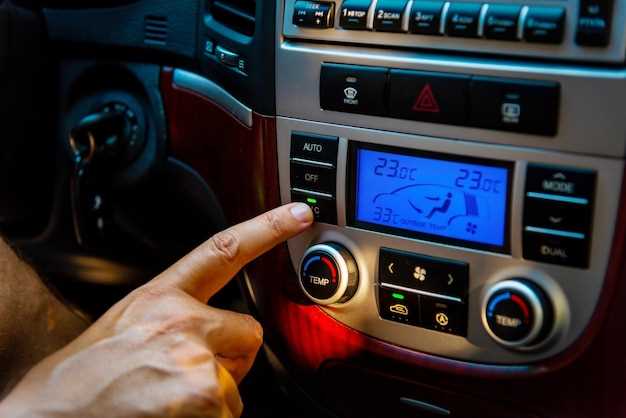
Обратите внимание на появление мерцания изображения, которое сопровождается кратковременными сбоями в отображении информации. Это может указывать на повреждение цепей питания или износ матрицы. Проверьте, не возникает ли подобная проблема при определённых температурах или при использовании определённых функций, что укажет на возможный дефект блока питания или плохой контакт.
Если дисплей перестает реагировать на команды или его изображение начинает искажаться, есть вероятность, что слой жидкокристаллической матрицы поврежден или внутри возникла задержка сигнала. Такие проявления часто связаны с механическими повреждениями, попаданием влаги или устаревшей плёнкой защиты, которая со временем выходит из строя.
Обратите внимание на появление постоянных или временных полос на экране. На это указывают повреждения или разрывы в структуре жидкокристаллической кристаллической матрицы, что зачастую происходит из-за скачков напряжения или неправильной работы блока управления дисплея.
Если изображения на дисплее искаженны, появляется яркое или тёмное пятно, причиной могут быть повреждения подсветки или её стабилизатора. Неисправности в этих компонентах вызовут неравномерное освещение и воздействие на четкость отображения информации.
Обратите внимание на ситуации, когда дисплей полностью отключается или издает подозрительный шум при включении. Такие признаки могут свидетельствовать о коротком замыкании внутри или дефекте цепей питания. В редких случаях причина кроется в неисправности контроллера или его неисправных компонентах.
Проверка питания и соединений для выявления неисправностей
Начинайте с проверки визуального состояния разъемов и проводки. Осмотрите кабели на наличие повреждений, изломов и следов окисления или коррозии. Если обнаружите загрязнения, аккуратно очистите контакты с помощью изопропилового спирта и щетки.
Используйте мультиметр для измерения напряжения на питании. Подключите его к контактам блока питания экрана, чтобы убедиться, что на них подается стабильное напряжение согласно технической документации. Недостаток или перебои в питании могут приводить к неправильной работе дисплея.
Проверяйте соединения на наличие надежного контакта. Расшатывайте разъемы и наблюдайте за изменениями в работе экрана. Не забывайте отключать аккумулятор перед проведением работ, чтобы избежать короткого замыкания или повреждения цепи.
Сделайте тест с помощью так называемого «прямого» питания: подключите к питающей цепи временный источник питания, соответствующий параметрам, указанным в руководстве по ремонту. Если изображение появляется или перестает мерцать, причина кроется именно в цепи питания или соединениях.
Не забудьте проверить также земляные соединения. Осмотрите надежность контакта «земля» – плохое заземление часто вызывает сбои в работе дисплея. При необходимости затяните болты или очистите контакты от накипи.
Порядок выполнения таких проверок позволяет быстро выявить и устранить многие причины неисправностей дисплея, не прибегая сразу к замене компонентов. Гладкая и стабильная подача питания – залог корректной работы всего экрана.
Использование диагностического оборудования для определения ошибок
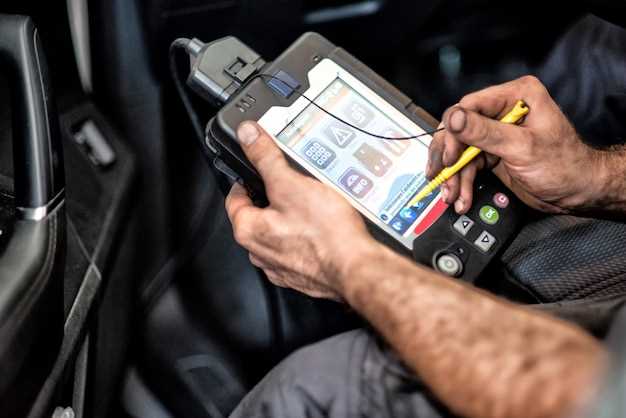
Перед подключением устройства убедитесь, что оно совместимо с системой вашего Volvo S40. Включите зажигание, не запускайте двигатель, и подключите сканер к диагностическому разъему OBD-II. Современные сканеры позволяют считывать коды ошибок, отображать параметры в реальном времени и считывать расширенные диагностические данные.
После подключения запустите сканер и выполните поиск ошибок. Обратите внимание на ярлыки или номера ошибок – они помогают точно определить проблему. Не торопитесь с расшифровкой: воспользуйтесь специальными базами данных, чтобы сопоставить коды с возможными неисправностями.
Используйте функцию просмотра текущих параметров, таких как температура двигателя, давление масла, состояние датчиков и исполнительных механизмов. Обследуйте все показатели, особенно те, что показывают отклонения от нормы, – это поможет сузить круг возможных неполадок.
Если в ходе диагностики обнаружены несколько ошибок, запишите их. Начинайте с устранения наиболее критичных, например, связанных с системой зажигания или топливоподачей, чтобы избежать нежелательных последующих повреждений.
По окончании проверки, сбросьте коды ошибок и проведите тест-драйв, чтобы убедиться в устранении неисправностей. Используйте диагностический софт для мониторинга работы автомобиля в реальных условиях – это ускорит обнаружение потенциальных проблем.
Как отличить программные сбои от аппаратных поломок

Начинайте диагностику с перезапуска системы, чтобы проверить, исчезнут ли сбои. Если после перезагрузки возникают те же проблемы, переходите к более глубокому осмотру.
Обратите внимание на появление сообщений об ошибках или кодов ошибок на дисплее. Их наличие указывает на возможный сбой ПО или взаимодействие с программным обеспечением.
Проверьте работу экранных настроек и обновлений прошивки. Если проблема связана с настройками или устаревшей версией ПО, её устранение решит проблему без необходимости замены аппаратных компонентов.
Обратите внимание на поведение экрана: мерцание, искажения изображений, постоянные черные или розовые экранные полосы чаще связаны с аппаратными неисправностями, например, повреждением матрицы или шлейфа.
Если при подключении к другим источникам или устройства сменяются ситуация или изображение, это указывает на программный срыв, а не аппаратный сбой.
Используйте диагностику через штатное программное обеспечение или сторонние инструменты, чтобы проверить целостность видеосигнала и работу контроллера. Если диагностика выявляет ошибки аппаратных узлов, скорее всего, потребуется их замена.
Для подтверждения аппаратных неисправностей попробуйте подключить другой дисплей или переустановить программное обеспечение. Если проблема исчезает при смене компонентов или переустановке, проблема в железе.
Постоянно обновляйте драйверы и прошивки, чтобы исключить влияние программных ошибок, вызванных несовместимостью или устаревшими файлами.
В результате визуально определите: программные сбои обычно проявляются исчезновением изображения, ошибками на экране или неправильной настройкой, а аппаратные – физическими повреждениями, прерываниями сигнала или неправильной работой контроллера.
Реальные методы диагностики на месте и в сервисе
Для быстрой проверки состояния экрана Volvo S40 используйте мультиметр для оценки сопротивления кабелей и разъемов. Подключите его к контактам в разъемах дисплейного модуля и сравните полученные значения с техническими характеристиками. Значительные отклонения говорят о повреждении цепи или неисправности дисплея.
Обратите внимание на наличие признаков механических повреждений или трещин на поверхности экрана. Визуальный осмотр помогает определить скрытые поломки, особенно если на дисплее появились артефакты, мигания или искажения изображения. Регулярное визуальное обследование предотвращает развитие более серьезных проблем.
Используйте диагностический сканер, совместимый с Volvo, чтобы считать коды ошибок, связанные с системами отображения. Особенно важна эта процедура при наличии сообщений о сбоях дисплея или неустойчивой работе сенсора. Такие коды указывают на конкретные неисправности и позволяют точно локализовать проблему.
Проверьте работоспособность подсветки экрана, подключив блок питания или заменив временно источник питания. Если при этом дисплей не загорается или светит неравномерно, причина может кроется в цепи подсветки или её управляющих модулях.
На сервисе используют специализированные тестовые стенды и оборудование для проверки сенсорных панелей и графического модуля. Эти приборы помогают определить неисправность без разборки всего дисплея, что экономит время и деньги. Также применяют осциллографы для оценки сигналов на линии данных и электропитания.
При диагностике в сервисных условиях важно выполнить проверку на соответствие напряжений и наличия сигнала по каждому разъему. Это позволяет выявить слабое соединение или повреждение проводки, влияющее на работу экрана.
Что делать при постоянных сбоях или отключениях экрана
Первым шагом отключите зажигание и подождите не менее 10 минут. Такой перерыв позволяет сбросить электросистему и устранить временные ошибочные состояния экрана.
После этого подключите питание и запустите автомобиль. Проверьте, сохраняются ли сбои. Если экран всё еще отключается или глючит, попробуйте выполнить сброс настроек через меню настроек в системе мультимедийного комплекса, если таковая опция есть.
Следующий шаг – проверка соединений. Откройте приборную панель и визуально осмотрите разъемы, идущие к дисплею. Особенно уделите внимание разъемам, которые могут окисляться или иметь ослабленные фиксации. При необходимости очистите контакты специальным контактным спреем и подтяните разъемы.
| Параметр | Что проверить | Действия |
|---|---|---|
| Напряжение питания экрана | Напряжение на разъеме дисплея | Используйте мультиметр, чтобы убедиться, что питание стабильное и соответствует спецификациям |
| Прочность соединений | Качество контактов разъемов | Проверьте надежность фиксации и при необходимости переустановите разъемы или замените поврежденные компоненты |
| Прошивка системы | Обновление программного обеспечения | Загрузите последнюю версию прошивки с официального сайта производителя и выполните обновление, следуя инструкции |
Если перечисленные меры не помогают, используйте диагностический сканер для проверки ошибок системы. Особенно обратите внимание на коды ошибок, связанные с блоком мультимедиа или дисплеем.
В случае наличия ошибок и отсутствия прямого доступа к их устранению, рекомендуется обратиться к специалистам. Не пытайтесь самостоятельно вскрывать дисплей или модуль, чтобы не усугублять проблему.
Ремонт и профилактика экрана Volvo S40: шаги и рекомендации
Для предотвращения появления битых пикселей или пятен на экране регулярно очищайте его мягкой тканью без ворса, избегая сильных химикатов. Проверьте наличие трещин или сколов, особенно после удара или сильного механического воздействия, и при обнаружении повреждений немедленно обращайтесь в сервисный центр.
Если экран начал мерцать или реагировать некорректно, выполните перезагрузку системы, отключив зажигание и подождав несколько минут. Это может устранить сбои в программном обеспечении. В случае продолжительных проблем проверяйте соединения кабелей под панелью, аккуратно отсоединяя и закрепляя их заново, чтобы исключить плохой контакт.
Для профилактики появления грязи или пыли внутри корпуса используйте сжатый воздух или специальный баллончик для очистки, аккуратно продувая области вокруг дисплея. Не допускайте попадания влаги внутрь, поскольку она может спровоцировать короткое замыкание или повреждение компонентов.
Обратите внимание на работу подсветки дисплея: при слабом свечении или неравномерной подсветке проверьте состояние ламп или светодиодов, а также цепей питания. При необходимости замените поврежденные элементы, обращаясь только к сертифицированным аксессуарам.
Регулярно обновляйте программное обеспечение мультимедийной системы через официальное приложение или интерфейс автомобиля. Это поможет устранить программные сбои, вызывающие неправильное отображение или зависание экрана.
Если прибегаете к самостоятельному ремонту, запаситесь инструментами, предназначенными для автомобильных систем, и строго следуйте инструкциям производителя. В случае сложных повреждений или опасений лучше доверить работу специалистам, чтобы исключить усугубление ситуации или потерю гарантии.
Возможные способы ремонта дисплея своими руками
Для начала убедитесь, что причина проблемы заключается именно в дисплее. Если изображение пропадает или искажается, попробуйте проверить разъемы, аккуратно отсоединив и повторно подключив их.
Если дисплей не загорается, аккуратно снимите панель приборов и извлеките дисплей, открутив крепежные винты. Внимательно осмотрите контакты на наличие повреждений или окисления. Очистите контакты при помощи мягкой ткани и спирта, чтобы устранить возможные окисления.
При повреждении жидкокристаллической матрицы или трещинах на стекле, зачастую потребуется заменить дисплей. Для этого понадобится приобрести оригинальный или подходящий по техническим характеристикам модуль дисплея.
Демонтаж дисплея предполагает аккуратное отсоединение шлейфов, креплений и разъемов, избегая чрезмерного усилия. После установки нового модуля повторите сборку в обратном порядке, следя за правильным подключением всех компонентов.
Если проблема связана с подсветкой, проверьте работу светодиодов или ламп внутри дисплея. В случае неисправности подсветки иногда помогает замена LED-ленты или ламповое соединение. Для этого потребуется разобрать корпус и аккуратно заменить неисправный элемент.
Не забудьте проверить работу дисплея на пробном запуске перед окончательной сборкой. Используйте мультиметр, чтобы удостовериться в исправности цепей, и избегайте коротких замыканий.
При отсутствии опыта в электропайке и ремонте электроники лучше применять пассивные методы, такие как очистка контактов, проверка разъемов и замена поврежденных элементов. В случае сложных дефектов рекомендуется обратиться к специалистам или в сервисный центр.
Когда необходима замена дисплея и как выбрать оригинал или неоригинал
Обратитесь к специалисту, если дисплей начал показывать искажения, мерцать или перестал реагировать на управление. Такие признаки указывают на неисправность, которую невозможно устранить простым ремонтом.
Замена дисплея требуется, также, если появились кровавые или светящиеся пятна, полосы, или изображение полностью пропало. В таком случае восстановление нецелесообразно, и лучше заменить панель целиком.
При выборе между оригинальным и неоригинальным дисплеем учитывайте не только цену, но и качество изображения, яркость и устойчивость к износу. Оригинальные детали создаются именно под ваш автомобиль и обеспечивают точность цветопередачи без искажения.
Неоригинальные дисплеи зачастую дешевле, они могут иметь сходный внешний вид, но зачастую уступают в яркости, контрастности и долговечности. Проверяйте отзывы и репутацию производителя, если выбираете неустаревшую копию. В случае сомнений отдавайте предпочтение проверенным поставщикам и гарантийным обязательствам.
Перед покупкой сравните характеристики. Обратите внимание на разрешение дисплея, тип подсветки и поддержку дополнительных функций, таких как интеграция с навигацией или камерой заднего вида. Этот подход поможет избежать несовместимости и неудобства при эксплуатации.
Рассмотрите возможность заказать оригинальный дисплей через официального дилера или сертифицированные сервисы. Такой выбор гарантирует точность и качество, что важно для долговечности и корректной работы системы отображения.
Процесс снятия и установки экрана: пошаговая инструкция
Начинайте с отключения аккумулятора, чтобы избежать короткого замыкания или повреждения электроники.
Снимите пластиковую панель, которая крепит облицовку приборной доски, используя пластиковые лопатки или специальные инструменты для разборки.
Отделите пластиковые фиксирующие клипсы или зажимы, аккуратно поддевая их и освобождая облицовку.
Осторожно отсоедините электропровода и разъемы, подключенные к панели экрана, чтобы не повредить контакты.
Выведите крепежные винты или саморезы, фиксирующие экран, после чего аккуратно снимите устройство, избегая давления на механизм.
Для установки выполните обратный порядок: закрепите экран, вставьте винты, подключите разъемы и закрепите пластиковые панели.
Закройте первую панель, улавливая зафиксированные защелки или клипсы, а затем проверьте функциональность экрана и электросистемы.
Советы по уходу за дисплеем для предотвращения повреждений
Для защиты дисплея избегайте использования жестких или грязных тряпок, выбирайте мягкие микрофибровые салфетки, слегка увлажненные специализированными средствами для антибликового покрытия. Не нажимайте на экран с чрезмерной силой, чтобы избежать трещин или царапин. При очистке избегайте агрессивных химических веществ, растворителей и абразивных средств, которые могут повредить защитное стекло.
Регулярно удаляйте пыль и грязь с поверхности, чтобы избежать накопления частичек, которые могут поцарапать экран при случайном трении. Используйте режим автоматической очистки дисплея, если он есть, и избегайте длительного контакта с горячими предметами или химическими веществами, которые могут оставить следы или повреждения.
Поставьте авто с выключенным дисплеем в тень или закрывайте его специальным чехлом при длительных стоянках, чтобы снизить риск воздействия ультрафиолетовых лучей и экстремальных температур. Обратите внимание на качество защитных пленок – они должны хорошо прилегать и не пузыриться, чтобы не создавать дополнительных точек трения или налета.
Обслуживайте дисплей регулярно, проверяя его на наличие мелких царапин или повреждений. Не допускайте попадания воды или других жидкостей на поверхность, так как это может вызвать короткое замыкание или разрушение внутренних слоев экрана. Следите за состоянием креплений и защитных рамок, чтобы избежать возможных механических повреждений и трещин.
Обновление программного обеспечения для повышения стабильности работы
Проведение регулярных обновлений системы управления помогает устранять сбои и повышать надежность работы экрана на Volvo S40. Для этого подключите автомобиль к лицензионной диагностической станции или официальному сервису, который сможет загрузить последнюю версию прошивки.
Перед обновлением убедитесь, что аккумулятор полностью заряжен, а температура в салоне находится в диапазоне от +10 до +30 градусов Цельсия. Это снизит риск ошибок во время процесса обновления.
Обновление программного обеспечения включает следующие шаги:
| Шаг | Действие |
|---|---|
| 1 | Подключите устройство к компьютеру или диагностическому оборудованию с актуальной программой обновления. |
| 2 | Выберите модель вашего автомобиля и найдите доступные прошивки для системы дисплея. |
| 3 | Запустите передачу файла с прошивкой на автомобиль и дождитесь её полной установки, избегая отключения питания. |
| 4 | После завершения перезагрузите систему и проверьте работу экрана, убедившись в отсутствии ошибок. |
Плановые обновления устраняют проблемы с отображением, улучшают обработку команд и делают работу системы более стабильной. Следите за уведомлениями о новых версиях и регулярно обновляйте ПО через проверенные источники.
Лучшие практики по обеспечению долговечности экрана
Регулярно очищайте экран мягкой тканью без использования агрессивных моющих средств, чтобы избежать царапин и накопления пыли. Используйте специально предназначенные для дисплеев антистатические салфетки или мягкую микрофибровую ткань, чтобы сохранить яркость и чувствительность сенсорной поверхности.
Избегайте воздействия прямых солнечных лучей и высоких температур, которые могут ускорить износ защитного стекла и ухудшить качество изображения. Паркуйте автомобиль так, чтобы экран не был под прямым воздействием солнечных лучей в солнечные дни, или используйте солнцезащитные накидки.
Не допускайте попадания жидкости на поверхность дисплея. При необходимости протирания используйте минимальное количество влажной ткани и избегайте химических чистящих средств, содержащих спирт или аммиак, которые могут повреждать защитное покрытие экрана.
Отследите уровень яркости и выключайте дисплей, если автомобиль долго стоит без движения. Постоянное отображение одинаковых изображений, особенно при высокой яркости, способствует выгоранию пикселей – этот эффект особенно заметен у OLED-экранов.
Учитывайте рекомендации производителя по режимам энергосбережения и настройкам сенсорного управления. Регулярные обновления программного обеспечения могут включать улучшения по сохранению долговечности элементов дисплея.
Обеспечьте правильную защиту экрана при механических повреждениях, например, установите стекло или пленку с защитой от царапин. Это поможет снизить риск дефектов и сохранить первоначальные свойства дисплея на длительный срок.