
Избегайте автоматической записи во время парковки, если не настроены соответствующие параметры. Для этого потребуется сначала правильно выбрать режим работы в меню устройства, чтобы обеспечить сохранность записи при отключении питания или при возникновении вибраций.
Рекомендуется ежедневно проверять работу камеры и картридера для предотвращения ошибок сегментации или повреждения данных. Быстрое выявление проблем поможет избежать потери важных моментов.
Перед началом использования убедитесь, что карта памяти правильно установлена и отформатирована в файловой системе FAT32 или exFAT. Это поможет обеспечить стабильную работу и быстрый доступ к записям.
Настройка разрешения видеозаписи, частоты кадров и уровня чувствительности датчика движения позволяет адаптировать работу регистратора под условия дороги и личные предпочтения. Правильная настройка облегчит поиск нужной информации позже.
Установка и первичная настройка видеорегистратора MIO VIVA V25
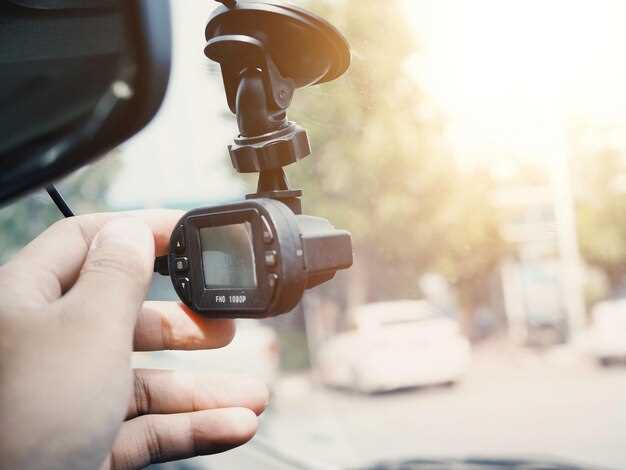
Для начала подключите видеорегистратор к аккумулятору автомобиля или к источнику питания через USB-кабель, при этом убедитесь, что подключение выполнено плотно и надежно. После подачи питания камера автоматически включится и выполнит первоначальную загрузку, которая займет несколько секунд.
Перейдите к установке карты памяти – вставьте ее в слот, жестко зафиксировав до щелчка. Используйте карту с классом не ниже 10 и объемом не менее 16 Гб для оптимальной работы и сохранения видеофайлов.
Чтобы настроить основные параметры, нажмите кнопку «Меню» и выберите раздел «Настройки». Проверьте правильность часового пояса, установите дату и время, чтобы записи точно отображались по времени. Обратите внимание, что правильные дата и время помогают правильно ориентироваться в записях.
Настроить качество видео можно в разделе «Качество записи». Для оптимальной балансировки между качеством и размером файла рекомендуется выбрать Full HD (1920×1080) при скорости записи 30 кадров в секунду. Выберите режим циклической записи, чтобы при заполнении карты новый файлы перезаписывали старые.
Проверьте работу микрофона и динамика в разделе «Аудио». Включите функцию автоматического запуска записи при включении зажигания – это делается в меню «Автозапуск». Также рекомендуется активировать функцию обнаружения движения, чтобы видеорегистратор автоматически фиксировал активность в зоне обзора.
Для удобства использования можно назначить скорость переключения между режимами или задать короткий путь к нужным функциям через меню быстрого доступа. После завершения настройки выключите устройство и убедитесь в надежной фиксации камеры на лобовом стекле, избегая перекосов и зазоров, чтобы изображение было четким и стабильным.
Выбор места установки устройства для оптимальной видимости и безопасности
Устанавливайте видеорегистратор на лобовое стекло ближе к зеркалу заднего вида, избегая размещения у краёв стекла, чтобы не блокировать обзор.
Расстояние от камеры до ветрового стекла должно быть таким, чтобы обеспечить хороший угол обзора без необходимости наклонять голову или отвлекаться от дороги.
Выбирайте место ниже уровня зеркала с внутренней стороны, чтобы исключить засветки и блики, особенно при ярком солнечном освещении.
Перекрестные линии в сети линий разметки или дорожные знаки должны попадать в поле зрения регистратора, чтобы зафиксировать все важные события на дороге.
Обратите внимание на наличие дополнительных элементов, таких как воздуховоды или облицовочные панели, которые могут мешать или искажают изображение.
Закрепляйте устройство так, чтобы оно было устойчивым и не вибрировало при движении, избегая мест с частыми вибрациями или повышенными нагрузками.
Рассмотрите возможность установки камеры так, чтобы она не мешала работе системы подогрева или вентиляции, не закрывалась расположением устройств в салоне и не мешала водительскому обзору.
Подключение питания: шаги правильной установки кабелей
Перед началом подключения аккуратно раскройте комплект кабелей и убедитесь, что у вас есть все необходимые элементы: кабель питания, разъемы и крепежи. Выньте кабель питания из упаковки и подготовьте место установки видеорегистратора, предпочитая его установить вблизи прибора, где будет легко подключать кабель.
Обратите внимание на разъем питания: он обычно имеет специальную форму и маркировку. Подключайте кабель к видеорегистратору, совместив разъемы точно по форме. Опирайтесь на отметки или цветовую дифференциацию, если таковые имеются.
Затем берите другой конец кабеля и подключайте его к источнику питания автомобиля – это обычно прикуриватель или отдельный блок питания, предусмотренный для видеорегистратора. Убедитесь, что соединение зафиксировано плотно и надежно, чтобы исключить разъединение при движении или вибрации.
Если в комплекте есть отдельные предохранители, вставьте их в предусмотренные блоки, чтобы защитить устройство от перепадов напряжения. После этого включите зажигание автомобиля и проверьте, запитался ли видеорегистратор. В случае необходимости скорректируйте расположение кабелей, чтобы они не мешали управлению автомобилем и не травмировались при движении.
Проверьте, горит ли индикатор питания на устройстве – это подтвердит правильность подключения. В завершение убедитесь, что кабели не перекручены, а свободно лежат в гофре или канализации, чтобы избежать повреждений или изломов при длительном использовании.
Настройка времени и зоны часового пояса
Для установки правильного времени нажмите кнопку меню и выберите раздел ‘Настройки’. В списке найдите пункт ‘Дата и время’.
Используйте стрелки или клавиши навигации, чтобы выбрать текущую дату и время. После внесения изменений подтвердите их нажатием кнопки ‘ОК’ или аналогичной.
Чтобы настроить часовой пояс, вернитесь в меню ‘Настройки’ и выберите ‘Часовой пояс’. Перед вами откроется список регионов и городов. Выберите соответствующий вашему местоположению.
Настройка автоматического переключения времени на летнее и зимнее осуществляется отдельно. Переведите переключатель в положение ‘Включено’, если хотите автоматическую корректировку.
Проверьте правильность отображения времени в главном меню, убедившись, что выбран правильный часовой пояс и дата соответствует текущему дню.
Initial firmware update: как проверить и установить последнюю версию
Перед началом эксплуатации проверяйте наличие обновлений прошивки через меню видеорегистратора. Для этого включите устройство, перейдите в раздел настроек и выберите пункт «Обновление прошивки». На экране появится текущая версия прошивки и информация о наличии доступных обновлений.
Если новая версия доступна, скачайте файл обновления с официального сайта MIO, указав модель Viva V25. Запишите файл на карту памяти в корень директории, убедившись в правильном формате файла (обычно .bin или .upd). После этого вставьте карту в видеорегистратор и снова перейдите в раздел обновления.
Выберите опцию «Обновить прошивку» и подтвердите установку. Не выключайте устройство во время процесса и не извлекайте карту памяти. Когда появится уведомление о завершении, перезагрузите видеорегистратор. После этого рекомендуется сбросить настройки и заново проверить версию прошивки, убедившись, что обновление прошло исправно.
| Шаг | Действия |
|---|---|
| 1 | Перейдите в меню настроек и выберите «Обновление прошивки» |
| 2 | Сравните актуальную версию с последней, указанной на сайте |
| 3 | Загрузите обновление на карту памяти, сохранив файл в корень |
| 4 | Вставьте карту в регистратор и запустите обновление |
| 5 | Дождитесь завершения процесса, перезагрузите устройство и проверьте версию |
Проверка работоспособности после установки
Подключите видеорегистратор к питанию и включите его. Убедитесь, что устройство запускается без задержек и отображает стартовое меню или логотип производителя.
Проверьте работу экрана: убедитесь, что он отображает изображение четко, без помех и задержек. Для этого включите камеру и убедитесь, что изображение появляется на дисплее.
Если у вас есть съемка в реальном времени, запустите запись и убедитесь, что индикатор записи активен. Проверьте, что звук, если он есть, записывается корректно.
Подключите карту памяти и запишите короткий видеоролик, затем извлеките карту и воспроизведите файл на другом устройстве. Убедитесь, что файл воспроизводится без ошибок и картинка четкая.
Проверьте работу датчика движения и циклической записи, перемещая устройство или симулируя движение в поле обзора. Обратите внимание, что записи должны автоматически сохраняться и перезаписываться при заполнении памяти.
Настраивайте параметры, такие как разрешение, качество записи и режим циклической записи, и убедитесь, что изменения применяются. Для этого нужно перезагрузить устройство и проверить, что настройки сохранились и функционируют корректно.
Итоговая проверка: переместите устройство в рабочую позицию, убедитесь, что оно фиксирует движение по маршруту и сохраняет файлы. Особенно обратите внимание на работу камеры при различных условиях освещения.
Функциональные настройки и использование возможностей MIO VIVA V25
Настройте разрешение видеозаписи на максимум, выбрав 2560?1440 пикселей в настройках камеры. Это обеспечит четкое изображение и позволит видеть мелкие детали при просмотре видео.
Активируйте функцию автоматического включения при запуске автомобиля, чтобы видеорегистратор начинал съемку без лишних команд. Для этого перейдите в раздел настроек и выберите соответствующий пункт.
Используйте режим циклической записи, чтобы постоянно сохранять видео, не засоряя память. Настройте длину сегмента файлов – например, 3 или 5 минут, чтобы облегчить поиск нужного фрагмента.
Обратите внимание на функцию G-сенсора. Она автоматически блокирует сегменты при сильных встряс ???????, предотвращая их перезапись. Установите чувствительность по мере необходимости, чтобы избежать ложных срабатываний.
Проверьте дату и время в настройках, так файлы будут иметь правильные отметки времени. Это ускорит поиск видео при необходимости доказательств или анализа происшествия.
Возможность подключения внешней камеры заднего вида позволит записывать происходящее позади автомобиля. Подключите устройство согласно инструкции, и убедитесь в исправной работе через меню настроек.
Настройте экспозицию и контрастность для максимально четкой картинки при разных условиях освещенности. В дневное время лучше снизить чувствительность, а ночью – увеличить, чтобы улучшить качество видео.
Используйте встроенную функцию фотографирования, чтобы делать снимки с высокого качества. Поддержка формата JPEG гарантирует совместимость с большинством устройств.
Обеспечьте автоматическую запись на карту памяти при запуске автомобиля и автоматическую остановку при отключении питания. Это упростит использование без дополнительных команд.
Проверяйте состояние карты памяти, периодически очищая старые файлы или заменяя ее при необходимости, чтобы избежать потери данных вследствие ошибок хранения.
Режим парковки позволяет вести видеосъемку при выключенном двигателе, если подключить устройство к питанию через адаптер и активировать соответствующую функцию.
Для настройки видео качества используйте предустановки, оптимальные для каждого сценария: стандартное качество для экономии памяти или высокое для детализации важной информации.
Настройка разрешения видео и частоты кадров
Для получения четкого изображения выбирайте максимально возможное разрешение, поддерживаемое вашей камерой, например, 1920×1080 или 1280×720. Высокое разрешение позволяет зафиксировать больше деталей, что важно при необходимости распознавания номеров или лиц. Перед настройкой убедитесь, что карта памяти и аккумулятор могут обеспечить стабильную работу при выбранных параметрах.
Частота кадров влияет на плавность видеозаписи. Для ежедневных записей рекомендуется устанавливать значение 30 кадров в секунду, что обеспечивает хорошее качество с минимальной нагрузкой на память и аккумулятор. Для записи в движении, например, во время езды или спорта, лучше выставить 60 кадров в секунду, чтобы снизить размытость при быстром движении.
Чтобы изменить эти параметры, откройте меню настроек видеорегистратора, перейдите в раздел ‘Видео’, найдите настройки ‘Разрешение’ и ‘Частота кадров’. В выпадающих списках выберите желаемые значения и сохраните изменения. После этого сделайте тестовую запись, чтобы убедиться, что настройки соответствуют вашим ожиданиям по качеству и размеру файла.
Следите за балансом между качеством видео и размером файла. Высокие разрешения и частоты кадров требуют больше памяти и ресурсов устройства. Регулярно проверяйте работу устройства после изменений, чтобы подобрать оптимальные параметры под условия использования.
Активизация режима ночной съемки и стабилизации изображений
Для включения режима ночной съемки нажмите кнопку меню и выберите соответствующий пункт в настройках камеры. После этого устройство автоматически переключится на усиленный режим чувствительности и оптимизацию изображения для низкой освещенности, что обеспечит более четкую и яркую запись в темное время суток.
Чтобы активировать стабилизацию изображений, зайдите в раздел настроек видео и включите опцию «Стабилизация». При этом видеорегистратор начнет корректировать дрожание и вибрации, особенно при движении по неровной дороге. Обратите внимание: стабильность картинки достигается за счет встроенного программного обеспечения, и для ее функционирования не требуется отдельное оборудование.
| Шаг | Действие |
|---|---|
| 1 | Нажмите кнопку меню, чтобы открыть главное меню настроек |
| 2 | Перейдите в раздел «Настройки видео» или «Камера» |
| 3 | Активируйте опцию «Ночная съемка» или «Режим ночи» |
| 4 | Перейдите к параметрам стабилизации и включите её |
| 5 | Сохраните изменения и выходите из меню |
В случае плохо освещенных условий стоит также проверить настройки экспозиции и ISO, чтобы повысить светочувствительность камеры и добиться максимально качественной записи. Попробуйте экспериментировать с уровнем чувствительности, чтобы найти оптимальный баланс между яркостью изображения и минимизацией шума.
Настройка цикличной записи и автоматического удаления файлов
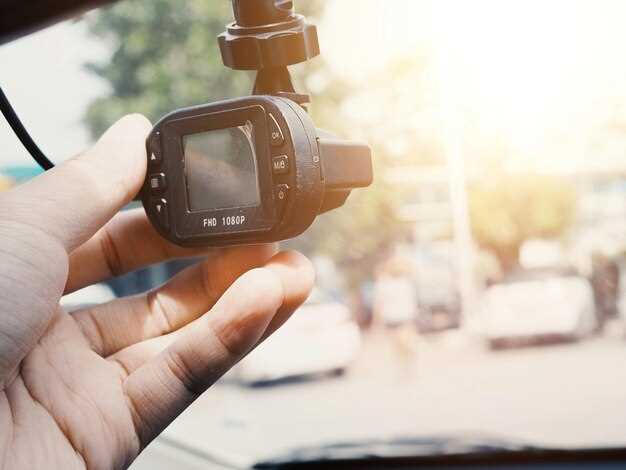
Первым делом включите режим цикличной записи в настройках устройства. Для этого перейдите в раздел «Видео» и активируйте опцию «Циклическая запись». Укажите необходимое время для каждого файла, например, 3 или 5 минут, чтобы видеозаписи автоматически делились на сегменты, избегая больших файлов.
Задайте лимит по размеру или количеству файлов. Обычно в настройках есть опция «Максимальное количество файлов», которая позволяет автоматически удалять старые записи после достижения лимита. Можно выбрать число, соответствующее вашему использованию, например, 100 или 200 файлов.
Настройте автоматическую очистку по расписанию, если такая опция предусмотрена. Это особенно удобно, если видеорегистратор подключен к питанию постоянно. Укажите, в какое время система должна очищать старые файлы – например, ночью или утром – чтобы избежать переполнения памяти.
Проверьте работу автоматического удаления, создав несколько тестовых записей и заполнив память. После достижения лимита убедитесь, что старые файлы стираются без вмешательства пользователя. При необходимости скорректируйте параметры, чтобы обеспечить оптимальный баланс между сохранностью данных и свободным пространством.
Для избежания потери важных моментов рекомендуется регулярно просматривать видеозаписи и сохранять нужные файлы на другую память или облако. Это предотвратит случайное удаление ценных данных в автоматическом режиме.
Использование G-сенсора для защиты важных видеофайлов
Активируйте функцию автоматической защиты файла сразу после сильного удара или резкого торможения, чтобы предотвратить его перезапись.
Настройте чувствительность G-сенсора так, чтобы он реагировал только на существенные события, избегая ложных срабатываний при неровностях дороги или незначительных толчках.
Для оптимальной работы установите уровень чувствительности G-сенсора в среднем диапазоне, чтобы зафиксировать серьезные происшествия, не засоряя память ненужной информацией.
При срабатывании G-сенсора устройство автоматически закрепит файл в отдельной папке, что поможет легко найти важное видео при необходимости.
Рекомендуется регулярно проверять настройки чувствительности и при необходимости корректировать их, чтобы обеспечить защиту именно тех моментов, которые действительно имеют значение.
Используйте функцию блокировки файла вручную, активируемую через меню, чтобы защитить конкретное видео с помощью G-сенсора, если наблюдаете ситуацию, требующую особого внимания.
Обратите внимание, что правильная настройка G-сенсора позволяет эффективно сохранять критические записи, избегая риска их потери из-за автоматического перезаписывания незакрепленных файлов.
Подключение к мобильному приложению и управление через смартфон
Установите официальное приложение MIO VIVA на смартфон, перейдя в App Store или Google Play. После загрузки откройте его и зарегистрируйтесь, создав аккаунт или войдя под существующими данными.
Включите видеорегистратор и активируйте режим Wi-Fi, нажав и удерживая кнопку подключения до появления индикации Wi-Fi. В списке доступных сетей найдите имя сети, начинающееся с ‘MIO_VIVA’.
Подключитесь к выбранной сети, введя пароль, указанный в руководстве или на дисплее регистратора. После успешного соединения откройте приложение и выберите опцию ‘Добавить устройство’ или ‘Подключиться’.
Следуйте подсказкам на экране – обычно потребуется выбрать тип устройства и подтвердить подключение. В случае необходимости, введите IP-адрес или серийный номер, указанный в настройках регистратора.
После соединения приложение автоматически обнаружит регистратор, и появится возможность управлять им прямо со смартфона. Воспользуйтесь функциями просмотра видео, запуска записи, настройки параметров и обновления прошивки.
Для быстрого доступа закрепите ярлык приложения на рабочем столе смартфона и настройте автоматическое подключение к Wi-Fi регистратор при запуске приложения. Это сэкономит время и упростит контроль.