

Начинайте работу с Hyundai H-DVR06, подключая устройство к бортовой сети автомобиля и проверяя работоспособность дисплея. Убедитесь, что карта памяти правильно вставлена и отформатирована, что обеспечит корректное сохранение видеозаписей и настройку параметров.
Настраивайте качество видео и разрешение, выбирая оптимальные параметры для уровня деталей и минимизации файла. Это поможет в случае необходимости быстрого поиска нужного фрагмента записи без длительного поиска по файлам.
Обратите внимание на использование меню для настройки функций, таких как детекция движения или автоматическая запись при запуске двигателя. Эти опции значительно расширяют возможности регистратора и делают его использование максимально удобным в любых условиях.
Основные шаги по начальной установке и первичной настройке Hyundai H-DVR06

Подключите видеорегистратор к источнику питания, вставьте аккумуляторную батарею или подключите via прикуриватель, убедившись в надежности соединений.
Подключите видеорегистратор к дисплею или монитору через HDMI или AV-кабель для проверки отображения изображений и меню настроек.
Вставьте карту памяти, совместимую с Hyundai H-DVR06, убедившись в правильной ориентации и полном положении для фиксации карты.
Зажмите кнопку питания на корпусе устройства, дождитесь загрузки системы, которая отобразит стартовое меню или главный экран.
Зайдите в раздел настроек и выберите язык интерфейса, подходящий для вас. Обычно язык можно изменить через меню ‘Настройки’ или ‘Language’.
Настройте дату и время, что важно для правильной маркировки видео и их последующего поиска. Используйте встроенное меню или автоматическую синхронизацию при наличии сети.
Выберите режим записи: постоянный цикл или по датчикам движения. Оба варианта позволяют экономить память и повышают удобство поиска нужных видеофайлов.
Настройте качество записи, разрешение и частоту кадров в зависимости от объема памяти и требований к видео.
Активируйте функцию G-сенсора, чтобы аварийные записи сохранялись автоматически при сильных толчках или столкновениях.
Проверьте работу микрофона и динамиков, чтобы обеспечить возможность прослушивания и записи звука, если это предусмотрено моделью.
Проведите тестовую запись, чтобы убедиться в исправности камеры и настроек. Проверьте качество видео и звук, а также работу датчиков.
После завершения настроек отключите видеорегистратор и подготовьте к монтажу в выбранное место, избегая закрытых или сильно вибрирующих участков.
Разбор комплектации и подготовка к монтажу
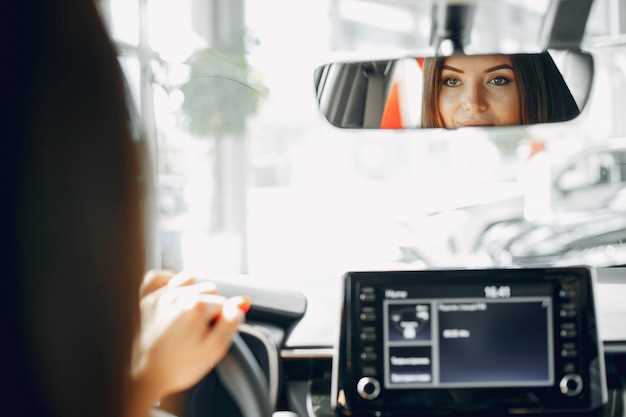
Перед началом установки проверьте наличие всех компонентов: видеорегистратора Hyundai H-DVR06, кабеля питания, крепежных элементов и инструкции пользователя. Убедитесь, что в комплекте есть все необходимые мелкие детали и инструменты для монтажа.
Рекомендуется подготовить рабочее место: освободите пространство вокруг места установки, чтобы удобно было работать с оборудованием и кабелями. Очистите поверхности, к которым будет крепиться регистратор, чтобы обеспечить надежное сцепление и избежать случайных смещений.
Обратите внимание на качество крепежных элементов – используйте только те, что поставляются в комплекте или одобрены производителем. Это обеспечит надежность фиксации и избежит повреждения устройства или автомобиля.
Перед монтажом проведите предварительный осмотр кабелей и разъемов: проверьте их целостность и надежность соединений. Не подключайте устройство к электросети до окончательной проверки всех компонентов.
Выберите оптимальную точку установки видеорегистратора: она должна обеспечить хороший обзор и минимальный риск повреждений. Убедитесь, что выбранное место позволит легко подключить кабели питания и видеосигнала, если необходимо.
Перед закреплением устройства сделайте контрольный примерочный монтаж без окончательной фиксации, чтобы проверить удобство использования и правильность расположения.
Подключение видеорегистратора к авто и питания
Рекомендуется подключить видеорегистратор Hyundai H-DVR06 к прикуривателю через прилагаемый кабель питания. Этот способ обеспечивает быстрый монтаж и облегчает отключение при необходимости. Перед подключением убедитесь, что питание выключено, чтобы избежать короткого замыкания или повреждений устройства.
Для надежного питания используйте кабель с зажимами или адаптером, который подходит к разъему в вашем автомобиле. В большинстве случаев, кабель оснащен разъемом типа ’20- pin’ или ‘Mini USB’, совместимым с видеорегистратором. Провода приклеить или закрепить за счёт специальных клипс, избегая зацепления за движущиеся части салона.
Обратите внимание на правильность подключения плюса и минуса: красный провод соедините с источником постоянного напряжения 12 В, что обычно происходит при включении зажигания, а черный – с кузовом автомобиля или отрицательным контактом аккумулятора. Это обеспечит стабильную работу и защитит устройство от перепадов напряжения.
Если планируете монтаж скрытный, используйте монтажные крестовины для аккуратного проведения кабеля вдоль потолка, по дверным стойкам или под панелью. После прокладывания кабеля подключите его к видеорегистратору, включите зажигание и убедитесь, что устройство запускается автоматически и получает питание без задержек.
Настоятельно рекомендуется проверить работу всей системы перед окончательным закреплением всех элементов, а также убедиться, что кабели не мешают управлению автомобилем и не создают угрозу при движении. В случае использования дополнительных источников питания или аккумуляторов, соблюдайте электробезопасность и следуйте инструкциям производителя.
Настройка даты и времени для правильной маркировки видео
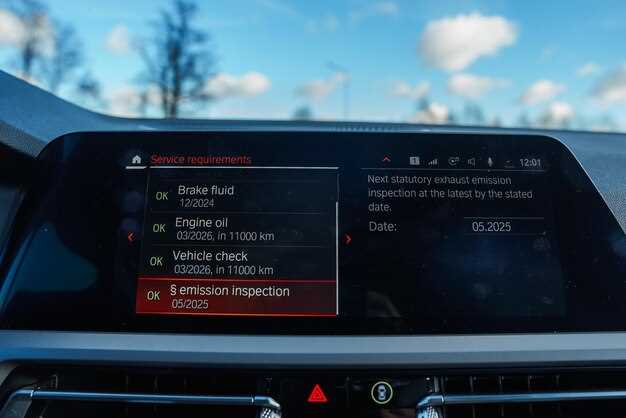
Обязательно обновите параметры даты и времени в меню настроек регистратора сразу после первой установки. Это поможет метить каждое видео актуальной информацией, что значительно упростит последующий поиск нужных файлов. Для этого перейдите в раздел настроек, найдите пункт ‘Дата и время’ и установите текущий календарь. Используйте функцию автоматической синхронизации через GPS, если она есть, или подключите устройство к сети и выберите опцию автоматического обновления через интернет. После установки проверьте правильность отображения даты и времени на экране и убедитесь, что часы идут точно. Правильная установка сохранит корректную временную метку даже при выключении и повторном включении устройства, что важно для последующего анализа происшествий.
Первоначальная проверка работоспособности устройства
Обратите внимание на качество записи: запишите короткий видеосюжет и воспроизведите его через встроенный плеер. Убедитесь в отсутствии прерываний и артефактов, а также в правильности отображения звука, если таковой предусмотрен.
Проверьте работу кнопок управления: убедитесь, что все функции, заявленные в инструкции, активируются без задержек, а меню и меню настройки вызываются и закрываются легко и удобно.
Обратите внимание на работу датчиков G-сенсора и датчика движения, если такие присутствуют. Для этого выполните тестовые движения перед устройством или встряхните его, чтобы проверить срабатывание соответствующих функций.
Извлеките и вставьте карту памяти, чтобы убедиться в правильности её распознавания и возможности записи данных. Проверьте наличие свободного места на карте и правильность отображения информации о доступной памяти.
После выполнения всех шагов убедитесь, что устройство функционирует стабильно и не проявляет ошибок или сбоев. Если возникли проблемы, повторите проверку или обратитесь к сервисной поддержке по вопросам, связанным с качеством оборудования. Тогда можно приступать к дальнейшей настройке и использованию.
Настройка формата карты памяти и форматирования
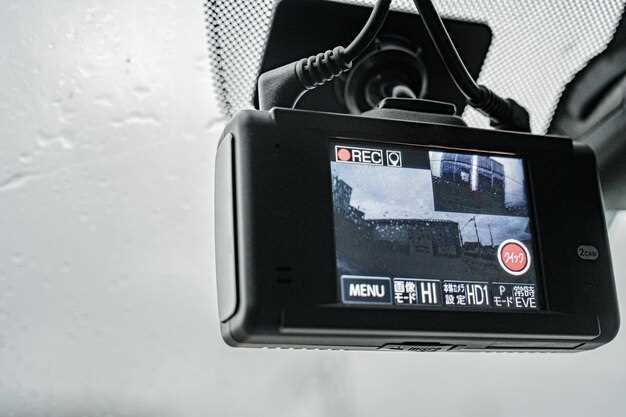
Перед началом использования новой карты памяти вставьте ее в устройство и перейдите в раздел настроек. Выберите пункт ‘Форматировать карту памяти’.
Обратите внимание, что форматирование удаляет все файлы с карты, поэтому заранее сохраните важную информацию на другом носителе. После подтверждения выбора начнется процесс форматирования, который занимает всего несколько минут.
Для выбора файловой системы рекомендуется использовать FAT32 при объеме до 32 ГБ или exFAT для карт объемом свыше 32 ГБ. Это обеспечит совместимость с видеорегистратором и повысит стабильность работы устройства.
- Перейдите в меню ‘Настройки’ на экране устройства.
- Выберите раздел ‘Хранилище’ или ‘Карта памяти’.
- Кликните по опции ‘Форматировать’.
- Подтвердите действие и дождитесь завершения процесса.
При необходимости можно выполнить быстрое или полное форматирование. Быстрое удаляет только файловую таблицу, сохраняя данные, что полезно при регулярной очистке. Полное же переписывает весь объем карты и рекомендуется при подозрениях на повреждение.
После завершения форматирования устройство автоматически создаст необходимые папки и файлы для записи видео. Это гарантирует корректную работу регистратора и предотвращает сбои во время съемки.
Настройки и дополнительные функции Hyundai H-DVR06 для оптимальной работы
Настройте разрешение видео на максимально доступный уровень для получения четкого изображения. Перейдите в меню настроек и выберите 1080p или выше, чтобы обеспечить качество записи в случае необходимости.
Активируйте функцию циклической записи, чтобы при заполнении карты памяти новые файлы автоматически заменяли старые. Это предотвратит потерю последних записей и обеспечит постоянное видеонаблюдение без вмешательства пользователя.
Настройте дату и время в разделе ‘Настройки системы’. Точное отображение времени облегчает поиск нужных записей и повышает их ценность при необходимости доказательств.
Используйте функцию детектирования движения, чтобы видеорегистратор начинал запись при появлении движения в кадре. Это позволит уменьшить объем сохраненных файлов и сосредоточиться на важных событиях.
Для повышения надежности подключите устройство к внешнему питанию или стабилизируйте его в креплении. Это снизит риск отключения из-за вибраций или скачков напряжения.
Настройте чувствительность микрофона, если регистратор оснащен звуковой записью. Это помогает снять уровень шума и улучшить качество аудио, делая записи более полезными для последующего анализа.
Используйте функцию автоматического включения и выключения при зажигании автомобиля. Она позволяет избежать необходимости вручную запускать устройство каждый раз при посадке или выходе из машины.
Проверьте наличие обновлений программного обеспечения и своевременно устанавливайте их через меню настроек. Обновления исправляют ошибки и добавляют новые функции, что повышает общую стабильность работы.
Используйте отдельную карту памяти высокого класса с абсолютной поддержкой высоких скоростей записи. От этого зависит стабильность выполнения функций циклической записи и детектирования движения.
Настройка разрешения и качества записи

Для оптимальной записи выберите разрешение 1920×1080 пикселей, если важно сохранять детали, например, при фиксации номеров или лиц. Встроенные настройки позволяют снизить разрешение до 1280×720 или 720×480, что уменьшит размер файла и экономит память.
Используйте режим качества ‘Высокий’ или ‘Максимальный’ для получения четких изображений и smooth видео. В режиме ‘Средний’ или ‘Низкий’ файлы будут меньше, однако детали могут потеряться, особенно при движениях или при плохой освещенности.
Настроить параметры можно через меню настройкок видеорегистратора: перейдите в раздел ‘Запись’ и выберите ‘Качество видео’, затем укажите желаемое значение.
Обратите внимание, что при выборе высокого разрешения и качества увеличивается нагрузка на аккумулятор и память устройства, что может потребовать более частой очистки или расширения накопителя.
Используйте автоматическую адаптацию качества записи в зависимости от уровня освещения – это поможет сохранить баланс между четкостью и длительностью записи. Настройку найдёте в разделе ‘установка режима освещенности’ или ‘автоматическая коррекция качества’.
Активирование циклической записи и выбор режима хранения
Чтобы включить циклическую запись, зайдите в меню настроек видеорегистратора и найдите раздел ‘Запись’. Выберите опцию ‘Циклическая запись’ и активируйте ее, установив галочку или переключатель в положение ‘Вкл’. Это позволит зеркально перезаписывать старые видеозаписи, освобождая место для новых файлов. Обратите внимание, что параметры циклической записи можно настроить по длительности или размеру файла, выбирая наиболее подходящий вариант под свои нужды.
При выборе режима хранения определите длительность хранения данных. Можно выбрать, чтобы файлы сохранялись в течение определенного времени (например, 24 часа, 7 дней) или по объему памяти (например, 8 Гб, 16 Гб). Для этого перейдите в раздел ‘Память’ или ‘Хранение’ и укажите желаемые параметры. После этого видеорегистратор автоматически будет удалять самые старые видео, освобождая место для новых.
| Шаг | Действие |
|---|---|
| 1 | Зайдите в меню настроек и выберите раздел ‘Запись’. |
| 2 | Активируйте опцию ‘Циклическая запись’. |
| 3 | Настройте параметры перезаписи по времени или объему. |
| 4 | Перейдите в раздел ‘Хранение’ и выберите режим сохранения файлов. |
| 5 | Подтвердите настройки и выйдите из меню. |
Проверяйте работу функции после настройки, чтобы убедиться, что старые видео корректно удаляются и новые сохраняются без ошибок. В случае необходимости повторите настройку, повышая или понижая длительность хранения и параметры циклической записи, чтобы найти оптимальный баланс между объемом памяти и количеством сохраняемых данных.
Настройка датчика движения и детекции событий
Выберите меню настроек видеорегистратора и перейдите в раздел ‘Датчик движения’. Установите чувствительность так, чтобы камера реагировала на движения в пределах потенциальной зоны наблюдения, избегая ложных срабатываний из-за ветра или мелкого мусора. Обычно диапазон выставляется от 1 до 10 – экспериментируйте, чтобы добиться оптимальной реакции.
Активируйте функцию автоматической детекции событий и настройте критерии срабатывания. Можно указать, какие типы событий регистрировать: движение в определённых зонах, изменение освещённости или появление объекта в зоне интереса. Для этого разметьте зоны на экране, обозначая области, где важно фиксировать движение, оставляя остальные свободными для исключения ложных срабатываний.
Настройте интервал задержки, чтобы камера не запускалась повторно при очень коротких движениях. Обычно интервал задается в секундах и помогает фильтровать незначительные или случайные события. Для постоянных маршрутов или парковок установите длительный интервал, чтобы не пропускать важные перемещения.
Проверьте работу настроек, активировав тестовый режим или проходя мимо зоны наблюдения. Обратите внимание на результат, корректируйте чувствительность и зоны, основываясь на полученных кадрах, чтобы исключить ложные срабатывания и повысить точность фиксации событий. Такой подход обеспечит эффективное использование датчика и своевременное реагирование на важные движения.
Конфигурация звука, микрофона и громкости
Для настройки уровня звука воспроизведения откройте меню настроек и выберите раздел ‘Звук’. Там можно регулировать громкость динамиков с помощью ползунка или цифровых клавиш. Установите уровень так, чтобы звук был чётким, без искажений и не мешал при просмотре видео или прослушивании сообщений.
Микрофон активируется по умолчанию, но для улучшения качества звука рекомендуем проверить его чувствительность. В настройках найдите пункт ‘Микрофон’ и установите нужный уровень: от минимального, чтобы снизить шумы, до максимального, чтобы передавать даже тихие голоса. Не забудьте протестировать работу микрофона перед началом использования, записав короткое сообщение и прослушав его в динамиках.
Настроить баланс между внутренним микрофоном и внешними источниками можно через раздел ‘Голосовая связь’. Там есть возможность выбрать, какие микрофоны будут активны и с каким уровнем чувствительности. При необходимости отключите микрофон полностью, чтобы избежать лишних шумов или фона.
Для оптимизации звука рекомендуется следующее:
- Установить уровень громкости динамиков так, чтобы звук был слышен четко, без искажения или эха;
- Настроить чувствительность микрофона, исходя из условий окружающей среды, чтобы минимизировать шумы и обеспечить чистую передачу голоса;
- Провести тестовую запись и прослушать её, чтобы убедиться в правильной настройке.
Обязательно регулярно проверяйте настройки и корректируйте их в зависимости от изменений условий эксплуатации, чтобы качество звука оставалось на высоком уровне и не отвлекало от основной задачи видеорегистратора.
Обработка и скачивание файлов с видеорегистратора
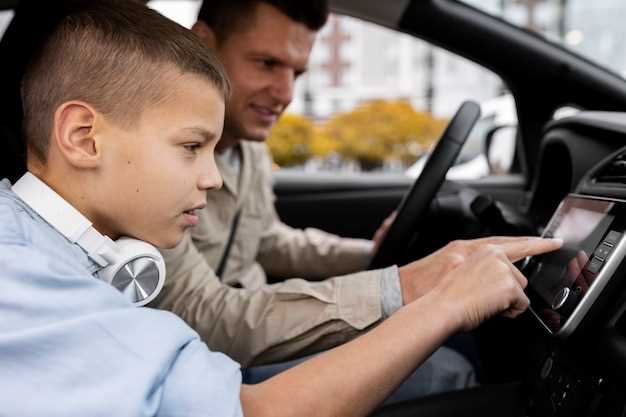
Для скачивания файлов с видеорегистратора Hyundai H-DVR06 подключите устройство к компьютеру через USB-кабель. После подключения автоматически откроется папка с записями. Выберите нужные файлы и скопируйте их в выбранную папку на компьютере.
Используйте встроенное программное обеспечение, поставляемое с устройством, для организации и просмотра файлов. Откройте приложение и найдите раздел управления записями. В этом меню вы сможете легко экспортировать видео или сохранить их в нужном формате.
Чтобы избежать потери данных, рекомендуется делать резервные копии важной информации. Для этого выберите файлы, кликните «Копировать» и вставьте их в отдельную папку или внешний носитель.
| Шаг | Действие |
|---|---|
| 1 | Подключение регистратора через USB |
| 2 | Открытие папки с записями на компьютере |
| 3 | Выбор нужных файлов и их копирование |
| 4 | Использование программного обеспечения для организации |
| 5 | Создание резервных копий |