
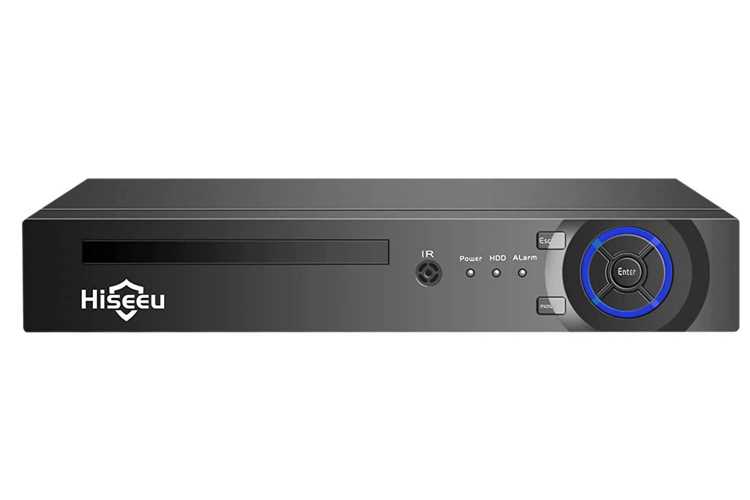
Современные системы видеонаблюдения предлагают множество возможностей для управления и мониторинга. В частности, устройства компании Hiseeu обеспечивают пользователям комфортный доступ через специальные протоколы. Подключение к таким системам позволяет оперативно получать информацию о ситуации в охраняемом объекте, даже находясь на расстоянии.
При использовании определенных функций важно понимать последовательность действий. Сначала нужно будет создать учетную запись на платформе, которая отвечает за взаимодействие с вашим устройством. Это откроет доступ к важным опциям, таким как удаленный просмотр записей, настройка уведомлений о событиях и взаимодействие с другими компонентами системы.
Далее необходимо будет внести конкретные данные о вашем оборудовании, включая поле для ввода уникального идентификатора. Правильная конфигурация сетевых настроек станет залогом эффективной работы и стабильного соединения, что немаловажно для предотвращения неожиданных сбоев. Для уверенности в своем решении рекомендуется ознакомиться с рекомендациями по оптимизации параметров подключения, чтобы исключить потенциальные проблемы в будущем.
После завершения этих этапов пользователи смогут насладиться всем спектром возможностей, который открывается при удаленном управлении. Разобраться в работе системы и использовать ее функции становится значительно проще благодаря пошаговому подходу и четким инструкциям.
Подготовка к настройке P2P на видеорегистраторе Hiseeu
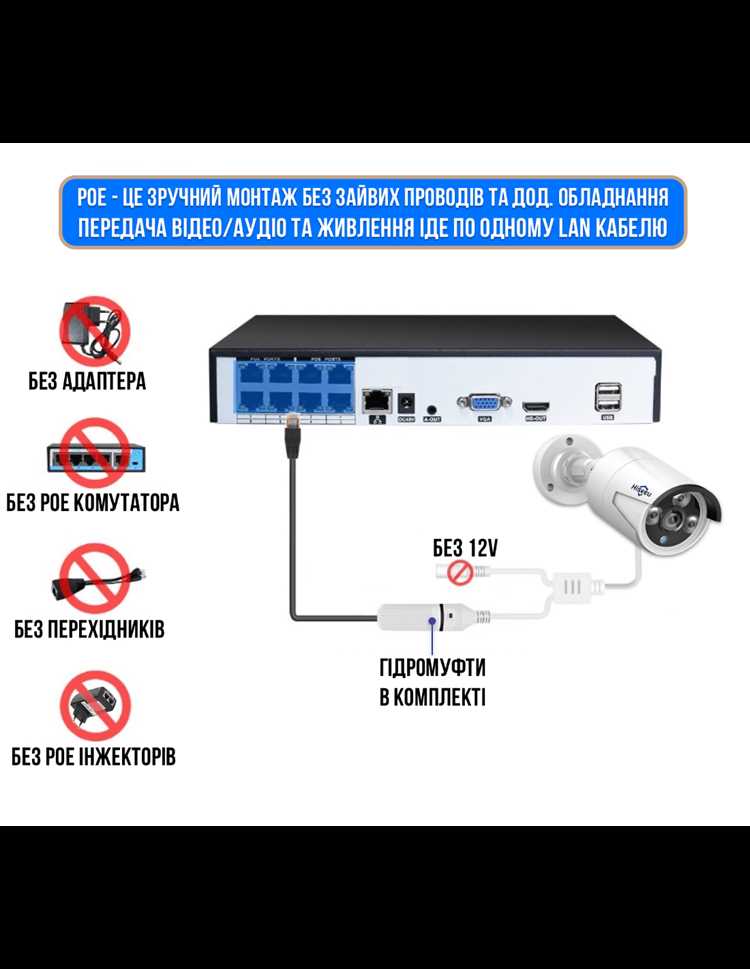
Перед тем как начать процедуру подключения, убедитесь, что устройство подключено к источнику питания и правильно соединено с вашей сетью. Проверьте наличие интернет-соединения. Оптимально использовать Wi-Fi с стабильным сигналом для обеспечения порядка в работе.
Необходима версия программного обеспечения. Убедитесь, что на видеорегистраторе установлено последнее обновление, чтобы избежать проблем совместимости. Для этого зайдите в меню настроек, выберите раздел обновлений и выполните проверку.
Подготовьте мобильное устройство или компьютер с установленным приложением для доступа к видеонаблюдению. Скачайте его из официальных источников для получения актуальной версии. При установке следуйте указаниям на экране.
Рекомендуется заранее проверить состояние сети. Исходя из технических характеристик, скорость соединения должна быть достаточной для передачи видеопотока. Для этого можно использовать онлайн-сервисы для проверки скорости интернета.
Создайте учетную запись в приложении, если это необходимо. Запомните или запишите логин и пароль, так как они могут понадобиться при доступе или восстановлении данных. Обратите внимание на безопасность, используйте сложные комбинации символов.
Соблюдайте правила защиты личных данных. Измените заводские пароли на индивидуальные для повышенной безопасности. Убедитесь, что на устройстве установлено антивирусное программное обеспечение, если это применимо.
Проверка совместимости устройства с удалённым доступом
Прежде чем приступить к подключению системы слежения к сети, стоит удостовериться в способности вашего устройства к этому функционалу. Следующие шаги помогут в этом процессе:
-
Изучение технической документации.
Первым делом стоит ознакомиться с инструкцией. В ней должны быть прописаны поддерживаемые технологии и рекомендации по подключению.
-
Проверка версии ПО.
Обновление программного обеспечения может повысить функциональность. Убедитесь, что версия актуальна.
-
Связь с производителем.
Задать вопросы можно через официальный сайт. Специалисты помогут узнать о совместимости и наличии необходимых функций.
-
Обращение к сообществу пользователей.
Форумы и группы в социальных сетях помогут получить отзывы других владельцев. Часто именно там делятся опытом использования и решениями возникающих проблем.
Следуя данным рекомендациям, можно выяснить, соответствует ли ваше устройство требованиям для удалённого доступа.
Скачивание и установка приложения Hiseeu для подключения

Для подключения оборудования требуется специальное программное обеспечение. Приложение доступно на двух основных платформах: Android и iOS. Убедитесь, что на вашем устройстве достаточно пространства для установки.
Для Android пользователям рекомендовано перейти в Google Play Market. В строке поиска введите ‘Hiseeu’, выберите соответствующий результат и нажмите кнопку загрузки. Убедитесь, что вы устанавливаете официальное приложение, проверив информацию о разработчике и отзывы.
На iOS процесс начинается с App Store. В строке поиска также введите ‘Hiseeu’. После нахождения приложения нужно нажать на кнопку загрузки. Проверьте, что приложение совместимо с вашей версией операционной системы.
По завершении загрузки, откройте приложение. Первоначальная настройка потребует разрешений для доступа к камерам и локализации, что позволит произвести корректное подключение к устройству. Следуйте на экране предоставленным инструкциям для завершения процесса.
После установки рекомендуется перезапустить приложение для обновления всех его функций. Убедитесь, что ваше устройство подключено к стабильной сети Wi-Fi, так как это требуется для эффективной работы с оборудованием.
Для дальнейшей интеграции с системами безопасности ознакомьтесь с разделами помощи внутри приложения. Они содержат полезные советы и порой необходимую информацию для устранения возможных проблем.
Создание учетной записи пользователя в приложении Hiseeu
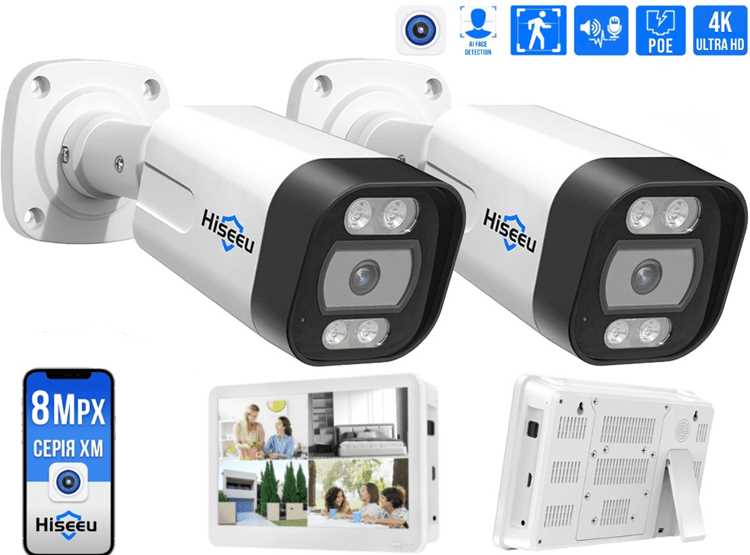
Для доступа ко всем функциям системы, необходимо создать учетную запись в соответствующем мобильном приложении. Процесс регистрации прост и включает несколько шагов, указанных ниже.
- Загрузка приложения:
- Найдите приложение в Google Play или App Store.
- Скачайте и установите его на устройство.
- Запуск приложения:
- Откройте установленное приложение.
- На главном экране выберите опцию регистрации.
- Заполнение формы регистрации:
- Введите действующий адрес электронной почты.
- Придумайте и введите надежный пароль.
- Подтвердите пароль для точности.
- Согласие с условиями:
- Прочитайте пользовательское соглашение и политику конфиденциальности.
- Укажите согласие, поставив галочку.
- Подтверждение регистрации:
- Проверьте свою электронную почту на наличие письма для подтверждения.
- Перейдите по ссылке в письме, чтобы активировать учетную запись.
После завершения этой процедуры вы сможете войти в приложение, используя свои учетные данные. Убедитесь, что пароль надежен и хранится в безопасном месте для защиты вашей информации.
Подключение видеорегистратора к Wi-Fi сети
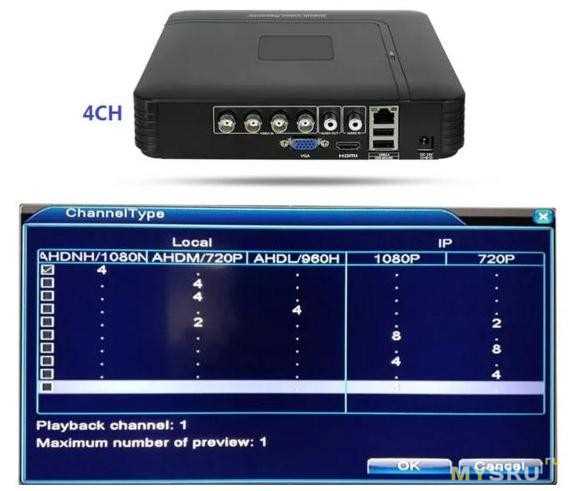
Подключение устройства к беспроводной сети – важный шаг для обеспечения доступа к видеофайлам и удаленного контроля. Для этого требуется выполнить несколько простых действий.
Первоначально, проверьте наличие доступной сети Wi-Fi и убедитесь, что пароль корректен. Устройство должно находиться в зоне стабильного сигнала, поэтому лучше разместить его вблизи роутера.
После установки разместите видеосистему на ровной поверхности. Включите питание и дождитесь загрузки программного обеспечения. На экране появится меню для настройки.
Следующий шаг – доступ к настройкам сети. Перейдите в раздел ‘Сеть’ или ‘Настройки’. Выберите пункт, относящийся к Wi-Fi. В устройстве будет отображен список доступных сетей. Выберите вашу сеть и введите пароль.
Дождитесь подтверждения успешного подключения. Если все прошло гладко, устройство должно автоматически получить IP-адрес от вашего роутера. Проверьте статус подключения, посмотрев на индикаторы на экране.
| Этап | Описание |
|---|---|
| 1 | Проверка наличия сети и пароля |
| 2 | Включение устройства и ожидание загрузки |
| 3 | Доступ к меню настроек сети |
| 4 | Выбор Wi-Fi сети и ввод пароля |
| 5 | Проверка статуса подключения |
Если возникли трудности при подключении, перезагрузите устройство и повторите попытку. Также обратите внимание на наличие помех, таких как другие устройства или стены, которые могут снизить сигнал.
При удачном подключении можно приступать к дальнейшим действиям, включая настройку удаленного доступа и мониторинга через приложение на мобильном телефоне. После выполнения всех шагов, вы сможете получить доступ к видео в реальном времени.
Настройка P2P соединения на видеорегистраторе
Для подключения к камерам через удаленный доступ, выполните следующие шаги. Включите устройство и подключите его к сети. Убедитесь, что интернет-соединение стабильно.
Затем откройте приложение, рекомендованное производителем, на мобильном устройстве. Создайте учетную запись, если она еще не была зарегистрирована. Программное обеспечение предложит отсканировать QR-код, который отображается на экране видеомагнитофона. Будьте внимательны, чтобы захватить код полностью.
После сканирования выберите нужную камеру из списка в приложении. Проверка подключения включает в себя вход в учетную запись, где появится доступная для просмотра информация с установленного устройства. Если возникают проблемы, проверьте качество интернет-соединения и статус устройства в сети.
Для использования функций удаленного мониторинга проверьте настройки конфиденциальности и разрешения для приложения. Убедитесь, что все необходимые разрешения выданы, чтобы избежать временных ограничений в доступе.
Обратите внимание на возможность настройки уведомлений о событиях. Это дает возможность быстрее реагировать на возникающие ситуации. Регулярно проверяйте обновления программного обеспечения для улучшения производительности и функциональности устройства.
Если все выполнено правильно, вы сможете контролировать все видеопотоки с камер прямо с мобильного устройства. Этот способ делает управление системами наблюдения более удобным и доступным, не требуя сложных процедур настройки.
Тестирование соединения и устранение возможных проблем

Для проверки стабильности связи необходимо выполнить несколько шагов. Обратите внимание на уровень сигнала Wi-Fi, который может повлиять на качество соединения. Убедитесь, что устройство расположено в зоне хорошей приемлемости сигнала. Если возникает слабый сигнал, рекомендуется переместить устройство ближе к маршрутизатору.
Следует протестировать соединение следующим образом:
| Шаг | Действие | Результат |
|---|---|---|
| 1 | Проверьте физическое соединение | Убедитесь, что все кабели подключены |
| 2 | Запустите систему | Убедитесь, что все индикаторы работают корректно |
| 3 | Используйте мобильное приложение или клиент для подключения | Проверьте, осуществляется ли связь без ошибок |
| 4 | Произведите тест видео | Убедитесь, что поток передается без задержек |
В случае возникновения трудностей, обратите внимание на следующее:
- Перезапустите маршрутизатор и устройство, чтобы устранить временные сбои.
- Проверьте настройки сети, убедившись, что IP-адреса не конфликтуют между собой.
- Обновите прошивку, если это возможно; устаревшее программное обеспечение может вызывать проблемы.
Если проблемы сохраняются, рекомендуем обратиться в службу поддержки. Подробно опишите симптомы, чтобы ускорить процесс диагностики. Информируйте о действиях, которые были предприняты для устранения неисправностей.
Доступ к камерам через мобильное приложение
Для получения доступа к камерам через мобильное приложение выполните такие шаги:
- Скачайте и установите приложение, указанное в руководстве пользователя.
- Запустите приложение и создайте учетную запись, если ещё не сделали этого.
- Перейдите в раздел добавления устройства.
- Убедитесь, что ваш видеорегистратор подключен к сети Wi-Fi. Проверьте соединение, убедившись, что индикатор сети активен.
После подтверждения наличия сети выполните следующие действия:
- Выберите опцию сканирования QR-кода, чтобы быстро связать вашу камеру с приложением. QR-код обычно находится на экране настроек устройства.
- Введите уникальный идентификатор или серийный номер, если сканирование невозможно.
- Подтвердите добавление устройства в приложение. Дождитесь уведомления об успешном завершении операции.
После добавления камеры к приложению вы сможете:
- Просматривать трансляцию в реальном времени.
- Доступ к сохранённым записям с камеры.
- Настраивать параметры видеонаблюдения, такие как чувствительность движения и уведомления.
Регулярно проверяйте наличие обновлений для приложения, чтобы обеспечить совместимость и улучшения функционала. Также рекомендуется следить за безопасностью вашей сети для предотвращения несанкционированного доступа к системе видеонаблюдения.
Советы по безопасности при использовании P2P на Hiseeu

Регулярно обновляйте прошивку устройства. Обновления часто содержат важные патчи, устраняющие уязвимости, которые могут быть использованы для несанкционированного доступа. Настройте автоматические обновления, когда это возможно, чтобы не пропустить важные изменения.
Сложные пароли могут значительно уменьшить риск несанкционированного доступа. Используйте комбинацию букв, цифр и специальных символов. Избегайте использования стандартных паролей, которые можно легко угадать.
Ограничьте доступ к системе. Если это возможно, используйте функции, позволяющие настраивать права доступа для различных пользователей. Это поможет предотвратить случайный или злонамеренный доступ к настройкам и видеозаписям.
Создайте отдельную сеть для камер видеонаблюдения. Это предотвратит доступ к устройствам со стороны других устройств в вашей основной сети, минимизируя риск атак.
Регулярно проверяйте журнал активности. Это поможет выявить подозрительные действия и вовремя отреагировать на возможные угрозы. Убедитесь, что ведется полное логирование, чтобы можно было отслеживать все попытки входа и действия в системе.
Избегайте использования общедоступных Wi-Fi сетей для доступа к вашему оборудованию. Если необязательно, подключайтесь только к защищенным и надежным сетям для управления камерой и получения данных.
Рассмотрите возможность использования двухфакторной аутентификации, если она доступна. Это добавит дополнительный уровень защиты и минимизирует риск компрометации учетных записей.