
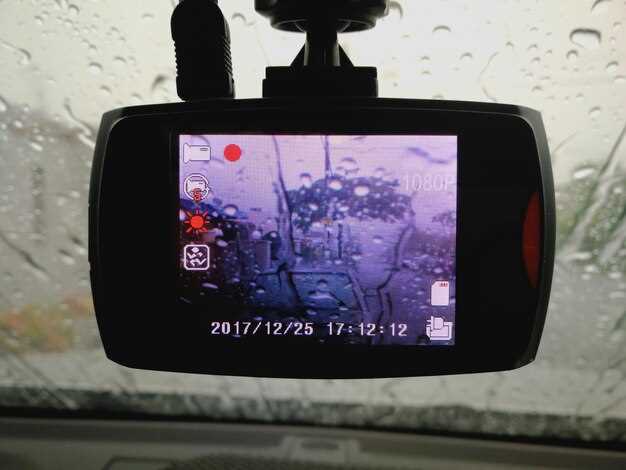
Начинайте настройку Е5 Т86 с выбора оптимального режима записи. Поддерживайте высокое качество видео, устанавливая разрешение 1920×1080 и частоту 60 кадров в секунду – это обеспечит чёткое изображение при любых условиях движения.
Обратите внимание на корректную настройку экспокоррекции и баланса белого, что значительно повысит качество съёмки в разное время суток. Используйте автоматический режим для обычных поездок и переключайтесь на ручные параметры при необходимости фиксировать максимум деталей в специфических условиях.
Для увеличения безопасности рекомендуется активировать функции автоматической записи при запуске двигателя и сохранения видеофайлов в защищённую папку. Встроенные советы по эксплуатации помогут своевременно обнаружить и устранить возможные неисправности, продлевая срок службы устройства и обеспечивая надёжную фиксацию событий на дороге.
Настройка и оптимизация работы видеорегистратора Е5 Т86

Для обеспечения наилучшей работы видеорегистратора Е5 Т86 рекомендуется сразу настроить параметры записи. Включите циклическую запись с интервалом 5 минут, это позволит избегать переполнения карты памяти. Используйте карту объемом не менее 32 ГБ, чтобы избежать частых остановок записи из-за нехватки свободного пространства.
Настройте автоматическую запись при запуске, чтобы не пропустить важные события. Установите разрешение видео 1920×1080 пикселей и частоту 30 кадров в секунду для получения чёткой картинки. Включите функцию HDR, если она доступна, для повышения качества изображения при ярком освещении или сильных контрастах.
Рекомендуется активировать функцию G-сенсора, которая автоматически сохраняет видео при резком торможении или ударе. Это поможет сохранить важные кадры. В разделе настроек качества видео выставьте среднее или максимум, чтобы обеспечить баланс между качеством и объемом файла.
Настройка времени и даты на устройстве должна происходить автоматически при подключении к интернету или через синхронизацию с компьютером. Это важно для правильной маркировки событий и удобства поиска нужных записей.
| Параметр | Рекомендация |
|---|---|
| Цикличность записи | 5 минут |
| Карта памяти | не менее 32 ГБ, класс UHS-I |
| Разрешение видео | 1920×1080 |
| Частота кадров | 30 кадров в секунду |
| Функция HDR | Включить, если доступна |
| G-сенсор | Активировать для автоматического сохранения при авариях |
| Дата и время | Автоматическая синхронизация |
Подключение к автомобилю и первичная настройка
Подключите видеорегистратор к мультимедийной CAN-шине автомобиля с помощью специального кабеля, входящего в комплект. Убедитесь, что разъем надежно защёлкнут, и вспышка устройства указывает на стабильное соединение.
Включите зажигание и дождитесь, пока устройство не перейдёт в режим зарядки. Перейдите в меню настроек на экране и выберите язык интерфейса, чтобы обеспечить удобство дальнейшей эксплуатации. Обычно это делается через раздел ‘Настройки’ > ‘Язык’.
| Шаг | Действие | Описание |
|---|---|---|
| 1 | Подключение питания | Подсоедините питание через оригинальный кабель к разъёму питания автомобиля; убедитесь в наличии стабильного напряжения 12 В. |
| 2 | Включение устройства | Нажмите кнопку питания или включите зажигание, чтобы активировать регистратор. Когда на дисплее появится логотип или меню, устройство готово к настройке. |
| 3 | Первоначальные установки | Задайте дату и время через раздел ‘Настройки’ > ‘Дата/Время’, чтобы видеозаписи имели точную метку. |
| 4 | Настройка качества видео | Выберите оптимальный режим записи – 1080p или 720p, в зависимости от нужного баланса между качеством и размером файла. |
| 5 | Настройка цикличной записи | Включите функцию циклической записи (‘Цикл’), чтобы старые файлы автоматически удалялись, освобождая место для новых. |
| 6 | Настройка датчика скорости | Активируйте G-сенсор для автоматического блокирования видеороликов при сильных ускорениях или аварийных ситуациях. |
| 7 | Подключение к GPS | Подсоедините антенну GPS в разъём на корпусе устройства и убедитесь в поступлении сигнала, что обеспечит точное определение скорости и положения. |
| 8 | Проверка записи | Запустите тестовую запись, чтобы убедиться в правильной работе камеры, сохраняя тестовый ролик во внутреннюю память или на внешнюю карту. |
После выполнения этих шагов устройство готово к активной эксплуатации. Регулярно проверяйте наличие обновлений прошивки и корректность работы всех функций через меню настроек.
Настройка разрешения и качества записи

Для оптимальной записи выберите разрешение 1080p, это обеспечит четкое изображение при большинстве условий освещенности. В меню настроек найдите пункт «Разрешение» и установите его в соответствующее значение.
Параметр «Качество записи» стоит переключить на «Высокое» или «Максимальное» для получения максимально деталей в кадрах. Это увеличит объем файла, но сохранит больше информации, подходящей для четкой идентификации событий.
Обратите внимание на баланс между разрешением и свободным пространством на карте памяти. В случае ограничений по памяти рекомендуется снизить разрешение до 720p или выбрать средний уровень качества, оставляя важные моменты ясными.
Переходите к настройкам битрейта и выбирайте значения выше стандартных для повышения детализации – 12-20 Мбит/с. Это особенно пригодится для съемки областей с быстрым движением, например, на дороге в условиях интенсивного трафика.
Обязательно тестируйте выбранные параметры в различных условиях. Делайте короткие записи в городе, чтобы убедиться, что изображение остается четким, а файлы занимают разумное место на карте памяти.
Поддерживайте настройки актуальными: если меняются условия освещения или появляются новые сценарии использования, возвращайтесь к меню и корректируйте разрешение и качество. Это поможет получать максимально качественные записи без лишних затрат по памяти.
Настройка времени и синхронизации даты
Для правильной работы видеорегистратора Е5 Т86 обязательно установите точную текущую дату и время. Перейдите в меню настроек и найдите раздел ‘Дата и время’.
Рекомендуется выбрать автоматическую синхронизацию времени через GPS или сеть. Включите опцию ‘Авто синхронизация’, если устройство поддерживает подключение к сети или спутникам.
Если автоматическая синхронизация недоступна или возникают расхождения, выполните ручную настройку. Укажите текущую дату в формате день/месяц/год и точное время по 24-часовому формату.
После внесения изменений сохраните настройки и перезагрузите устройство, чтобы новая дата и время применились правильно.
Проверяйте корректность времени регулярно, особенно после сброса настроек или отключения питания. Это гарантирует, что видеозаписи будут правильно временно маркироваться, а их поиск и сортировка – удобными.
Настройка функций GPS и определения скорости
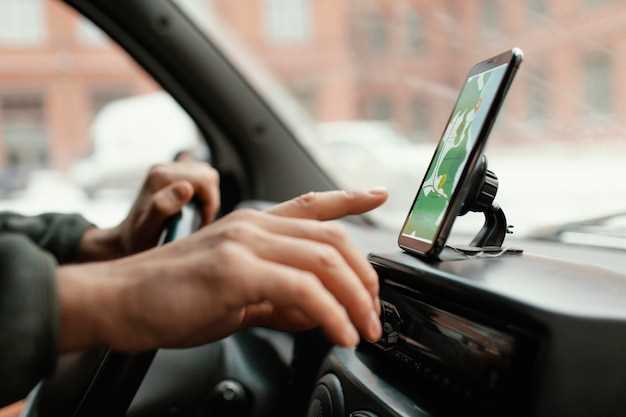
Перейдите в раздел настроек GPS в меню устройства и активируйте функцию определения координат. Убедитесь, что устройство на открытом пространстве для быстрого поиска спутников и фиксирования позиции.
Настройте период обновления данных GPS, чтобы выбрать оптимальный баланс между точностью и экономией заряда батареи, например, 1-3 секунды для постоянного мониторинга или более длительный интервал для снижения энергопотребления.
Включите режим автоматического определения скорости, если это требуется для использования функций видеорегистратора с возможностью отображения текущей скорости на экране. Проверьте наличие опции отображения скорости на основном экране или в настройках карты.
Если есть возможность, активируйте функцию фильтрации ошибок GPS, которая отключает некорректные сигналы и повышает точность определения местоположения. Обратите внимание, что в местах с плохим покрытием сигнала могут возникать временные сбои.
Для повышения точности определения скорости установите активный режим определения координат, чтобы устройство использовало все доступные спутники и принимало сигнал от ГНСС (глобальных навигационных спутниковых систем). Если есть настройка выбора системы (GPS, ГЛОНАСС или их комбинацию), выберите наиболее подходящую для региона эксплуатации.
Проверьте работу обновления данных при движении, создавайте тестовые записи на дороге и сравнивайте полученные показатели скорости с замерами вручную, чтобы убедиться в корректности настроек.
Настройте отображение скорости на дисплее, если это необходимо, для более удобного контроля. В случае необходимости активируйте звуковые уведомления при превышении заданного лимита скорости, чтобы повысить безопасность в движении.
Настройка режима записи и цикличности хранения данных
Для автоматического удаления старых файлов активируйте функцию циклической записи. В меню настроек выберите раздел ‘Запись’ и установите параметр ‘Циклическая запись’ в положение ‘Вкл’. Это гарантирует, что при заполнении памяти новые видеофайлы будут перезаписывать самые старые, освобождая место без вашего вмешательства.
Дополнительно настройте интервал цикличности: 1, 3, 5 или 10 минут. Чем короче интервал, тем быстрее затираются старые файлы, что подойдет для постоянной записи в течение суток. Для постоянного наблюдения за событиями более длительный цикл – 10 минут.
| Настройка | Рекомендуемый параметр | Описание |
|---|---|---|
| Режим цикличной записи | Вкл | Обеспечивает автоматический перезапуск записи после заполнения памяти |
| Интервал цикличности | 3 минуты | Оптимальный баланс для постоянной записи и сохранности данных |
При необходимости защитите важные видеозаписи от перезаписи. В меню ‘Настройки’ найдите раздел ‘Защита файлов’ и активируйте функцию блокировки. Выберите необходимые файлы или папки, чтобы избежать их удаления при циклической записи.
Для более прозрачного контроля задайте лимит хранения вручную – например, ограничьте обзор части памяти для временных файлов, чтобы важные ролики оставались на длительный срок. Все эти параметры помогают правильно организовать хранение данных, избегая потери важной информации и перерасхода памяти.
Настройка сетевых параметров и доступа к видеозаписям
Для начала подключите видеорегистратор к локальной сети через Ethernet-кабель или Wi-Fi, в зависимости от модели. После входа в меню настроек перейдите в раздел ‘сетевые параметры’ и установите статический IP-адрес, чтобы обеспечить стабильный доступ к устройству. Например, выберите IP вида 192.168.1.xxx, где xxx – уникальное число в пределах вашей сети.
Настроить маску подсети (обычно 255.255.255.0) и шлюз по умолчанию (обычно IP вашего роутера, например 192.168.1.1) необходимо для правильной работы с локальной сетью. В случае наличия DHCP-сервера проверьте, что регистратора присваивается фиксированный IP, чтобы избежать изменений в настройках.
Для доступа к видеозаписям извне настройте проброс портов (например, 80, 554 или 8000) в роутере. Откройте соответствующие порты и перенаправьте их на IP видеорегистратора. Это обеспечит возможность входа через браузер или мобильное приложение вне локальной сети.
Создайте учетные записи пользователей с разделением прав: администратор, гость или пользователь с ограниченным доступом. Это позволит контролировать, кто и что может просматривать или управлять настройками устройства.
Настройте протокол передачи данных – RTSP или ONVIF – для интеграции с другим оборудованием или программным обеспечением. Включение этих платформ даёт возможность получать видеопоток на сторонние устройства и программы наблюдения.
Для повышения безопасности измените стандартные пароли доступа к устройству и регулярной основе проверяйте журнал событий на наличие подозрительной активности. Также активируйте шифрование соединения, если есть такая опция, и используйте VPN для удаленного доступа к видеозаписям, чтобы избежать перехвата данных.
Периодически обновляйте прошивку видеорегистратора через официальный сайт производителя, чтобы устранить возможные уязвимости и повысить стабильноcть работы сети. В случае возникновения проблем с доступом перепроверьте настройки IP, портов и прав пользователей.
Советы по эксплуатации и повышению продолжительности службы Е5 Т86
Регулярно очищайте карту памяти от старых файлов, чтобы избежать замедления работы устройства и снижения скорости записи. Не допускайте полного заполнения носителя, оставляя свободное пространство не менее 10% объема.
Обеспечьте стабильное питание, избегайте резких перепадов напряжения. Используйте качественные адаптеры и кабели, чтобы снизить риск сбоев и повреждений внутри устройства.
Проведите проверку и обновление прошивки через официальное приложение или сайт производителя. Это помогает устранить уязвимости, повысить стабильность работы и улучшить функции видеозаписи.
Настройте качество записи так, чтобы оно соответствовало необходимости: для хранения длительных архивов выбирайте более низкое качество, а для важных моментов – повышенное. Это поможет сэкономить место и снизить нагрузку на память.
Размещайте регистратор так, чтобы камера имела максимально широкое поле зрения и могла фиксировать события без препятствий. Регулярно проверяйте положение и чистоту объектива, чтобы избежать ухудшения изображения.
Включайте функцию циклической записи с учетом времени хранения файлов, чтобы избежать переполнения памяти. Настройте автоматическую архивацию и удаление старых данных, чтобы освобождать место для новых видеозаписей.
Используйте фирменные защиты или корпуса для защиты регистратора от механических повреждений, пыли и влаги. Это позволяет избежать внутренних повреждений и продлевает срок службы устройства.
При эксплуатации в холодных или влажных условиях воспользуйтесь специальными средствами защиты или настройками, позволяющими выдерживать экстремальные температуры. Не допускайте прекращения работы из-за перепадов температуры или влажности внутри корпуса.
Регулярное обновление прошивки устройства
Обновляйте прошивку видеорегистратора Е5 Т86 каждые 1-2 месяца, чтобы обеспечить максимальную стабильность работы и поддержку новых функций. Перед началом обновления подключите устройство к стабильному источнику питания и интернету, чтобы избежать прерываний процесса. Зайдите на официальный сайт производителя, скачайте последнюю версию прошивки, внимательно прочитайте инструкции и следуйте им, чтобы выполнить обновление правильно. После завершения установки перезагрузите устройство и проверьте, что новая версия прошивки отображается в настройках. Так вы получите доступ к исправленным ошибкам, улучшенной совместимости с картами и расширенным функционалом, что поможет сделать использование видеорегистратора максимально удобным и надежным.
Правильная установка и выбор места в автомобиле
При выборе положения видеорегистратора Е5 Т86, размещайте его так, чтобы линза находилась примерно на уровне верхней части бокового зеркала. Это обеспечит оптимальный угол обзора и позволит зафиксировать дорожную ситуацию по всему периметру.
Рекомендуется закрепить устройство на гладкой, чистой поверхности стекла без заусенцев и пыли. Используйте присоску или другие крепежные элементы, и убедитесь, что они плотно зафиксированы, чтобы избежать смещения при движении.
Избегайте установок, мешающих обзору. Расположение видеорегистратора не должно закрывать важные обзорные зоны, такие как зону видимости через заднее и боковые окна. Также избегайте его крепления слишком низко – это ухудшает качество записи и увеличивает риск затенения объекта съемки при дорожных условиях.
Выбирайте место, которое не будет мешать работе и не подвергнется воздействию прямых солнечных лучей, так как это может привести к перегреву устройства или искажениям изображения из-за бликов. Также избегайте установки вблизи вентиляционных отверстий или радиоантенн, чтобы не создать помехи в передаче данных.
- Учитывайте расположение кабеля питания – он должен тянуться аккуратно без натяжения и мешающих частей.
- Обратите внимание на освещенность – избегайте установки в тенистых зонах, где может снижаться качество видео, или в местах с постоянным ярким светом, вызывающим блики.
Обеспечение защиты от внешних повреждений и пыли

Закрепите видеорегистратор на прочной поверхности, избегая мест с высокой вероятностью механического воздействия или вибрации. Используйте защитные чехлы или кожухи, выполненные из водонепроницаемых и пыленепроницаемых материалов, чтобы предотвратить попадание загрязнений внутрь устройства. Регулярно очищайте корпус и вентиляционные отверстия мягкой тканью, избегая использования влажных или агрессивных средств, которые могут повредить пластиковые детали. Устанавливайте устройство так, чтобы оно было максимально защищено от возможных механических ударов – выбирайте места с минимальным риском столкновений или падений. Не оставляйте видеорегистратор в условиях повышенного запыления или при неблагоприятной погоде без дополнительной защиты. Используйте специальные фильтры или сетки для вентиляции, чтобы снизить риск проникновения пыли и грязи внутрь корпуса. В случае эксплуатации в условиях повышенной запыленности старайтесь чаще проводить профилактическую проверку и чистку оборудования, чтобы обеспечить надежную работу и долгий срок службы устройств.
Методы обеспечения сохранности файлов при сбое питания
Активируйте функцию автоматического сохранения файлов при отключении питания в настройках видеорегистратора. Это обеспечивает постоянное резервное копирование данных в защищённую память во время записи.
Проверьте наличие резервного аккумулятора или буфера питания, которые позволяют устройству завершить текущую запись при внезапном отключении электроэнергии. Регулярно проверяйте их состояние и заменяйте по необходимости.
Используйте достаточно емкую карту памяти, способную выдерживать долгие циклы записи и обеспечивающую сохранность данных в случае кратковременных перебоев с электропитанием. Обратите внимание на скорость записи и качество карты.
Обратите внимание на качество электропитания. Подключите регистратор через стабилизатор или ИБП, чтобы снизить риск отключения питания из-за перепадов напряжения или кратковременных отключений.
Настройте автоматический перезапуск устройства после восстановления питания. Это позволит регистратору самостоятельно возобновить работу, избегая пропущенных событий и потерянных данных.
Регулярно сохраняйте файлы вручную, особенно перед плановым отключением техники. Такой подход помогает минимизировать потери и сохраняет важную информацию в целости.
Использование дополнительных аксессуаров и их настройка
Подключите внешний держатель для видеорегистратора, чтобы обеспечить стабильную фиксацию устройства в любой ситуации. Для этого закрепите держатель на лобовом стекле, используйте усиленную присоску и убедитесь, что фиксирующие элементы надежно зафиксированы.
Обратите внимание на настройку датчика парковки. Подключите его к соответствующему разъему на видеорегистраторе и настройте чувствительность через меню устройства, чтобы обеспечить точное срабатывание при возникновении препятствий.
Используйте внешние источники питания, например, автомобильный адаптер с USB-портом, чтобы обеспечить стабильную работу при длительных поездках. Настройте автоматическое включение и выключение видеорегистратора совместно с зажиганием, чтобы избежать разряда аккумулятора автомобиля.
Рассмотрите возможность подключения GPS-модуля для точного определения местоположения. После подключения перейдите в настройки и активируйте функцию GPS, чтобы отображать скорость и координаты на экране.
Настройте карту памяти для безопасного хранения видеозаписей. Убедитесь в наличии достаточного свободного места, форматируйте карту через меню регистратора и создайте папки для архива важных файлов.
Используйте дополнительные кабели для подключения к внешним мониторам или автосистемам, чтобы контролировать видеозаписи в реальном времени. Проверьте совместимость кабелей с разъемами устройства и корректно зафиксируйте соединения.
Для настройки дополнительных аксессуаров следуйте инструкциям по подключению и настройке в руководстве пользователя. Тестируйте работу каждого элемента перед длительным использованием, чтобы избежать неожиданных сбоев в будущем.