

Правильная синхронизация хронологии на устройстве записи играют ключевую роль в обеспечении надежности доказательных материалов. Ошибки, связанные с неправильной настройкой, могут привести к заблуждениям при анализе дорожных ситуаций. Поэтому важно знать, как выполнить эту процедуру корректно.
Модели различаются по функционалу, но большинство из них имеют аналогичные параметры, влияющие на процесс настройки. Обратите внимание на меню устройства, в котором обычно присутствует раздел с календарем и временем. В этом разделе вас ждет возможность выбирать подходящий часовой пояс, а также оптимизировать формат отображения информации.
Современные экземпляры могут поддерживать синхронизацию с GPS, что устраняет многие трудности. При наличии спутникового модуля, достаточно активировать соответствующую функцию, и регистратор автоматически зафиксирует актуальные параметры. Однако, если прямая связь недоступна, придется выполнять корректировки вручную. Убедитесь в том, что данные вводятся точно, так как даже малейшая ошибка может привести к неправильной интерпретации записей.
Регулярные проверки настроек устраняют возможность случайных отклонений. Рекомендуется обращаться к руководству пользователя для наиболее точной информации по работе с вашим конкретным устройством. Это позволит избежать неприятных сюрпризов в будущем, особенно в критических ситуациях.
Выбор видеорегистратора с функцией установки даты и времени

Также важно наличие автоматической синхронизации с GPS. Такой функционал позволяет быстро получать актуальные данные без ручных вмешательств. Выбирайте записи с высокой точностью, чтобы исключить возможные ошибки на начальном этапе работы устройства.
Обратите внимание на модели с поддержкой различных часовых поясов. Это особенно актуально для тех, кто много путешествует. Некоторые производители предлагают возможность обновления прошивки, что может обеспечить функционал для корректировки настроек в будущем.
Рекомендуется изучить отзывы пользователей на форумах и специализированных сайтах. Так можно понять, насколько надежным является функционал у конкретных моделей. Задавайте вопросы другим владельцам, чтобы выяснить, как их устройства справляются с настройками.
Также полезно обратить внимание на дополнительные функции, такие как запись по расписанию, дополнительные датчики и возможность управления через мобильное приложение. Эти особенности не только сделают использование более комфортным, но и помогут в решении различных задач.
И, наконец, изучайте рынок. Часто можно найти специальные предложения или акции на модели, которые сочетают в себе богатый функционал и разумную цену. Сравнение характеристик различных брендов поможет выявить оптимальный вариант для ваших потребностей.
Запуск видеорегистратора для настройки времени
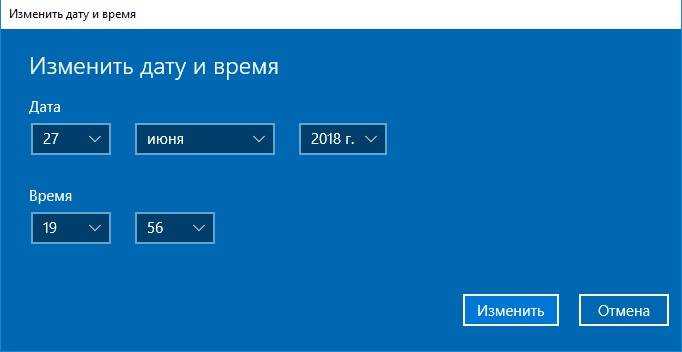
Включите устройство, нажав кнопку питания. Убедитесь, что аккумулятор заряжен или подключен к источнику питания. Дисплей должен активироваться, отображая основные меню и настройки.
Перейдите в раздел системных параметров устройства с помощью кнопок навигации. Обычно он обозначается иконкой шестерёнки или просто надписью ‘Настройки’. Важно добиться доступа к этому меню для проведения дальнейшей конфигурации.
В разделе настроек найдите пункт, связанный с конфигурацией временных параметров. Это может быть указано как ‘Время’ или ‘Часы’. Используя кнопки навигации, выберите данный пункт и подтвердите действие. Чаще всего это делается через нажатие клавиши ‘ОК’ или аналогичной.
При необходимости позаботьтесь о выставлении часового пояса, если устройство поддерживает эту функцию. Это позволит избежать ошибок в записях. Убедитесь, что все изменения сохранены перед выходом из меню настроек.
После завершения настройки временных параметров, вернитесь в главное меню. Проверьте, отображается ли правильная информация на экране перед началом записи. Это предотвратит возможные проблемы в будущем.
Навигация по меню для доступа к настройкам
Прежде всего, обратите внимание на использование кнопки ‘Меню’. Часто она обозначена как ‘M’ или имеет меньший размер по сравнению с другими клавишами. Нажимая на неё, можно увидеть список доступных опций, включая режимы записи, настройки звука и доступа к системным параметрам.
На некоторых устройствах настройки разделены по категориям. Например:
| Категория | Опции |
|---|---|
| Основные | Язык, Быстрый доступ, Сброс к заводским настройкам |
| Запись | Разрешение, Длительность записи, Параметры циклической записи |
| Звук | Включение/выключение записи звука, Настройки уровня громкости |
| Дата и время | Настройка часового пояса, Формат отображения |
После выбора необходимого пункта, вам предложат произвести изменения. Используйте стрелки или сенсорный экран для перехода между опциями. Для сохранения изменений чаще всего необходимо нажать кнопку ‘ОК’ или ‘Подтвердить’. Также не забывайте, что некоторые устройства могут требовать перезагрузку после внесения корректировок.
Если возникают трудности с нахождением нужных параметров, просмотрите руководство пользователя, которое входит в комплект. Оно может содержать полезные подсказки и детальные инструкции для разных моделей.
Форматирование даты: выбор стиля отображения
Для отображения временных меток рекомендуется использовать единый стиль, который будет понятен пользователю. Наиболее популярные форматы включают: ДД.ММ.ГГГГ, ММ/ДД/ГГГГ и ГГГГ-ММ-ДД. Выбор формата зависит от региона и предпочтений. Например, в России чаще используется первый вариант, тогда как в США предпочтителен второй.
Стоит учитывать также и время суток. Форматы 24-часового и 12-часового отображения имеют разные применения. Для большинства случаев более предпочтителен 24-часовой формат, так как он исключает необходимость добавления AM/PM и уменьшает вероятность путаницы.
Важно, чтобы выбранный стиль отображения был согласован с локализацией устройства. Если видеозаписи предназначены для международной аудитории, стоит использовать ISO 8601 (ГГГГ-ММ-ДД), который является универсальным и понятным в разных странах.
Не забудьте про возможность добавления дополнительных элементов, таких как день недели. Например, отображение в формате “Пн, 01.01.2023” может помочь сделать записи более информативными, особенно при анализе материалов.
Экспериментируйте с различными стилями отображения, чтобы найти тот, который будет удобен именно для вас и ваших целей. Правильный формат поможет улучшить восприятие информации и упростить ее анализ в будущем.
Настройка текущей даты на видеорегистраторе
Для корректной работы устройства важно задать актуальную информацию о дате. Эта настройка влияет на запись и последующий просмотр материалов. Необходимые шаги часто имеют схожий алгоритм, хотя могут различаться в зависимости от модели.
Первый этап – включение регистратора. После загрузки необходимо найти меню настроек. Обычно для этого требуется нажать соответствующую кнопку на корпусе или экранные элементы управления. Варианты расположения меню можно обнаружить в инструкции.
Следующий шаг – поиск раздела, связанного с настройками времени. В большинстве случаев это может быть обозначено как ‘Дата/Время’. После перехода появится интерфейс для ввода нужной информации.
При необходимости используйте кнопки или экранную клавиатуру. Вводите данные по порядку: сначала год, затем месяц и дней, следя за корректностью введённой информации. После завершения обязательно сохраните изменения, как правило, это делается с помощью кнопки ‘Сохранить’ или аналогичной ей.
После изменений можно проверить правильность настроек путем возврата в меню и наблюдения за отображением актуальной информации. Это даст уверенность, что записи будут сопровождаться правильными временными метками.
При возникновении вопросов или неясностей обратитесь к документации. Часто производители включают рекомендации по исправлению распространённых ошибок. Важно помнить, что регулярная проверка текущей информации позволяет избежать путаницы в будущем.
Установка точного времени: часы и минуты

Для правильной работы устройства важно правильно настроить часы и минуты. Ниже приведены последовательные шаги для достижения данной цели.
- Включите устройство и найдите меню настроек.
- Перейдите в раздел, посвящённый временным настройкам.
- Выберите опцию для изменения показаний времени.
- С помощью кнопок или сенсорного экрана выберите нужные часы.
- Проверьте, чтобы показатели были корректными, затем переходите к настройке минут.
- После выбора минут убедитесь в их правильности.
После внесения всех изменённых данных следует сохранить параметры. Некоторые устройства могут автоматически фиксировать изменения, но в других случаях может потребоваться отдельное подтверждение.
Рекомендуется периодически контролировать точность настроек, так как небольшие отклонения могут влиять на функциональность записи и анализа событий.
Для актуализации установленного времени возможно использование синхронизации с интернет-ресурсами или внешними источниками, если это предусмотрено в оснащении устройства.
Сохранение настроек и перезапуск устройства

Заключительный этап настройки включает в себя сохранение всех произведенных изменений и перезагрузку системы. Следуйте этим шагам для достижения необходимого результата.
- После внесения корректировок в параметры обратите внимание на кнопку ‘Сохранить’ или ‘Применить’. Нажмите на нее, чтобы сохранить все введенные данные.
- Некоторые модели могут запросить подтверждение сохранения. В таком случае выберите ‘Да’ или ‘ОК’.
- По завершении сохранения найдите опцию перезапуска. Она может называться ‘Перезагрузить’, ‘Выключить и включить’ или аналогично.
- Подтвердите перезагрузку, если система этого требует. Это необходимо для применения всех новых параметров.
После перезапуска убедитесь в корректности выставленных значений. Проверьте, отображаются ли установленные сведения на главном экране. Если все правильно, устройство готово к эксплуатации.
- Если изменения не отображаются, повторите процесс с настройками.
- В случае возникновения сложностей обратитесь к руководству пользователя или поддержке производителя для получения дополнительных инструкций.
Проверка правильности установленной даты и времени

После ввода значений в настройках устройства следует проверить, корректно ли они отображаются. Для этого воспользуйтесь меню устройства, где информация обычно представлена в виде панели состояния или вспомогательной вкладки.
Обратите внимание на формат отображения. Некоторые модели могут отображать год, месяц и день в числе, а другие используют буквенное обозначение. Сравните с правильным значением, учитывая текущий календарь.
Полезной будет проверка на синхронизацию с внешними источниками. Некоторые приборы имеют опцию автоматического обновления, что поможет избежать ошибок, связанных с ручным вводом. Сравните с текущими данными, доступными через интернет или другие электронные устройства.
Важно также убедиться, что выбран правильный часовой пояс. Неправильная настройка может привести к несоответствиям, особенно если вы перемещаетесь между регионами с разными часовыми поясами.
Регулярный контроль этой информации поможет поддерживать правильные записи обо всех записях и обеспечит достоверность зарегистрированных событий. Установка напоминаний о необходимости периодической проверки также может быть полезной.
Решение распространенных проблем при настройке времени

При работе с настройками временных параметров нередко возникают трудности. Одна из причин – некорректные действия во время процесса. Всегда проверяйте, что вы применяете верные кнопки или меню на устройстве. Следите за тем, чтобы выбранный формат соответствовал вашим предпочтениям, будь то 12-часовой или 24-часовой режим.
Если устройство не отображает правильный временной период, убедитесь, что использованы актуальные координаты. Место установки может влиять на точность отображаемых значений. Если регистратор поддерживает автоматическое обновление через GPS, убедитесь, что сигнал достаточно силен для корректной работы. Проверьте, активно ли подключение к спутниковой системе, если доступно.
Проблемы могут возникнуть также из-за замены источника питания. Перезагрузка устройства иногда помогает восстановить нормальные настройки. Отключите устройство на несколько секунд от питания, затем подсоедините его снова и проследите за тем, как загрузятся обновленные параметры.
Если после всех проверок не удается добиться корректного результата, проверьте наличие обновлений прошивки. Наличие устаревшей версии может вызвать сбои в работе. Зайдите на официальный сайт производителя для получения последней информации.
Некоторые устройства имеют встроенные тесты для диагностики. Используйте эти функции, чтобы выявить возможные проблемы и решить их. Также рекомендуется ознакомиться с руководством пользователя для выявления специфичных для вашего устройства нюансов.
Опасайтесь слишком частых изменений, так как это может привести к путанице в системе. Назначьте определенное время для редактирования и придерживайтесь этого графика. Сохраните текущие настройки перед началом изменений, чтобы быстро восстановить прежние корректные значения в случае ошибки.