
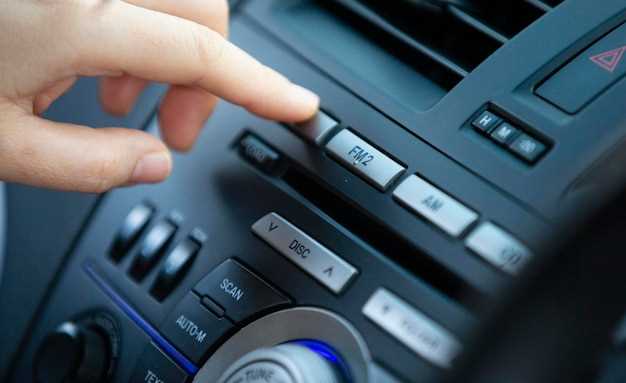
Проверьте совместимость устройства. Операционная система USB-накопителя или формат файлов могут не поддерживаться вашей моделью магнитолы. Обычно устройства используют FAT32 или exFAT, поэтому убедитесь, что формат подходит.
Обратите внимание на качество кабеля и портов. Некачественные или поврежденные кабели и разъемы мешают передаче данных. Поработайте с другим кабелем или почистите разъемы от пыли и грязи, чтобы обеспечить надежное соединение.
Изучите настройки магнитолы. Иногда проблема кроется в настройках. Войдите в меню и убедитесь, что включена функция воспроизведения с USB и выбран правильный источник.
Проведите перезагрузку устройства. Выключите магнитолу, отключите ее от питания на несколько минут, затем включите. Это помогает устранить временные сбои и сбросить неправильные настройки.
Проверьте обновления прошивки. Несовместимость или баги часто устраняются через обновление программного обеспечения. Посмотрите на сайте производителя или обратитесь в сервисный центр для получения инструкции по прошивке.
Почему USB не определяется или не работает в магнитоле Sony
Проверьте правильность подключения кабеля USB к портам устройства и магнитолы. Иногда причина кроется в плохом контакте или поврежденном кабеле, поэтому воспользуйтесь другим USB-кабелем, чтобы исключить неисправность кабеля.
Обратите внимание на формат файлов и файловую систему устройства. Магнитола Sony чаще всего не распознает флешки или внешние USB-устройства, отформатированные в NTFS или exFAT. Лучше подготовить носитель в FAT32, это повысит совместимость.
Проверьте скорость чтения и состояние USB-накопителя. Иногда несовместимость возникает из-за устаревших или неработающих в режиме чтения USB-устройств. Попробуйте подключить другой носитель, чтобы убедиться в его исправности.
Обновите прошивку магнитолы Sony. Иногда проблема решается установкой последних версий программного обеспечения с официального сайта производителя, что позволяет устранить ошибки и повысить совместимость с новыми USB-устройствами.
Очистите порты от пыли и загрязнений. Накопившаяся грязь или пыль мешают хорошему контакту и могут привести к тому, что устройство не обнаружится. Аккуратно протрите разъемы, применяя соответствующие средства при необходимости.
Проверьте настройki магнитолы, связанные с USB. В некоторых моделях нужно включить режим определения внешних устройств или активировать функцию USB-расширения через меню настроек. Это поможет магнитоле правильно распознать подключение.
Если ни один из методов не помогает, попробуйте сбросить настройки магнитолы до заводских. Это устранит возможные конфигурационные сбои, которые мешают определению USB-устройств.
Несовместимость форматов файлов на USB-устройстве
Перед подключением USB-устройства к магнитоле Sony убедитесь, что файлы на нем сохранены в поддерживаемых форматах. Обычно, магнитолы не распознают видеофайлы в форматах MOV, MKV, или AVI с кодеками, не совместимыми с встроенным плеером. Оптимальным решением станет конвертация видео в MP4 с кодеком H.264 и звуковой дорожкой AAC или MP3.
Аналогично, для прослушивания музыки рекомендуется сохранять аудиофайлы в форматах MP3, WMA или AAC, поскольку некоторые устройства могут не поддерживать FLAC, ALAC или другие расширенные форматы без дополнительного программного обеспечения. Проверяйте список поддерживаемых форматов, указанный в руководстве пользователя вашей магнитолы.
Обратите внимание на файловую систему USB-накопителя: FAT32 и exFAT обеспечивают максимальную совместимость, в то время как NTFS может иногда вызывать проблемы, особенно с более старыми моделями магнитол Sony. Форматирование устройства под FAT32 обычно решит большинство вопросов с распознаванием файлов.
Также важно следить за структурой папок – сложные вложенности и имена файлов с необычными символами могут мешать чтению. Ограничивайте длину имен и избегайте использовать спецсимволы для обеспечения стабильной работы магнитолы.
Несовпадение версии прошивки магнитолы с USB

Обновите прошивку магнитолы до последней версии, чтобы устранить проблемы с распознаванием USB-устройств. Для этого перейдите на официальный сайт Sony, скачайте актуальный файл прошивки и следуйте инструкциям по её установке, внимательно соблюдая последовательность действий.
При несовпадении версий прошивок USB-устройств и магнитолы могут возникнуть проблемы с подключением. Производители часто выпускают обновления, исправляющие совместимость и устраняющие баги, связанные с конкретными версиями.
После обновления прошивки проверьте версию, воспроизводимость файлов и работу USB-порта. В случае повторных сбоев рекомендуется повторно перепрошить устройство или обратиться в сервисный центр для диагностики.
Обратите внимание, что использование неподдерживаемых или устаревших файловых систем, таких как FAT32 или exFAT, также способно вызвать несовместимость. Убедитесь, что файловая система USB-накопителя поддерживается вашей магнитолой после обновления прошивки.
Регулярное отслеживание новых выпусков обновлений и своевременное их применение позволяют сохранить стабильную работу USB и избежать ситуаций, когда устройство «не видит» флешку или не воспроизводит файлы.
Проблемы с подключением кабеля или разъёма USB
Проверьте целостность кабеля USB: убедитесь, что он не имеет изгибов, повреждений или следов изношенности. Иногда даже небольшие повреждения внутри кабеля мешают передаче данных или энергии.
Используйте оригинальные или качественные кабели, совместимые с вашей магнитолой Sony. Неэксклюзивные или дешевые кабели часто вызывают проблемы с подключением, особенно если они имеют низкую передачу данных или нестабильное соединение.
Обратите внимание на разъём USB на магнитоле: попробуйте подключить кабель в разные порты, чтобы исключить неисправность конкретного разъёма. Осмотрите разъём на наличие грязи, пыли или коррозии – аккуратно очистите его с помощью мягкой щётки или сжатого воздуха.
Проверьте, правильно ли вставлен кабель. Иногда даже небольшое несовпадение или неправильное положение штекера вызывает проблемы с определением устройства.
Если устройство все равно не определяется, попробуйте подключить другой кабель или использовать устройство с другим кабелем, чтобы исключить неисправность кабеля или разъёма.
Обратите внимание на качество соединения – убедитесь, что штекер плотно фиксируется в разъёме и не болтается. Ослабленное соединение часто является причиной перебоев в работе.
Проверяйте наличие физических повреждений или износа разъема и кабеля. При необходимости замените повреждённые компоненты на новые, совместимые с вашим оборудованием.
Обновление программного обеспечения магнитолы, вызывающее сбои
Перед выполнением обновления убедитесь, что используемый файл совместим с моделью вашей магнитолы Sony. Несовместимые версии могут привести к сбоям и ошибкам при активации обновления. Не подключайте USB-устройство к компьютеру или другому устройству во время процесса обновления.
Для безопасного обновления скачайте официальную прошивку с сайта производителя и проверьте скачанный файл на целостность с помощью контрольной суммы. Используйте только оригинальные USB-носители, поддерживаемые магнитолой, и предварительно отформатируйте их в FAT32 для совместимости.
| Шаг | Действие |
|---|---|
| Подготовка | Скачайте актуальную версию программного обеспечения с официального сайта Sony и запишите файл на USB-носитель. Проверьте файл на наличие ошибок и совместимость. |
| Обновление | Подключите USB к магнитоле, откройте меню обновлений и следуйте инструкциям. Не отключайте устройство во время установки, чтобы избежать повреждения прошивки. |
| Проверка | После завершения обновления магнитола автоматически перезагрузится. Проверьте работу USB-портов и исправность функций. Если наблюдаются сбои, выполните повторную установку или откатите прошивку. |
Официальные обновления часто содержат исправления ошибок, связанных с работой USB-портов, но неправильное выполнение процесса или использование неподходящей версии может спровоцировать сбои. В случае возникновения проблем лучше обратиться в сервис-центр или использовать восстановление заводских настроек, чтобы устранить несовместимость.
Некорректная работа файлового менеджера или поврежденный USB-накопитель
Проверьте, как файловый менеджер отображает содержимое USB-устройства. Иногда магнитола неправильно распознает структуру папок или файлов, что вызывает ошибку при чтении. Попробуйте подключить накопитель к компьютеру и открыть его там. Если в ПК файлы доступны и отображаются корректно, проблема скорее всего связана с совместимостью или настройками магнитолы.
Если файловый менеджер показывает ошибку или не отображает файлы, существует вероятность повреждения файловой системы USB-накопителя. Выполните проверку на ПК:
- Подключите USB-устройство к компьютеру.
- Запустите утилиту для проверки диска (например, ‘Свойства’ > ‘Проверка диска’ в Windows или аналогичные инструменты для Mac/Linux).
- Выполните полную проверку и исправление ошибок файловой системы.
Обратите внимание, что повреждение файлов может быть вызвано неправильным отключением накопителя, сбоями при записи или вирусами. В таком случае стоит сохранить важные данные на другом устройстве и отформатировать USB-накопитель. Выберите файловую систему FAT32 или exFAT – именно эти форматы чаще всего поддерживаются магнитолами Sony.
Перед использованием убедитесь, что на накопителе отсутствуют скрытые файлы или папки, которые могут мешать работе. Некоторые магнитолы не распознают последовательность или название файла, вызывая ошибку при воспроизведении или отображении.
Для теста попробуйте подготовить чистый USB-накопитель без файлов, отформатировать его и загрузить только один файл подходящего формата. Если магнитола его распознает, то причина кроется именно в структуре или содержимом первоначального накопителя.
Практические шаги по восстановлению работоспособности USB в магнитоле Sony

Перезагрузите магнитолу, отключив ее от питания на 10-15 секунд, затем подключите USB-устройство снова. Иногда простой сброс помогает восстановить работу разъема.
Обновите прошивку магнитолы до последней версии через официальный сайт Sony или с помощью USB-носителя. Обновление устраняет ошибки в программном обеспечении, которые могут мешать работе USB-порта.
Проверьте настройки магнитолы, убедившись, что вход USB активен и выбран в режиме воспроизведения. Иногда достаточно выбрать правильный режим для идентификации подключенного устройства.
Отформатируйте USB-накопитель, предварительно сделав резервную копию данных. Используйте формат FAT32 или exFAT – они чаще всего поддерживаются магнитолами Sony. Некорректный формат или наличие ошибок на носителе могут препятствовать распознаванию.
Проверьте USB-устройство на наличие ошибок и исправьте их с помощью компьютера: откройте свойства диска и выполните проверку на ошибки. После этого попробуйте подключить его к магнитоле снова.
Осмотрите разъем USB магнитолы на наличие загрязнений или повреждений. Аккуратно очистите его мягкой щеточкой или сжатым воздухом, избегая механических повреждений.
Если проблема остается, попробуйте подключить другое USB-устройство, чтобы определить, связана ли неисправность с конкретным носителем или с магнитолой в целом. Это поможет понять, где именно требуется исправление.
Проверка и изменение режима файлов на USB-носителе
Подключите USB-носитель к компьютеру и откройте свойства папки с файлами. Обратите внимание на формат системы файлов: для работы в магнитоле чаще всего требуется FAT32 или exFAT. Если устройство отформатировано в NTFS или другой системе, необходимо изменить формат.
Для этого запустите программу форматирования – например, через проводник Windows или специальное ПО. Выберите накопитель и формат FAT32 или exFAT, затем подтвердите выполнение операции. Перед этим обязательно скопируйте все важные данные, так как процесс удаления информации полностью изотрет содержимое USB.
После форматирования отключите устройство и вставьте его снова. Откройте список файлов и проверьте, отображаются ли они корректно. Имейте в виду, что некоторые магнитолы могут требовать наличие определённых типограмм файлов (например, MP3, WMA, AAC), а не только поддерживаемого формата носителя.
Проверьте название файлов: избегайте использования специальных символов, длинных имен или пробелов. В большинстве случаев это способствует более стабильной работе USB с магнитолой.
Обновление прошивки магнитолы для поддержки новых устройств
Загрузите последнюю версию прошивки с официального сайта Sony, выбрав модель вашей магнитолы. Перед началом обновления подключите устройство к источнику питания, чтобы исключить перебои во время процесса.
Используйте USB-накопитель форматированный в FAT32, чтобы скопировать файл прошивки в корень памяти. Убедитесь, что файл загружен полностью и не поврежден, проверив его размер и контрольную сумму, если такая предоставлена.
Вставьте USB-накопитель в соответствующий порт магнитолы, перезагрузите устройство и следуйте голосовым или визуальным инструкциям на экране. Обычно магнитола автоматически обнаружит файл обновления и предложит начать процесс.
Не выключайте магнитолу и не извлекайте USB-устройство во время обновления. После завершения процедуры устройство автоматически перезагрузится и установит новую прошивку. Проверить версию прошивки можно в настройках системы, чтобы убедиться, что обновление прошло успешно.
Обновление прошивки часто решает проблему с совместимостью новых устройств, в том числе USB-накопителей и смартфонов. Регулярный контроль наличия новшеств помогает поддерживать функционирование магнитолы на высоком уровне без ошибок при подключении.
Очистка или замена USB-кабеля и разъёма

Проведите тщательную очистку разъёма на магнитоле и USB-кабеля, удаляя пыль, грязь и окисления. Используйте мягкую щетку или сжатый воздух, чтобы аккуратно избавиться от загрязнений внутри разъёма, избегая повреждений контактных площадок.
Если после очистки USB-кабель сохраняет нестабильную работу, попробуйте заменить его на новый, предпочтительно использовать оригинальный или протестированный аналог с хорошими отзывами о надежности и передачи данных.
При выборе нового кабеля отдавайте предпочтение моделям с хорошей экранировкой и прочной изоляцией, это поможет избежать помех и обеспечить стабильную работу при долговременной эксплуатации.
Осмотрите USB-розъём на магнитоле. Если контактные площадки деформированы, есть видимые повреждения или окисление, нужно заменить разъём или обратиться к специалистам, чтобы установить новый модуль.
Перед использованием убедитесь, что кабель полностью вставляется и закрепляется без усилий, а разъём в магнитоле не имеет зазоров и не шатается. Такой подход существенно снизит вероятность возникновения сбоев в передаче данных и повысит надежность подключения.
Форматирование USB-устройства и проверка на другом устройстве

Начинайте с полного форматирования USB-накопителя в файловой системе FAT32 или exFAT, чтобы исключить возможные ошибки файловой структуры. Подключите устройство к ПК или ноутбуку, откройте его свойства и выберите опцию форматировать, оставляя параметры по умолчанию. После завершения процесса вставьте USB в другое устройство, например, в другой автомобиль или компьютер, чтобы проверить его работоспособность. Это поможет определить, вызывает ли проблему сам накопитель или несовместимость с магнитолой Sony.
Если USB-диск не определяется или не воспроизводит музыку на другом устройстве, попробуйте проверить его на другом компьютере или другом медиа-устройстве. Используйте программу для проверки ошибок диска, например, CHKDSK или аналогичные, чтобы устранить битые сектора или логические ошибки. Убедитесь, что на USB находятся совместимые файлы и они открываются без проблем на других устройствах.
Также выньте USB-накопитель из компьютера и вставьте его в другое USB-порт на том же устройстве. Иногда проблема связана именно с портом, а не с самим накопителем. Если на другом порте USB устройство работает стабильно, проблему можно считать решенной. В случае повторных сбоев на другом устройстве, попробуйте использовать другой USB-диск, чтобы определить, какая часть системы вызывает поломку.
Сброс настроек магнитолы до заводских и повторная настройка
Для начала отключите магнитолу от питания, чтобы обеспечить безопасность и избежать повреждений. После этого найдите кнопку Reset на корпусе устройства или в меню настроек. Как правило, она скрыта под небольшим отверстием, для ее нажатия используйте тонкий предмет, например, скрепку.
После сброса магнитола автоматически перезагрузится и восстановит заводские параметры. Это избавит от возможных ошибок или некорректных настроек, которые могли мешать работе USB.
Для повторной настройки подключите USB-накопитель, убедившись, что файлы на нем распознаются совместимым образом. Включите магнитолу и перейдите в меню Настройки или Общие, выберите опцию Восстановить автонастройки или Сбросить настройки к заводским. Проверьте наличие обновлений прошивки, если они доступны, для улучшения совместимости.
После завершения процедуры повторной настройки перезагрузите устройство и попробуйте подключить USB снова. Если проблема сохраняется, рекомендуется провести еще одну очистку USB-драйва или протестировать его на другом устройстве, чтобы исключить неисправность носителя.