

Первым делом, убедитесь, что ваш автомобилестроительный блок управляется устройством Шерхан. Обычно, для включения звука, вам понадобится найти кнопку или меню, отвечающее за аудиотриггеры. Это может быть физическая кнопка на панели или опция в основном меню через дисплей.
Если вы не видите ярлыка с изображением динамика или словом ‘звук’, проверьте раздел настроек системы безопасности или мультимедийного управления. В большинстве случаев, туда добавлены функции регулировки звука, которые активируются простым нажатием или с помощью меню на дисплее.
Далее, чтобы активировать звук, выберите пункт «Настройки» или «Управление», после чего найдите раздел, связанный с звуковыми оповещениями или аудиосигналами. Обычно, эта опция обозначена значком динамика или такие слова как «Звук», «Аудио».
При необходимости, настройте громкость, перетащив ползунок или выбрав уровень громкости с помощью кнопок ‘+’ и ‘-‘. После этого, проверьте работу звука, активировав систему тревог или имитацию события, для которого предусмотрены звуковые сигналы – например, открытие двери или остановка автомобиля.
Если в вашем случае звука всё равно нет, стоит проверить соединения акустической системы и настроить параметры аудио в основном меню устройства Шерхан. Подробности можно найти в руководстве пользователя, где указаны конкретные действия для вашей модели. В большинстве ситуаций, процесс занимает несколько минут и не требует специальных навыков или инструментов.
Настройка звука при помощи штатных функций и меню
Для начала найдите кнопку мультимедиа или меню настроек на панели управления автомобилем. Обычно она обозначена иконкой ‘Настройки’ или ‘Меню’.
Войдя в меню, выберите раздел, отвечающий за звук или аудионастройки. Там вы сразу найдете основные параметры: баланс, фейдер, бас, средние и высокие частоты.
Используйте регуляторы или сенсорные элементы, чтобы увеличить или уменьшить громкость, а также настроить качество звука по своему вкусу. Для этого перемещайте ползунки или выбирайте пункты меню, отображающиеся на экране.
Обратите внимание на функцию ‘Баланс’ и ‘Фейдер’. Перемещая их, вы сможете распределить звук между левым и правым динамиками или между передней и задней осью для равномерного звучания в салоне.
Некоторые системы предлагают предварительно настроенные режимы звука, такие как ‘Настроенный’, ‘Комфорт’ или ‘Спорт’. Выберите тот, который наиболее соответствует вашим предпочтениям, и при необходимости дополнительно скорректируйте параметры.
Для получения более точной настройки проверьте наличие функции ‘Эквалайзер’, которая позволяет изменить баланс по частотам. Примените изменения и прослушайте звучание, чтобы понять, какие настройки лучше всего подходят вам.
После завершения настройки сохраните выбранные параметры, чтобы они не сбросились при дальнейшем использовании автомобиля. Обычно для этого достаточно выбрать пункт ‘Сохранить’ или подтвердить выбранные настройки.
Вход в настройки аудиосистемы через панель управления
Для доступа к настройкам звука откройте главный экран панели управления и найдите кнопку, обозначенную значком меню или настроек, чаще всего она располагается в центре или сбоку панели. Нажмите её, чтобы вызвать меню параметров аудиосистемы.
В появившемся меню используйте вращающийся селектор или стрелки для перемещения по пунктам. Обычно раздел, отвечающий за звук, обозначается как ‘Звук’, ‘Баланс’, ‘Фаза’ или подобным образом. Выберите соответствующий пункт, чтобы перейти к настройкам аудиосистемы.
Обратите внимание, что некоторые модели автомобилей позволяют быстро попасть в настройки, удерживая определенную кнопку, например, кнопку ‘Настройки’ или ‘Меню’, в течение нескольких секунд. После входа увидите список опций для регулировки уровня громкости, баланса и тембра.
Если интерфейс панели управления немного сложен, ищите подсказки или подсвеченные иконки, связанные со звуком, – это ускорит навигацию. В большинстве случаев, после входа в раздел настроек, вы сможете легко переключаться между различными параметрами, используя вращающийся диск или сенсорный экран.
Запомните: правильное использование меню поможет быстро выбрать нужные настройки и сделать звук в автомобиле максимально комфортным. Не бойтесь экспериментировать с балансом, фейдером и другим, чтобы найти оптимальное звучание именно для вас.
Регулировка громкости и баланса звука
Поверните ручку громкости на приборной панели по часовой стрелке, чтобы увеличить уровень звука, и против часовой стрелки – чтобы снизить его. Начинайте с комфортного уровня, избегая слишком громкого звука, чтобы не навредить слуху. Для точной настройки переключитесь в режим регулировки баланса.
Чтобы сбалансировать звук между левым и правым динамиками, найдите кнопку или меню устройства, обозначенное как «Баланс» или «Лево-право». Используйте ручки или стрелки, чтобы смещать сигнал в сторону, которая кажется более тихой. Идеально, когда звук равномерно распределен по обеим сторонам, создавая ощущение объемности.
Например, если звук кажется слабым только справа, откорректируйте баланс в сторону левого динамика. Проверьте качество звучания, воспроизводя любимую музыку или радиоканал, и при необходимости делайте небольшие корректировки. В некоторых моделях есть предустановки, позволяющие быстро переключаться между уровнями баланса – используйте их для быстрой настройки.
Экспериментируя с регулировками, найдите личный комфорт, при этом избегайте чрезмерных настроек, которые могут привести к искажениям или неудобству прослушивания. В случае сомнений возвращайтесь к исходным параметрам и вносите минимальные поправки, пока не достигнете желаемого звучания.
Настройка эквалайзера для разных источников
Для оптимальной звучности каждого источника используйте индивидуальные пресеты или настройте параметры вручную. Начинайте с выбора режима для каждого устройства, чтобы сбалансировать частотные диапазоны и устранить искажения.
При использовании смартфона или портативного проигрывателя уменьшите басовые частоты и подчеркните средние, чтобы добиться чистоты голоса и инструментов. Для внешних источников, таких как USB-или AUX-приемники, сделайте акцент на высоких частотах, чтобы повысить четкость звука.
Если в автомобиле есть предустановки, попробуйте разные варианты, слушая каждый источник. Обратите внимание на присутствие низких частот – они должны быть насыщенными, но не заглушать остальные звуки. Средние и высокие диапазоны помогут добавить детализации, сохраняя баланс.
Настраивая эквалайзер, используйте небольшие изменения по каждому диапазону, чтобы избежать перегиба и сохранения естественной передачи звука. Не стесняйтесь экспериментировать, переключая пресеты и вручную корректируя параметры для каждого источника.
После настройки проверьте каждый источник при разной громкости – некоторые частоты могут резонировать или исчезать. Регулярно обновляйте настройки при смене музыкальных жанров, чтобы звук всегда радовал слух и создавал комфортное звучание в салоне.
Использование меню для установки режима звука
Выберите главный экран мультимедийной системы и нажмите на иконку настроек, обычно обозначенную шестерёнкой. Откроется меню, в котором найдите раздел ‘Звук’ или ‘Аудио’.
Войдите в подраздел ‘Режим звука’ или ‘Настройки звука’. Там вы увидите список вариантов, таких как ‘Общий’, ‘Разговор’, ‘Музыка’ или ‘Навигация’.
Для каждого режима система предлагает предустановленные параметры громкости, баланс и эквалайзер. Выберите желаемый режим, касанием по его названию. Например, режим ‘Музыка’ повысит уровень басов и выделит низкие частоты, а ‘Разговор’ снизит общую громкость и усилит голосовые команды.
Дополнительно, если есть настройка на переключение автоматически, активируйте её, чтобы смена режима происходила при определённых условиях, например, при звонке или запуске навигации. После выбора настроек подтвердите изменения, нажав кнопку ‘ОК’ или ‘Применить’.
Возвращаясь к главному экрану, убедитесь, что выбранный режим отображается и отображает желаемые параметры. В случае необходимости исправьте настройки, повторив описанный алгоритм.
Практические способы устранения проблем с включением звука

Проверьте настройки мультимедийной системы и убедитесь, что громкость не установлена на минимум или отключена. Иногда достаточно просто увеличить уровень звука на самом устройстве и на рулевом колесе, если есть соответствующие регулировки.
Осмотрите подключение аудиокабелей и разъемов. Ослабленные или неплотные соединения часто вызывают отсутствие звука. Затяните все элементы и убедитесь, что кабели надежно вставлены в разъемы.
Перезагрузите систему автомобиля. Отключите аккумулятор на несколько минут, чтобы сбросить настройки и устранить временные сбои программного обеспечения. Затем включите систему и проверьте звук.
Проверьте работу динамиков. Включите разные источники звука, например радио, музыку с флешки или Bluetooth, чтобы определить, вызывает ли проблему один конкретный источник или весь аудиосистемный блок.
Обновите программное обеспечение мультимедийной системы. Используйте сервисный портал или инструкции производителя для загрузки последних версий прошивки, которые могут устранить сбои в работе звука.
| Шаг | Действие | Результат |
|---|---|---|
| 1 | Проверьте уровень громкости и баланс | Увеличит громкость и убедит, что звук не сдвинут в сторону |
| 2 | Осмотрите кабели и разъемы | Обеспечит плотное соединение и устранит проблему слабого контакта |
| 3 | Выполните перезагрузку системы | Облегчит сбои и сбоевые ситуации в программном обеспечении |
| 4 | Проверьте качество работы динамиков | Поможет определить источник неисправности, если проблема связана с динамиками |
| 5 | Обновите прошивку системы | Обеспечит стабильность и исправит возможные ошибки в программной части |
Проверка подключения колонок и кабелей
Подключите усилитель или автомагнитолу к колонкам, убедившись в стойкой фиксации кабелей в разъёмах. Проверьте, что кабели не имеют повреждений и не остаются оголёнными участки, которые могут привести к короткому замыканию или снижению качества звучания.
Используйте мультиметр, чтобы проверить целостность кабелей. Поставьте устройство на режим проверки сопротивления и убедитесь, что значение в пределах нормы. Повреждённые кабели показывают высокий или бесконечный показатель сопротивления, что указывает на разрыв.
Обратите внимание на разъёмы и соединения: они должны быть плотно подключены и зафиксированы без люфта. Если есть возможность, отключите кабели и снова подключите, проверяя легкость установки и отсутствие заметных дефектов.
Переключите источник звука на минимальную громкость. После этого убедитесь, что при подключённых кабелях не слышно шипения или посторонних звуков. Отключая кабели один за другим, проверить, какой из них вызывает пропадание сигнала или ухудшение звучания.
Обязательно проверьте работу каждой колонки отдельно. Для этого подключите один кабель, включите звук и слушайте, есть ли отклик или качество звука. Повторите с каждой группой колонок.
Если есть сомнения в исправности кабелей, замените их на новые или протестируйте на другом оборудовании. Используйте качественные кабели с хорошей изоляцией, чтобы избежать помех и ухудшения звучания.
Обновление прошивки мультимедийной системы

Для обновления прошивки мультимедийной системы Шерхан подключите USB-накопитель с файлами обновления к вашему автомобилю. Следуйте инструкциям на дисплее мультимедийной системы, которая автоматически обнаружит и предложит установить новую версию прошивки.
Перед началом убедитесь, что аккумулятор автомобиля заряжен, чтобы избежать перебоев во время процесса обновления. Не отключайте питание системы, пока идет установка, даже если она займет несколько минут. Время выполнения зависит от размера обновления и скорости чтения USB-носителя.
После завершения обновления система автоматически перезапустится. Проверьте статус версии прошивки в настройках мультимедийной системы, чтобы убедиться, что обновление прошло успешно. Рекомендуется выполнить обновление при подключении к стабильному источнику питания и в условиях хорошего сигнала, если подключение осуществляется через интернет.
Если процесс обновления прервался или возникли ошибки, повторите процедуру заново, убедившись, что USB-накопитель подготовлен правильно и содержит актуальные файлы. Обратитесь к документации производителя или сервисному центру, если вопросы сохраняются. Каждая новая версия прошивки позволяет улучшить работу системы, устранить ошибки и добавить новые функции.
Сброс настроек до заводских параметров

Чтобы восстановить заводские настройки аудиосистемы у Шерхан, найдите кнопку сброса или используйте меню настроек. Обычно для этого потребуется удерживать кнопку «Reset» или комбинацию клавиш, которая вызывает сброс настроек. Проверьте руководство к конкретной модели, чтобы узнать точные инструкции.
Если у вас есть аппаратная кнопка «Reset», нажмите и удерживайте её в течение 5-10 секунд, пока не услышите сигнал или не увидите изменение в дисплее. В случае отсутствия такой кнопки используйте меню: зайдите в раздел настроек системы, найдите пункт «Сброс» или «Восстановить параметры» и подтвердите действие.
Перед выполнением сброса убедитесь, что ваше устройство подключено к источнику питания, чтобы избежать прерывания процесса. После завершения сброса система перезагрузится, и все настройки, включая звук, вернутся к заводским. После перезагрузки настройте звук и другие параметры по новому при необходимости.
Диагностика неисправностей через тестовые режимы системы
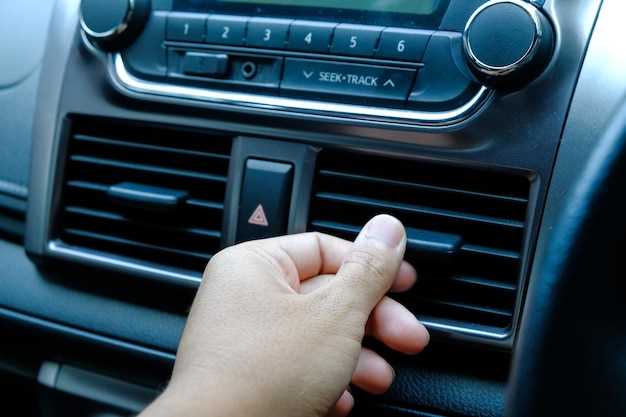
Для начала включите тестовый режим системы, удерживая кнопку управления звуком и одновременно включив зажигание. Когда система перейдет в тестовый режим, на дисплее появятся коды ошибок и индикаторы, что упростит поиск неисправности. Обратите внимание на отображение последовательных кодов ошибок, они укажут на проблемные модули или компоненты.
Обратите внимание на контрольные точки системы, такие как разъемы подключения, предохранители и провода, подсвеченные во время теста. В случае обнаружения короткого замыкания или обрыва цепи, соответствующие индикаторы дадут знать, что необходима более глубокая диагностика или ремонт.
После завершения проверки отключите тестовый режим. Если ошибки зафиксированы, запишите коды и используйте их для поиска рекомендаций или ремонта. Этот метод помогает быстро локализовать проблему и избежать лишних затрат времени на слепую замену компонентов.