
Если вы ищете универсальное решение для комфортного воспроизведения видео, VLC Media Player станет отличным выбором. Эта программа поддерживает почти все форматы файлов, включая MP4, MKV, AVI и MOV, обеспечивая бесперебойное качество изображения и звука.
Отличительной чертой VLC является простота использования и богатый функционал: возможность ускоренного или замедленного воспроизведения, создание плейлистов и настройка субтитров. Благодаря открытому исходному коду, программа легко адаптируется под любые требования пользователя, а обновления выходят регулярно, что позволяет всегда оставаться на пике возможностей.
Если часто просматриваете видеозаписи с разных устройств или источников, обратите внимание на минимальный потребляемый ресурс VLC, что делает его особенно удобным для старых ПК или ноутбуков. Интеграция с горячими клавишами и возможность кастомизации интерфейса расширяют возможности для быстрого управления воспроизведением.
Обзор популярных программ для просмотра видео с видеорегистраторов

Еще одна хорошая опция – Viseum Player. Эта программа отличается поддержкой прослушивания звука и возможностью изменения скорости воспроизведения. Она умеет работать с файлами, защищёнными паролем, что делает её универсальной для просмотра различных записей.
| Название программы | Особенности | Поддержка форматов |
|---|---|---|
| Susteen Video Player | Интуитивный интерфейс, быстрый поиск нужных сегментов, поддержка популярных форматов | .avi, .mp4, .mov |
| Viseum Player | Управление скоростью, возможность прослушивания звука, защита паролем | .mp4, .avi, .mov, .mkv |
| DaVinci Resolve | Профессиональные инструменты для редактирования и анализа видео, подходит для сложных сценариев поиска | Поддержка большинства форматов, включая специальные файлы видеорегистраторов |
| VLC Media Player | Мультиплатформенность, расширенные настройки, возможность работы с сетевыми потоками | .avi, .mp4, .mov, .mkv и многие другие |
Выбор программы зависит от конкретных задач: если нужен быстрый просмотр и поиск, подойдет Susteen Video Player. Для более глубокого анализа фото- и видеоархивов лучше выбрать DaVinci Resolve. В большинстве случаев бесплатная и универсальная VLC Media Player сможет покрыть все основные потребности без дополнительных затрат.
VLC Media Player: универсальный плеер для всех форматов
VLC Media Player мгновенно распознает и запускает любой видео- или аудиофайл без дополнительных кодеков. Просто откройте нужное видео – плеер автоматически определит формат и запустит его без задержек. Он поддерживает популярные форматы, такие как MP4, MKV, AVI, MOV, а также менее распространённые, например, TS, VOB или FLV.
Благодаря встроенной функции быстрого переключения субтитров, вы можете добавлять файлы или загружать их через интернет прямо во время просмотра. Это делает просмотр фильмов или сериалов максимально комфортным, особенно если оригинальные субтитры отсутствуют или не совпадают по синхронизации.
Интересной функцией является возможность применения стриминга: передавайте видео с ПК на телевизор или другие устройства в сети. Также VLC поддерживает голосовое управление и создание списков воспроизведения, что помогает организовать большие коллекции медиафайлов.
Настройки видеокодека позволяют повысить качество изображения, регулировать яркость, контрастность и насыщенность, как на профессиональном уровне. Встроенные фильтры помогут улучшить звук или исправить проблемы с изображением без необходимости установки сторонних программ.
С качественным интерфейсом и небольшими системными требованиями VLC позволяет комфортно использовать его на любых ПК, от мощных рабочих станций до слабых ноутбуков. Простота настраиваемых горячих клавиш ускоряет переход между роликами или функциями, минуя меню.
Выбирая VLC Media Player, получаете универсальный, мощный инструмент для просмотра любой видеоинформации – от привычных клипов до редких форматных файлов, которые могут вызвать у других плееров затруднения. Это делает его одним из самых популярных и полезных решений для работы с медиаконтентом на ПК.
KMPlayer: поддержка нестандартных кодеков и расширенных функций

KMPlayer автоматически определяет большинство кодеков и воспроизводит видео без дополнительных настроек благодаря встроенной поддержке широкого спектра форматов. Если стандартных кодеков не хватает, можно подключить сторонние или обновить встроенные, что позволяет просматривать практически любые видеофайлы, даже с нестандартной или редкой кодировкой.
Расширенные функции включает настройку скорости воспроизведения, создание снимков экранов, а также интеграцию с субтитрами. Встроенный менеджер субтитров позволяет быстро редактировать, синхронизировать или загружать новые файлы прямо из программы. Это удобно, особенно при просмотре видео на оригинале или с использованием редких форматов.
Мощная система расширений и плагинов позволяет добавлять новые кодеки и улучшать работу программы без лишних усилий. Настраиваемые горячие клавиши позволяют управлять воспроизведением и функциями, не прерывая просмотр. Возможность детальной настройки интерфейса делает KMPlayer привлекательным как для начинающих, так и для продвинутых пользователей.
Поддержка 4K и HDR форматов расширяет возможности просмотра, обеспечивая яркие цвета и четкое изображение даже на старых ПК. Встроенные инструменты для работы с метаданными и настройками видеоплеера позволяют оптимизировать качество изображения под конкретное устройство или личные предпочтения.
Использование KMPlayer становится особенно полезным при работе с видеозаписями с нестандартными кодеками, потому что программа устраняет необходимость скачивать дополнительные кодеки и обеспечивает стабильную работу с очень широким набором форматов. Возможности расширенной настройки делают её одним из самых универсальных решений для просмотра видео на ПК.
Daum PotPlayer: настройки под индивидуальные предпочтения
Настраивайте интерфейс и поведение проигрывателя прямо в меню ‘Настройки’. Откройте его через клавишу F5 или через контекстное меню, щелкнув правой кнопкой мыши по окну плеера. Перейдите в раздел ‘Общие’ и установите язык интерфейса, выбрав русский или другой удобный вам язык.
Настройте горячие клавиши в разделе ‘Клавиатура’, чтобы быстро переключаться между режимами, делать скриншоты или управлять загрузкой субтитров без отключения текущего окна. Это ускорит работу и сделает использование плеера более комфортным.
| Настройка | Описание |
|---|---|
| Генерал > Автозагрузка | Запускайте PotPlayer вместе с системой, поставьте галочку и выберите параметры автоматического запуска. |
| Видео > Масштабирование | Настройте автоматическое изменение масштаба видео для различных размеров окон или режимов просмотра. |
| Аудио > Выйти на основе устройства | |
| Интерфейс | Персонализируйте внешний вид: выберите тему, измените расположение элементов управления или включите минималистичный режим. |
Экспериментируйте с настройками, сохраняя оптимальный баланс между качеством воспроизведения и комфортом использования. Регулярно просматривайте обновления плеера, чтобы использовать новые функции для адаптации под свои предпочтения.
ProTONE: работа с разными источниками видео и настройками звука
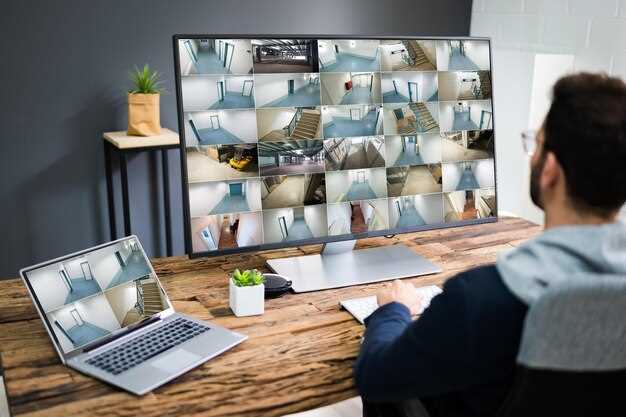
Для оптимальной работы с различными источниками видео в ProTONE выбирайте соответствующие режимы воспроизведения. Это позволяет легко переключаться между файлами с разными кодеками и форматами, обеспечивая плавность и стабильность просмотра.
Настройка звука – важный шаг для комфортного просмотра. Используйте встроенные функции для выбора аудиодорожки, регулировки громкости и балансировки звука. В настройках можно задать предпочтительные параметры для каждого источника отдельно, что гарантирует качественный звук без лишних усилий.
Поддержка многооконного режима дает возможность одновременно просматривать несколько видеофайлов, что особенно удобно для сравнения контента или работы с несколькими сценами. В настройках можно задать порядок окон, их размер и расположение без особых усилий.
Используйте функцию быстрого переключения источников – она позволяет быстро менять видео для просмотра или анализа, не тратя время на долгие настройки. Встроенные фильтры и коррекция цвета помогают адаптировать изображение под условия просмотра, делая картинку ярче или мягче, в зависимости от ситуации.
Для работы с различными носителями создайте списки воспроизведения, настроив их под конкретные задачи – будь то просмотр, монтаж или просто быстрое ознакомление с материалами. Параллельное управление и горячие клавиши ускоряют навигацию и повышают эффективность работы.
Как выбрать подходящую программу для просмотра видео с видеорегистратора
Обратите внимание на поддержку популярных форматов файлов. Видеорегистраторы часто используют стандартные расширения, такие как AVI, MP4, MOV. Убедитесь, что выбранная программа позволяет легко открывать эти форматы без установки дополнительных кодеков.
Определите наличие функций поиска и сортировки записей. Наличие удобных фильтров по дате, времени или скорости воспроизведения ускоряет просмотр нужных файлов и экономит время.
Проверьте совместимость с разными типами устройств и видеорегистраторов. Хорошая программа должна работать с моделями разных производителей, обеспечивая стабильность и безопасность работы.
Обратите внимание на удобство интерфейса. Простое и логичное управление, наличие предпросмотра изображений и быстрый переход к точным моментам значительно ускоряют работу с видео.
Рассмотрите возможность работы с несколькими видеофайлами одновременно. Наличие нескольких окон или вкладок и функция пакетной обработки позволяют просматривать и редактировать записи без лишних сложностей.
Проверьте наличие дополнительных инструментов. Например, возможность делать примечания, аннотации, сохранять фрагменты или создавать отчеты по просмотру поможет использовать программу не только для просмотра, но и для анализа видеоматериалов.
Обратите внимание на отзывчивую техническую поддержку и регулярные обновления. Это говорит о стабильности программы и её способности адаптироваться к новым стандартам и форматам.
Совместимость с форматом файлов видеорегистратора
Перед выбором программы для просмотра видео с видеорегистратора убедитесь, что она поддерживает его основные форматы файлов. Большинство современных устройств используют форматы MP4, AVI или MOV, поэтому важно выбирать программу, которая без проблем откроет эти типы. Некоторые регистраторы записывают видео в уникальных или менее распространённых форматах, таких как TS, H.264 или H.265. В таких случаях стоит проверить наличие в программе дешифраторов или встроенных конвертеров, позволяющих открыть эти файлы без дополнительных преобразований.
Обратите внимание, что многие программы автоматически распознают формат файла и подбирают подходящий плеер или кодек. Однако иногда совместимость с определенными версиями форматов может требовать обновления программы или установки дополнительных компонентов. Особенно это актуально для форматов видеорегистраторов, использующих сжатие H.265, которое увеличивает эффективность хранения видео, но требует свежих решений для воспроизведения.
Если планируете работать с большим количеством файлов различных форматов, выбирайте программу, которая поддерживает расширенные списки форматов или позволяет расширять функциональность через плагины. Это значительно упростит работу и избавит от постоянных преобразований файлов. И часто стоит проверить отзывы и документацию – так найдете решение, которое без лишних проблем справится с форматом именно вашего видеорегистратора.
Настройки удобства и интерфейса
Активируйте расширение панели управления для быстрого доступа к важным функциям, перенастроив расположение элементов так, чтобы наиболее часто используемые команды были под рукой.
Используйте масштабирование окон, чтобы настроить размер интерфейса под свои предпочтения, избегая усталости глаз и облегчая навигацию по длительным видео.
Настройте автоматическую смену вкладок – это позволяет быстро переключаться между просмотром видеоматериалов и настройками без лишних усилий.
Добавьте горячие клавиши для следующих функций: воспроизведение, пауза, перемотка, изменение громкости. Такой подход ускорит работу и снизит необходимость поиска кнопок на экране.
Выбирайте цветовые схемы интерфейса, избегая слишком ярких или чрезмерно темных палитр, чтобы снизить нагрузку на зрение при длительном использовании.
Настройте размер шрифта в меню и списках видео, чтобы сделать навигацию более комфортной и понятной, особенно при просмотре на мониторах с высоким разрешением.
Используйте режим ‘темной темы’ для снижения яркости и уменьшения усталости глаз, что особенно полезно при длительных сессиях просмотра.
Подключите предпочтительные плагины или расширения для интерфейса, чтобы расширить функциональность программы и адаптировать ее максимально под свои задачи.
Рассмотрите возможность настройки автоматической сортировки видео по дате, длине или названию для быстрого поиска нужного файла без лишних кликов.
Возможности редактирования и анализа видео

Используйте встроенные инструменты для обрезки и соединения фрагментов, что позволяет точно настраивать нужные участки видео без потери качества. В большинстве программ доступна возможность добавления текста, графики и эффектов, что облегчает создание информативных или развлекательных роликов.
Для анализа событий видеозаписи рекомендуется использовать функции временной метки и автоматического распознавания объектов. Они помогают быстро находить ключевые моменты, выделять важные события и оценивать динамику ситуации.
Настраивайте графики интенсивности звука и яркости, чтобы выявлять непредвиденные изменения и аномалии. Также зачастую есть возможность накладывать фильтры и стабилизацию изображения, что повышает читаемость и качество итогового файла.
При необходимости повышения аналитической глубины, используйте функции экспорта данных для сторонних программ или аналитических сервисов. Это позволяет проводить более детальный разбор, выявлять закономерности и строить отчеты по видеоисточникам.
Рекомендуется регулярно сохранять промежуточные версии редактируемого видео, чтобы не потерять прогресс и иметь возможность возвращаться к исходным фрагментам при необходимости внести изменения. Интегрированные инструменты быстрого предпросмотра облегчают контроль каждого шага редактирования.