
Чтобы обеспечить максимальную эффективность работы регистратора, начните с правильной его установки. Выберите место, где устройство будет хорошо фиксировано и обеспечит обзор дороги без затемнений. Обратите внимание на направление объектива: он должен охватывать наиболее важные участки дороги и район приближения к вашему автомобилю.
Настройка параметров видеорегистратора Ритмикс Авр 727 является ключевым этапом. После включения внесите настройки в меню, указав желаемое разрешение съемки, режим записи и цикличность хранения файла. Не забудьте включить функцию автоматического перезаписывания старых видеофайлов, чтобы всегда иметь место для новых записей.
Обратите особое внимание на карты памяти – используйте только проверенные модели данного типа, с достаточной скоростью записи. Для комфортного использования рекомендуется отформатировать карту перед первым включением устройства. Регулярная проверка состояния карты поможет избежать потери данных и неисправностей.
Первичные настройки и запуск видеорегистратора Ритмикс Авр 727
Подключите устройство к бортовой сети автомобиля, убедившись, что питание стабильно и достаточно для нормальной работы. Включите видеорегистратор, удерживая кнопку питания до появления логотипа на экране.
Перейдите к настройке даты и времени. Для этого откройте меню, выберите раздел ‘Настройки’ и найдите пункт ‘Дата/время’. Введите текущие значения, используя кнопки навигации, и подтвердите выбор. Это поможет точно маркировать видеозаписи.
Настройте качество видеозаписи. В разделе ‘Качество’ выберите разрешение, рекомендуется установить высокое качество (например, Full HD 1920×1080) для получения четкого изображения, особенно в случае необходимости распознать номера или лица.
Проверьте и при необходимости отрегулируйте угол наклона камеры. Обычно для этого используется крепление с возможностью поворота и наклона. Убедитесь, что камера захватывает всю важную область, избегая затемненных участков или искажения изображения.
Настройте автоматический старт записи. В меню найдите опцию ‘Автозапуск’ и активируйте ее, чтобы регистратор автоматически начинал запись при включении питания без дополнительных вмешательств.
Проверьте работу встроенного микрофона и динамика. Убедитесь, что звук записывается и регулируется для комфортной работы, если это предусмотрено моделью.
Загрузите текущие настройки и перезагрузите устройство для применения всех сделанных изменений. После этого проверьте корректность отображения времени, правильность записи и работу камеры в реальных условиях.
Подключение к электросети и первичная зарядка
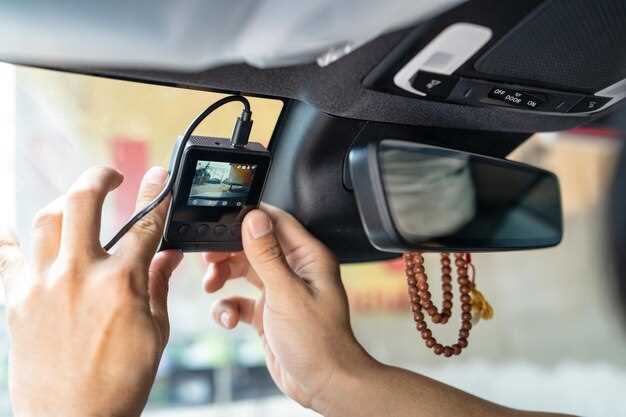
Для начала подключите видеорегистратор к сети через вход USB. Используйте зарядное устройство, входящее в комплект, чтобы обеспечить стабильное питание. Вставьте вилку в розетку с напряжением 12-24 В, соответствующее автомобильной сети. Не торопитесь сразу включать устройство; подождите 10-15 минут, чтобы аккумулятор начал самостоятельно накапливать энергию.
Обратите внимание на индикатор заряда на корпусе регистратор. Он должен загореться или начать мигать, что свидетельствует о начальной зарядке. Во время этого процесса избегайте отключения питания, чтобы не нарушить процесс зарядки и не повредить аккумулятор.
Если регистратор не показывает признаков зарядки в течение 30 минут, проверьте соединения. Удостоверьтесь, что кабель надежно вставлен в разъем и в розетку. В случае необходимости используйте другой зарядный кабель или адаптер, чтобы исключить возможность неисправности.
Первичная зарядка рекомендована до полного заполнения аккумулятора. Обычно это занимает от 1 до 2 часов. После этого устройство сможет функционировать автономно, не завися напрямую от подключения к сети. Не забудьте отключить устройство после завершения зарядки, чтобы продлить срок службы аккумулятора.
Настройка даты и времени для правильной маркировки видеозаписей
Для корректной фиксации событий в видео важно установить точную дату и время на видеорегистраторе Ритмикс Авр 727. Начните с включения устройства и перехода в меню настроек через главное меню или кнопку ‘Настройки’.
Выберите раздел ‘Дата и время’ и убедитесь, что выбран правильный формат отображения времени: 12-часовой или 24-часовой. Введите актуальную дату в формате день, месяц, год и установите текущее время по часам, минутам и секундам.
Используйте кнопку ‘+’ или ‘-‘ для изменения значений, а при необходимости переключайтесь между полями с помощью стрелок или специальных клавиш. После исправлений подтвердите настройку нажатием кнопки ‘ОК’ или ‘Подтвердить’.
| Шаг | Действие |
|---|---|
| 1 | Войти в меню настроек устройства |
| 2 | Выбрать раздел ‘Дата и время’ |
| 3 | Установить текущую дату (день, месяц, год) |
| 4 | Настроить текущие часы, минуты, секунды |
| 5 | Подтвердить настройки |
Рекомендуется периодически проверять и корректировать время, особенно после отключения питания или при изменении времени летнего/зимнего времени. Такой подход обеспечит точность меток на видеозаписях и упростит последующий поиск нужных файлов.
Установка карты памяти: выбор типа и форматирование
Для оптимальной работы видеорегистратора Ритмикс Авр 727 рекомендуется использовать карты памяти microSD класса не ниже Class 10 или UHS-I с емкостью от 16 до 64 ГБ. Выбирайте карты известных брендов, таких как SanDisk, Samsung, Kingston, чтобы снизить риск сбоев и обеспечить стабильную работу устройства.
Перед установкой извлеките защитный корпус, аккуратно вставьте карту памяти в слот, придерживая ее по бокам, чтобы не повредить контакты. Вставляйте карту так, чтобы металлические контакты смотрели в сторону разъема. Убедитесь, что карта полностью вставлена и зафиксирована.
Перед первым использованием отформатируйте карту памяти прямо через меню регистратора. Для этого перейдите в раздел настроек, выберите пункт форматирования и подтвердите действие. Форматирование очищает все данные, поэтому заранее сохраните необходимую информацию на другой носитель.
Используйте файловую систему FAT32 для карт объемом до 32 ГБ и exFAT для карт больших объемов. Это обеспечит правильное распознавание и работу регистратора с различными размерами памяти.
После форматирования карта готова к использованию. Регулярно проверяйте свободное место и повторно форматируйте карту при необходимости, чтобы избежать ошибок записи и потери видеофайлов.
Подключение к автомобильной электросистеме: варианты и советы
Для надежного питания видеорегистратора Ритмикс Авр 727 используйте встроенный прикуриватель или подключитесь напрямую к аккумулятору автомобиля. При использовании прикуривателя установите соединение с помощью штатного кабеля, избегая перегрузки цепи и обеспечивает стабильную работу устройства.
Если предпочитаете подключение напрямую, выберите провод с питающим жгутом, подходящим по сечениям к силе тока регистратора. Перед монтажом отключите аккумулятор, чтобы исключить риск короткого замыкания. Используйте предохранитель в цепи, расположенный поблизости от аккумулятора, чтобы защитить устройство и электросистему автомобиля от возможных повреждений.
| Вариант | Преимущества | Недостатки |
|---|---|---|
| Подключение через прикуриватель | Легко реализуемо, быстро, без вмешательства в электросистему авто | Меньшая устойчивость к скачкам напряжения, возможные помехи |
| Подключение напрямую к аккумулятору | Более стабильное электропитание, отсутствие помех, возможность установки вдали от кабельных путей | Требует опыта в электромонтажных работах, увеличивает риск неправильной сборки |
| Использование блока питания с разветвителем | Повышенная надежность питания, возможность одновременного подключения нескольких устройств | Увеличение стоимости, сложности монтажа |
Учтите особенности электросистемы вашего автомобиля и уровень навыков при выборе варианта подключения. В случае сомнений обратитесь к специалисту, чтобы предотвратить возможные сбои или повреждения. Соблюдайте меры предосторожности и используйте проверенные компоненты для обеспечения безопасности и стабильной работы видеорегистратора.
Первый запуск и проверка работоспособности устройства
Перед первым использованием подключите видеорегистратор к источнику питания, воспользовавшись прилагаемым кабелем и разъемом. Удерживайте кнопку питания, пока на экране не появится логотип или меню загрузки. После появления изображения проверьте, что устройство правильно включилось, и экран показывает корректную картинку без искажений.
Чтобы убедиться в работе записи, проведите короткий тест: нажмите кнопку записи и проверьте, зафиксировалось ли видео. Параллельно убедитесь, что микрофон и динамик функционируют, произнеся пару слов или проиграв короткий звук. В этот момент убедитесь, что изображение стабильно и не лагает, а картинка чёткая и яркая.
Настройте дату и время через меню устройства, чтобы качество видеозаписи было точным и своевременным. Проверьте работу кнопок управления, переключая режимы записи, меню и другие функции. Внимательно ознакомьтесь с инструкцией, чтобы знать, где расположены все элементы управления и индикаторы.
В случае обнаружения ошибок или неправильной работы, отключите устройство и повторите процедуру включения. При необходимости перезагрузите его, удерживая кнопку питания несколько секунд. Если проблема сохраняется, обратитесь к технической поддержке или повторите настройку с нуля, соблюдая рекомендации из инструкции.
Использование основных функций и режимов видеорегистратора Ритмикс Авр 727
Для запуска записи достаточно нажать кнопку записи на панели управления. Автоматический старт включается при включении питания, что позволяет сразу двигаться без дополнительных настроек. Чтобы проверить текущий режим, синхронно посмотрите на индикатор в верхней части дисплея, он показывает активный режим или состояние записи.
Режим циклической записи активируется автоматически, и если карта заполнена, новая информация перезаписывает старую без вмешательства пользователя. Для настройки качества видео выберите из предложенных вариантов разрешения: 1080p, 720p или D1. Высшее качество занимает больше места, но сохраняет детали, необходимые при разборе ситуации на дороге.
Использование функции сохранения важных дорожных событий реализуется нажатием кнопки ‘сохранить’. Видео с текущего момента не перезапишется при циклической записи и остается в отдельной папке. Для быстрого доступа к записям переключайтесь между режимами просмотра: обычное воспроизведение, поиск по дате или по событию. В режиме поиска укажите конкретный день или время для быстрого нахождения нужного файла.
На дисплее можно активировать функцию температурного контроля или настройки громкости звука. Отрегулируйте уровень звука так, чтобы не мешали шумы дороги, и включите режим ночной съемки для улучшения качества видео в условиях недостаточной освещенности. Меню настроек позволяет выбрать время автозапуска и задать автоматическое выключение устройства, что удобно при длительных поездках.
Для переключения между режимами парковки или обнаружения движения используйте соответствующие клавиши. В режиме парковки регистратор продолжит работу при включенной зажигании, фиксируя все возникшие ситуации. Функция обнаружения движения активируется при необходимости – при этом камера начнет запись только при появлении движущегося объекта, что экономит память устройства.
Определяйте режим экспозамера в настройках для оптимальной адаптации к условиям съемки. В зависимости от ситуации можно выбрать автоматический, дневной, ночной или ручной режим экспозиции. Для просмотра записанных видео используйте встроенный дисплей, а при необходимости – добавьте карту памяти с большим объемом для расширения пространства хранения.
Запись видео: настройка разрешения и режима записи
Для достижения оптимального качества видеозаписи выберите разрешение 1920×1080 пикселей. Это обеспечит четкость и детализацию изображения, особенно при просмотре на больших экранах.
Перейдите в меню настроек видеорегистратора и откройте раздел «Видео». Здесь найдите пункт «Разрешение» и установите значение 1920×1080. В зависимости от модели, также можно выбрать 1280×720 или 3840×2160, если доступно. Высокое разрешение увеличит размер файла, но повысит качество видео.
Выберите режим записи, который лучше подходит под условия эксплуатации. Для постоянного наблюдения используйте кратные циклы записи, где автоматически переписываемся через заданный интервал. Для сохранения важных моментов активируйте обычную запись, которая сохраняет каждый фрагмент без перезаписи.
Настройка режима также включает выбор скорости записи. В режиме высокой скорости видео сохраняется более плавно, что важно при движущемся объекте или ускоренном движении. В режиме низкой скорости можно снизить объем занимаемой памяти, но качество типа ухудшается.
Используйте автоматические настройки интервала записи, если планируете активировать функцию ночной или дневной записи. Например, можно установить режим «Каждые 1, 3 или 5 минут», или выбрать постоянную запись без перерывов.
После выбора параметров обязательно сохраните настройки, чтобы избежать случайных изменений. Проверьте настройки, запустив видеозапись и убедившись, что выбранное разрешение и режим действительно активированы.
Использование циклической записи и управление файлами
Активируйте функцию циклической записи в настройках видеорегистратора, чтобы обеспечить постоянное сохранение видеоматериалов без необходимости вручную очищать память. Укажите желаемый объем памяти для циклической записи, чтобы избежать переполнения карты. Обычно по умолчанию для этого выделяется несколько файлов, которые перезаписываются в автоматическом режиме при заполнении памяти.
Выберите режим автоматического перезаписывания файлов, отключая его только при необходимости сохранить важные видеозаписи. Включайте ручное сохранение файлов при обнаружении важных событий – для этого используйте соответствующую функцию меню, чтобы предотвратить их перезапись.
Обратите внимание на управление файлами: важные видеозаписи, отмеченные как «защищенные», сохранятся вне цикла, что позволит вам просматривать и копировать их даже после автоматической перезаписи других файлов. Регулярно проверяйте содержимое папки с записями, чтобы убедиться в наличии необходимых файлов и своевременно освобождать пространство, удаляя устаревшие или проблемы файлы.
Удобно использовать функцию поиска по дате и времени, чтобы быстро найти интересующий фрагмент видео. Также можно подключить устройство к компьютеру и использовать программное обеспечение для просмотра и архивации данных, что облегчает организацию хранения информации.
Включение датчика движения и автоматическое стартовое отключение
Чтобы активировать датчик движения, зайдите в меню настроек видеорегистратора и выберите раздел «Датчик движения». Переключите его в положение «Включено» и задайте чувствительность сенсора, чтобы он реагировал только на значительные движения, избегая ложных срабатываний. После этого убедитесь, что активирована функция автоматического стартового отключения, если такая есть, чтобы устройство отключалось после определенного времени без активных движений. Это позволяет снизить расход энергии и избегать лишних записей вне необходимости.
Если необходимо настроить задержку отключения, найдите параметр «Таймаут» или «Длительность бездействия», и установите оптимальное время – обычно от 30 секунд до 3 минут. При этом, при обнаружении движения, видеорегистратор автоматически включит запись и продолжит её, пока датчик фиксирует активность. После исчезновения движения устройство начнет отсчет установленного таймаута и выключится по его истечении.
Для корректной работы советуется протестировать установленные параметры на практике. Сделайте несколько пробных запусков: пройдите перед видеорегистратором, чтобы убедиться, что он правильно реагирует на движение и отключается по таймауту. Также важно регулярно очищать зону, охватываемую датчиком, чтобы устранить ложные срабатывания или пропуски движений.
Дополнительно, убедитесь, что в настройках включена функция защиты настроек, чтобы изменения не сбрасывались случайным образом. При необходимости откалибруйте чувствительность, чтобы добиться стабильной работы датчика в окружающих условиях без излишних срабатываний, особенно в местах с большим потоком воздуха или движущимися предметами.
Настройка парковочного режима для непрерывной защиты автомобиля
Для активации парковочного режима перейдите в меню настроек видеорегистратора и найдите раздел ‘Парковка’. Включите функцию ‘Парковочный режим’ и установите время задержки автозапуска записи после отключения двигателя, например, 10 секунд, чтобы обеспечить плавное завершение съемки при остановке автомобиля.
Настройте параметры видеозаписи: выберите режим ‘Непрерывная запись’ и установите разрешение, оптимально – 1080p для высокого качества изображения. Включите функцию циклической записи, чтобы новые ролики автоматически затирали старые, освобождая память.
Обратите внимание на автоматическую активацию режима при подключении питания к разъему для зарядки или после выключения двигателя. В большинстве моделей есть опция автоматического включения ‘Парковки’ при помещении автомобиля на стоянку, что избавит от необходимости ручного запуска функции каждый раз.
Настраивая параметры видеозаписи, установите чувствительность датчика движения, чтобы камера реагировала только на значительные события, избегая лишних записей и экономя память. Также активируйте опцию сохранения роликов при аварийных ситуациях, чтобы важные материалы сохранялись даже при ручной очистке памяти.
После настройки протестируйте режим, оставив автомобиль на стоянке. Убедитесь, что камера стабильно активируется при отключении двигателя, а видео записывается согласно выбранным параметрам. При необходимости скорректируйте чувствительность и время задержки, чтобы оптимально соответствовать особенностям вашего автомобиля и условий стоянки.
Обзор дополнительных функций: фотографирование, сохранение снимков и звуковое оповещение
Для быстрого фиксации важной ситуации воспользуйтесь функцией фотографирования. Во время записи видео нажмите кнопку камеры на корпусе устройства или воспользуйтесь соответствующей командой в меню. Это сохранит снимок текущего кадра прямо в памяти регистратора, что удобно при необходимости оставить подтверждение события без прерывания видеозаписи.
Просмотрите список сохранённых изображений в разделе «Фотографии». Там доступны функции их просмотра, удаления и копирования. Фотографические файлы сохраняются в формате JPG в отдельной папке, что обеспечивает их быстрый доступ и совместимость с ПК.
Для автоматического сохранения снимков можно настроить режим автоматической фотосъёмки, установив интервал между кадрами. Это особенно полезно при мониторинге ситуации, когда важно фиксировать развитие событий без постоянного вмешательства.
Звуковое оповещение облегчает взаимодействие с устройством. В настройках можно выбрать тип звука для уведомлений о включении записи, начале и окончании записи, а также при ошибках или низком уровне питания. Например, включите короткий звуковой сигнал при запуске режима фото или при успешном сохранении файла.
Выберите один из режимов звуковых уведомлений, например, тишина, мягкое или громкое оповещение, чтобы обеспечить комфортную работу с прибором. Кроме того, при необходимости можно отключить звуки полностью или задать их громкость, что улучшит восприятие звуковых сигналов в шумной обстановке.
Использование этих функций помогает повысить эффективность работы видеорегистратора, создавая дополнительные возможности для контроля ситуации и быстрого реагирования.