

Современные автомобильные аудиосистемы требуют постоянного обновления программного обеспечения для обеспечения максимальной производительности. Устройство AC8227L, обладая широким функционалом, может получать существенные выгоды от актуализации программных модулей. Правильные манипуляции со встроенным ПО способны значительно повысить производительность гаджета, что сделает каждую поездку более комфортной.
Обновления часто включают не только исправления ошибок, но и дополнительные функции, ещё больше расширяющие возможности устройства. Например, добавление поддержки новых форматов аудиофайлов или улучшение рабочей скорости интерфейса. Изучение документации, связанной с конкретной моделью, поможет выявить все доступные обновления и их влияние на работу системы. Регулярные версии ПО могут также совместить в себе исправления безопасности, что особенно важно для сохранения личной информации пользователя.
Перед проведением операции стоит внимательно ознакомиться с инструкциями производителя и подготовить устройство, чтобы избежать ошибок. Тщательная подготовка, включая резервное копирование текущих настроек и данных, может спасти от негативных последствий. Понимание особенностей работы и архитектуры системы AC8227L позволит не только интегрировать актуальные обновления, но и максимально использовать весь потенциал устройства так, чтобы оно служило верой и правдой многие годы.
Проверка текущей версии программного обеспечения устройства
Чтобы определить, какая версия системного обеспечения установлена на устройстве, выполните следующие действия:
1. Включите музыкальный плеер и дождитесь завершения загрузки интерфейса. Убедитесь, что устройство полностью готово к работе.
2. Откройте меню настроек. Обычно иконка настроек представлена в виде шестеренки и расположена на главном экране.
3. Прокрутите список опций и найдите раздел «Информация о системе» или аналогичный. Он может быть также назван «О программе» или «Системные настройки».
4. В этом разделе отобразится информация о текущем программном обеспечении. Обратите внимание на номер версии, который отобразится на экране.
5. Если необходимо, запишите номер для дальнейшего сравнения с последними доступными обновлениями на официальном сайте производителя.
6. В случае, если вы хотите обновить программное обеспечение, рекомендуется проверить наличие новой версии на сайте и изучить инструкции по обновлению.
Скачивание последней версии для AC8227L
Для получения обновленной версии прошивки AC8227L следуйте ниже приведенным шагам. Это позволит устранить возможные сбои в работе устройства и улучшить его производительность.
1. Определите текущую версию прошивки вашего устройства. Это можно сделать через меню настроек. Запишите номер версии для последующего сравнения.
2. Найдите официальный сайт производителя или надежный ресурс с последними обновлениями. Убедитесь, что источник проверен, чтобы избежать установки ненадежных файлов.
| Шаг | Действие | Примечания |
|---|---|---|
| 1 | Перейдите на сайт поддержки. | Смотрите раздел загрузок. |
| 2 | Выберите модель AC8227L. | Убедитесь в корректности выбора. |
| 3 | Скачайте файл обновления. | Проверьте целостность загружаемого файла. |
| 4 | Сохраните файл на USB-накопитель. | Используйте FAT32 для совместимости. |
3. Сравните скачанную версию с текущей. Если новая версия более свежая, можно переходить к обновлению.
4. Подключите USB-накопитель к устройству. В настройках найдите раздел, связанный с обновлением. Следуйте инструкциям на экране, чтобы провести установку.
5. После завершения процесса перезагрузите устройство и проверьте, что новая версия установлена правильно. Убедитесь, что все функции работают корректно.
Подготовка устройства к обновлению программного обеспечения
Сначала убедитесь, что у вас есть все необходимые инструменты. Подготовьте USB-флешку с объемом от 8 ГБ и отформатируйте ее в файловой системе FAT32. Это обеспечит совместимость с вашим устройством при загрузке новых файлов.
Скачайте подходящий файл обновления с официального сайта или проверенного форума. Убедитесь, что версия программного обеспечения соответствует вашей модели. Неправильный файл может привести к сбоям в работе электроники.
Перед началом процесса убедитесь, что устройство отключено от источника питания. Это предотвратит случайные перепады напряжения, которые могут произойти во время загрузки нового ПО. Рекомендуется также подзарядить аккумулятор автомобиля, если он использует внешний источник питания.
Создайте резервную копию текущих настроек и данных. Это позволит вам восстановить прежние параметры в случае возникновения проблем. Запишите все важные данные, такие как радиостанции, Bluetooth-пароли и настройки эквалайзера.
Проверьте состояние устройства. Убедитесь, что экран, кнопки и другие элементы управления функционируют без сбоев. Все неисправности следует устранить перед загрузкой нового ПО, так как это может вызвать дополнительные сложности.
Для оптимизации процесса рекомендуется ознакомиться с инструкцией к вашему устройству, где могут быть указаны специфические нюансы, касающиеся обновления. Следуйте указаниям точно, чтобы минимизировать риск возникновения ошибок.
Установка новой версии программного обеспечения на автомобильный медиаплеер
Первое, что необходимо сделать, это подготовить все необходимые инструменты и файлы. Поместите на флешку обновленный файл, предварительно скачанный с официального сайта разработчика или надежного ресурса. Флешка должна быть отформатирована в FAT32.
Далее, вытащите устройство из панели автомобиля, если это не предусмотрено в документации. Подключите флешку к мультимедийному устройству через USB-порт. Убедитесь, что устройство включено и в режиме ожидания.
На экране будет появлено уведомление о наличии обновления. Выберите опцию установки, внимательно прочитайте все предупреждения. Процесс может занять определенное время, не отключайте питание устройства до его завершения. Перезагрузка аппарата после установки необходима.
После перезагрузки проверьте корректность работы новых функций, запустив несколько тестов. Убедитесь, что все элементы управления реагируют на команды, звучание и качество изображения соответствуют ожиданиям.
Если при установке возникли проблемы, рекомендуется обратиться к специалисту или на форумах пользователей для получения рекомендаций, избегая самостоятельных действий без нужных навыков.
Регулярное обновление программного обеспечения позволит поддерживать актуальность функций, добавляя полезные опции и улучшая стабильность работы устройства.
Настройка основных параметров после обновления
После обновления программного обеспечения важно правильно настроить систему для достижения максимального комфорта и функциональности. Начните с выбора языка интерфейса. Перейдите в меню настроек и выберите предпочтительный язык; это упростит навигацию.
Затем настройте звуковые параметры. Отрегулируйте баланс и фейдер, чтобы достичь оптимального звучания в автомобиле. Убедитесь, что эквалайзер настроен под ваши музыкальные предпочтения. Проверьте режимы звука, такие как ‘приключенческий’ и ‘классический’, чтобы найти наиболее приятный.
Следующий шаг – подключение смартфона. Убедитесь, что Bluetooth включен, и выполните поиск доступных устройств. После успешного соединения настройте автоматическое подключение для удобства. Включите необходимые разрешения для доступа к контактам и музыке.
Обратите внимание на настройки навигационной системы. Проверьте актуальность карт и обновите их при необходимости. Настройте маршруты, учитывая предпочтения по типу пути (быстрый или живописный). Выберите голосовые подсказки и уровень громкости для навигации.
Не забудьте о настройках экрана. Регулируйте контрастность и яркость в зависимости от окружающего освещения. Установите таймер автоматического отключения экрана, чтобы избежать его разряда, когда вы не используете устройство.
Наконец, сохраните изменения и выполните перезагрузку системы. Проверьте работоспособность всех функций, чтобы убедиться в их корректной настройке. Если возникнут проблемы, обратитесь к руководству пользователя для устранения неполадок.
Тестирование новых возможностей и улучшений
- Интерфейс: Обновленный интерфейс обладает более интуитивным дизайном. Проведите эксперименты с навигацией, отметив скорость отклика. Проверяйте, насколько легко переключаться между различными функциями.
- Качество звука: Изменения в алгоритмах обработки аудиосигнала могут значительно повлиять на звук. Рекомендуется протестировать с разными жанрами музыки, отмечая разницу. Обратите внимание на бас и высокие частоты.
- Подключение смартфона: Убедитесь, что новые версии софта поддерживают беспроводное соединение с мобильными устройствами. Тестируйте на различных моделях, чтобы выявить возможные сбои в соединении или передаче данных.
- Дополнительные приложения: Изучите новые доступные приложения. Проверьте их функционал, стабильность работы и интеграцию с существующими возможностями системы. Особенно интересует поддержка сторонних музыкальных сервисов.
- Настройки эквалайзера: Новый алгоритм предлагает больше предустановок, а также возможность ручной настройки. Протестируйте каждый режим на разных уровнях громкости, чтобы выявить оптимальные настройки для своего оборудования.
Не забудьте зафиксировать результаты тестирования, так как систематический подход позволит лучше понять, какие изменения наиболее эффективны для улучшения звучания и удобства. Регулярные обновления программного обеспечения могут быть своего рода гарантией, что устройство будет соответствовать современным требованиям.
Решение распространенных проблем после обновления
Проблемы с воспроизведением медиафайлов тоже довольно распространены. Если аудиофайлы не загружаются или звук искажается, проверьте формат файлов. Убедитесь, что они соответствуют поддерживаемым форматам. Рекомендуется использовать WAV или MP3, так как они обеспечивают наилучшее качество.
Иногда обновление может вызвать трудности с интерфейсом. Например, меню может выглядеть нестандартно или не исчезает. Это часто происходит из-за того, что интерфейс не совместим с новыми изменениями. Попробуйте перезагрузить устройство, чтобы сбросить состояние программного обеспечения. Если проблема сохраняется, установите обновление еще раз, следуя всем инструкциям.
Еще одна проблема – это отсутствие GPS-навигации. Когда спутниковый сигнал не фиксируется, проверьте наличие свободного пространства и отсутствие препятствий. Также может потребоваться обновление карт. Проверьте настройки GPS и убедитесь, что функция активирована.
Для восстановления стабильной работы системы может понадобиться повторное обновление. Иногда файлы повреждаются в процессе установки. Чтобы исключить этот вариант, используйте универсальный загрузчик. Это всего лишь простой способ устранить ошибки восприятия данных после предыдущего обновления.
Восстановление заводских настроек устройства
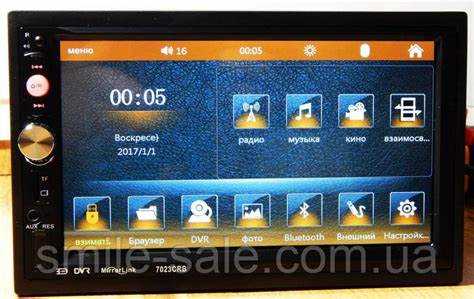
Процесс возврата устройства к заводским параметрам может помочь устранить неполадки и восстановить работоспособность после неудачных настроек. Следует учитывать несколько важных шагов.
- Подготовка: Прежде чем прибегнуть к сбросу, создайте резервную копию всех важных данных. Это может включать настройки, избранные радиостанции и медиафайлы.
- Поиск настроек: Откройте главное меню. Перейдите в раздел «Настройки» или «Системные настройки».
- Сброс: Найдите опцию «Восстановление заводских настроек» или аналогичную. Часто она располагается в подкатегории «Система» или «Общие настройки».
- Подтверждение: Система запросит подтверждение операции. Убедитесь в правильности вашего выбора, так как этот шаг необратим.
- Перезагрузка: После завершения процедуры устройство может перезагрузиться автоматически или потребовать ручного перезапуска. Дождитесь завершения этого процесса.
После сброса все пользовательские настройки будут стерты. Вам потребуется заново настроить устройство в соответствии с вашими предпочтениями. Это может включать установку языковых параметров, настройку эквалайзера и подключение к Bluetooth.
Если проблема не исчезла после составляющих настройки, возможно, стоит выполнить дополнительные действия, такие как обновление программного обеспечения или диагностика аппаратных элементов устройства.
Дополнительные советы по оптимизации работы
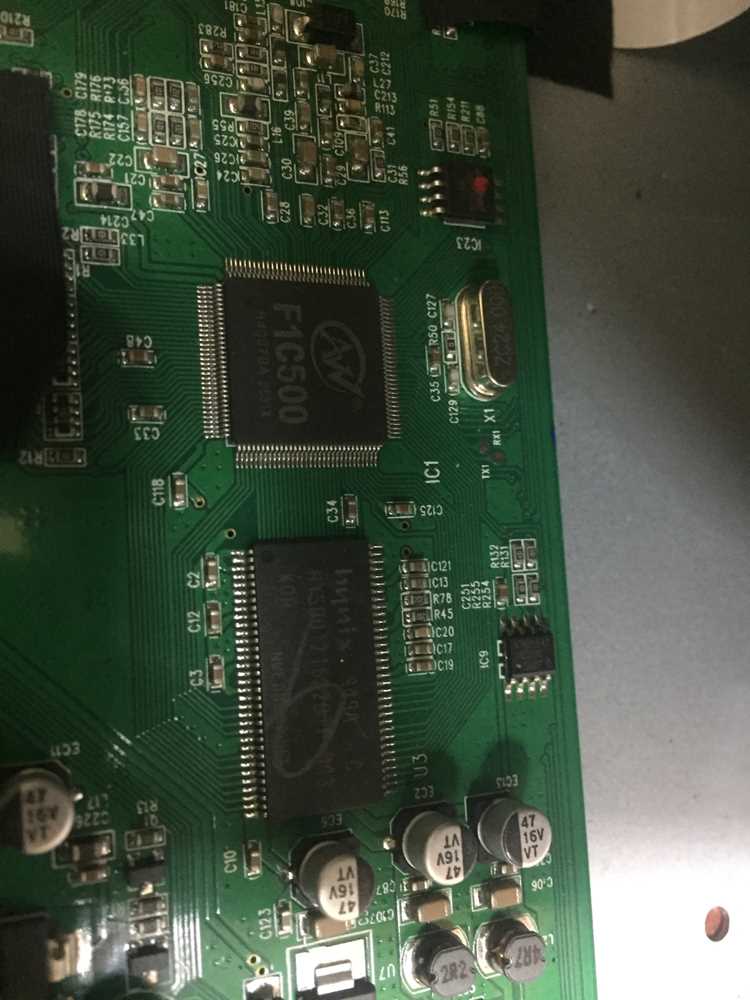
Регулярно проводите чистку системы от накопленных временных файлов и кэша. Эти действия помогут избежать замедлений и улучшить отклик интерфейса. В большинстве случаев такие настройки находятся в разделе ‘Хранилище’ или ‘Память’.
Обратите внимание на использование качественных карт памяти. Некоторые устройства могут некорректно работать с низкоскоростными накопителями. Выбор карты с высокой классом скорости позволяет повысить производительность.
Иногда помогает отключение неиспользуемых приложений и отключение автозагрузки. Это позволяет системе сосредоточиться на важных задачах и избегать перегрузок.
Периодически обновляйте приложения, особенно те, которые используют много ресурсов. Новые версии могут включать оптимизации и устранять старые ошибки.
Настройте параметры звука в соответствии с предпочтениями. Качественная настройка эквалайзера помогает не только улучшить восприятие музыки, но и избежать перегрузок системы при повышенных уровнях громкости.
Рекомендуется следить за температурой устройства. Чрезмерный нагрев может привести к сбоям в работе. Убедитесь, что система хорошо вентилируется и не находится под прямыми солнечными лучами длительное время.
При наличии возможности, проведите аппаратную диагностику. Некоторые модели поддерживают такие функции и могут предоставить информацию о состоянии компонентов устройства.
Заранее сохраните резервные копии важных настроек и данных. Это поможет избежать потерь в случае сбоя или необходимости сброса до заводских параметров.
Изучайте руководства пользователей и форумы, посвященные вашему девайсу. Часто пользователи делятся полезным опытом и собственными настройками, что может помочь в оптимизации работы.