

Начните с первичной установки: подключите магнитолу к питанию и включите её. Следуйте инструкции по выбору языка и настройке Wi-Fi для получения доступа к интернету. Это станет основой для дальнейших операций и повысит комфорт использования устройства.
Обновите систему программного обеспечения: перейдите в раздел настроек, найдите раздел обновлений и скачайте последнюю версию прошивки. Это обеспечит стабильную работу и поможет устранить возможные ошибки или повысить функциональность магнитолы.
Настройте аудиосистему: используйте меню эквалайзера для настройки звука под свои предпочтения, подключите внешние динамики при необходимости. Можно также подключить усилитель или дополнительное оборудование для получения более насыщенного звука.
Подключение к смартфону и другим устройствам: пользуясь функцией Bluetooth или USB, синхронизируйте музыку, навигацию или звонки. Это сделает использование магнитолы максимально универсальным и удобным.
Настройка навигации: загрузите карты и активируйте GPS, установите предпочтительные параметры маршрутов. Удобство и точность определяются правильной настройкой, что особенно важно для длительных поездок.
Финальные проверки и советы: убедитесь, что все подключения надежны, и проверьте работу ключевых функций. Используйте рекомендации производителя для профилактики и поддержания работоспособности устройства. Это поможет сохранить долгий срок службы вашей магнитолы Т7 Про и наслаждаться каждым моментом в пути.
Настройка начальных параметров и подключение устройств
Включите магнитолу и дождитесь загрузки основного меню. Перейдите в раздел «Настройки» через кнопку на главном экране или в меню приложений.
Выберите пункт «Основные» или «Общие», затем откройте «Параметры дисплея». Настройте яркость, контрастность и дневной режим, чтобы оптимально видеть информацию при разных условиях освещения.
Чтобы подключить устройство через Bluetooth, включите Bluetooth на магнитоле. В разделе «Bluetooth», найдите «Добавить устройство». Переведите смартфон или другое устройство в режим поиска и выберите название вашего автомагнитолы. Следуйте инструкциям на экране для сопряжения, зачастую потребуется подтвердить код на обоих устройствах или ввести PIN-код, указанный в руководстве.
Для подключения по USB вставьте кабель в соответствующий разъем магнитолы и устройство. После подключения автоматически появится опция для воспроизведения мультимедийных файлов. Проверьте, чтобы устройство было обнаружено и отображалось в списке подключенных.
При использовании Wi-Fi перейдите в раздел «Настройки сети». Включите Wi-Fi и выберите доступную сеть. Введите пароль, если сеть защищена, и дождитесь соединения. После успешного подключения вы сможете пользоваться обновлениями системы, передавать файлы или подключать внешние сервисы.
Для подключения внешнего микрофона или камеры найдите соответствующие разъемы на задней или боковой панели магнитолы. Подключите устройства согласно схемам в руководстве, убедитесь, что соединения надежные. После этого адаптируйте настройки в разделе «Звук» или «Видео» для оптимальной работы подключенных устройств.
Дополнительно проверьте работу встроенных функций, сделав тестовые звонки через Bluetooth или протестировав воспроизведение медиафайлов со внешних носителей. В случае проблем перезагрузите магнитолу и повторите процедуру настройки.
Подключение к электросети и установка в автомобильную панель
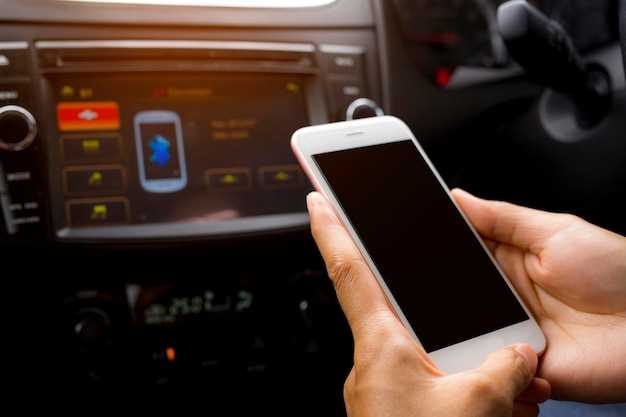
Для подключения автомагнитолы Android T7 Pro к электросети необходимо подготовить соответствующие кабели и разъемы. Сначала отключите аккумулятор автомобиля, чтобы избежать короткого замыкания и повреждений. Затем извлеките панель приборов, чтобы обеспечить свободный доступ к штатной электросети. Используйте мультиметр для определения постоянного и питающего напряжения в разъемах автомобиля.
Подключите красный провод автомагнитолы к постоянному плюсу (+12 В), который обычно берется от аккумулятора или схемы зажигания. Черный или любой черный/коричневый провод соедините с корпусом автомобиля или массой (-). Остальные провода, такие как входы для усилителей или дополнительные функции, подключаются согласно технической схеме устройства и автомобиля.
Для надежной фиксации кабелей используйте специальные крепежные клипсы или изоленту, избегая перегибов и натяжений. После завершения подключения убедитесь, что все контакты надежно зажаты и изоляция цела, избегая возможных коротких замыканий.
Установка блока в панель предполагает аккуратное вырезание отверстия нужного размера с учетом конструкции корпуса автомагнитолы. Перед началом убедитесь, что выбранное место соответствует магнитоле по размерам, и не мешает важным элементам приборной панели.
Поместите устройство в подготовленный проем и зафиксируйте его монтажными ушками или крепежными скобами, идущими в комплекте. После этого подсоедините все кабели, проверьте работу магнитолы, включив зажигание. Если устройство не включается, перепроверьте соединения и наличие питания
Настройка базовых функций: яркость, звук и язык интерфейса
Для регулировки яркости экрана откройте настройки, выберите раздел ‘Экран’ и установите ползунок в удобное положение. В ночное время можно активировать автоматическую регулировку яркости, чтобы снизить нагрузку на глаза и снизить расход энергии.
Настройте звук, перейдя в раздел ‘Звук’. Здесь доступны параметры громкости для различных источников, таких как радиоприемник, навигация и воспроизведение аудиофайлов. Установите оптимальный уровень громкости, чтобы сохранить комфорт при прослушивании, и активируйте функции шумоподавления, если они есть. Также можно выбрать режим ‘Без звука’ или включить функцию ‘Не беспокоить’ для временного отключения системных уведомлений.
Измените язык интерфейса через меню ‘Язык и ввод’. Откройте раздел, выберите нужный язык из списка и подтвердите выбор. После этого система перезагрузится или автоматически применит новые настройки, и интерфейс станет более удобным для восприятия.
| Действие | Описание |
|---|---|
| Регулировка яркости | Настройте яркость через раздел ‘Экран’ или включите автоматическую регулировку. |
| Настройка звука | Измените уровни громкости и активируйте шумоподавление в разделе ‘Звук’. |
| Выбор языка | Меняйте язык интерфейса через меню ‘Язык и ввод’ для удобства пользования. |
Подключение через Bluetooth: соединение с телефоном и другими устройствами
Чтобы начать подключение, включите Bluetooth на Android T7 Pro и устройстве, с которым хотите соединиться. Перейдите в меню настроек магнитолы и выберите раздел Bluetooth, затем активируйте его, нажав на соответствующий переключатель. После этого устройство начнет искать доступные для соединения устройства.
На телефоне или другом гаджете откройте настройки Bluetooth и включите его, если он еще не активен. В списке доступных устройств найдите название вашей автомагнитолы и выберите его. На экране магнитолы появится запрос на подтверждение пары. Проверьте совпадение кодов, если они отображаются, и подтвердите соединение на обоих устройствах.
Для избегания ошибок убедитесь, что оба девайса находятся достаточно близко друг к другу – примерно в пределах 10 метров. После успешного соединения магнитола возвестит о подключении и автоматически запомнит устройство для последующего использования.
Также важно проверить список подключенных устройств: в настройках Bluetooth на магнитоле убедитесь, что ваше устройство отображается и активно связано. Для повторного подключения достаточно выбрать его из сохраненного списка, и процесс займет несколько секунд.
Для одновременного соединения с несколькими гаджетами используйте функцию многоточечного соединения, если она поддерживается. Иначе, перед подключением нового устройства, отключите текущие соединения или удалите ненужные из памяти.
При возникновении проблем попробуйте перезапустить оба устройства, отключить и снова включить Bluetooth. Если соединение не устанавливается, убедитесь, что драйверы Bluetooth на телефоне обновлены, а привязка не ограничена паролем или иными ограничениями безопасности.
Настройка Wi-Fi и мобильных данных для автоматической загрузки обновлений

Для обеспечения своевременного получения обновлений, подключитесь к стабильной сети Wi-Fi и активируйте автоматическую загрузку обновлений в настройках системы. В разделе ‘Настройки’ перейдите в подраздел ‘Обновления системы’ и включите функцию автоматической загрузки при подключении к определенной сети.
Выберите Wi-Fi-сеть с хорошим уровнем сигнала, чтобы обновления скачивались без перебоев и задержек. В мобильных данных отключите автоматическую загрузку обновлений, чтобы избежать чрезмерного расхода трафика. В случае использования мобильных данных, настройте загрузку на определенных условиях, например, только при подключении к Wi-Fi.
Проверьте настройки автоматической загрузки в разделе ‘Обновление программного обеспечения’ и установите опцию ‘Загружать автоматически’ только для Wi-Fi. Это позволит системе автоматически загружать обновления, как только устройство подключается к выбранной сети, без необходимости ручного вмешательства.
Если планируете использовать мобильные данные для обновлений в определенные моменты, установите лимит или ограничение по трафику, чтобы не превышать плановый показатель. Так система будет скачивать обновления только в пределах заданных границ, избегая нежелательных расходов.
Настройка GPS и калибровка навигационной системы

Чтобы подключить GPS-модуль, перейдите в раздел настроек автомобиля, выберите пункт ‘Навигация’ и активируйте функцию геолокации. Убедитесь, что для эффективной работы вашему устройству разрешен доступ к геоданным: откройте настройки системы, найдите раздел ‘Конфиденциальность’ и включите разрешение для приложений навигации.
Для повышения точности определения местоположения выполните калибровку компаса. В меню навигационной системы найдите раздел ‘Калибровка’ и следуйте простым инструкциям: вращайте устройство по осям, держая его неподвижным в течение 10-15 секунд. После завершения программа автоматически сохранит правильное положение магнитного поля и устранит смещения.
Обновите карты, скачав актуальные версии через официальный сервис или встроенный магазин приложений. Это позволит получить улучшенные маршруты и исправленные ошибки прошлых версий. Не забывайте подключаться к стабильной Wi-Fi сети для загрузки больших файлов без прерываний.
Настройте параметры навигационной системы: выберите предпочтительный тип маршрута (самый быстрый, короткий, экономичный), включите функции обхода пробок и автоматического переключения между сетями GPS и ГЛОНАСС. Эти настройки помогут повысить точность позиционирования и качество навигации.
Проведите тестовую поездку, чтобы убедиться, что координаты совпадают с реальными объектами. В случае ошибок или смещений уточняйте калибровку, повторяя вращения устройства или обновляя карты. Такой подход обеспечит стабильное и точное определение вашего положения на дороге.
Работа с мультимедийными функциями и настройка системы безопасности
Для оптимизации использования мультимедийных возможностей подключите флеш-накопитель или смартфон через USB-порт. После подключения автоматически откроется меню воспроизведения фотографий, музыки и видеороликов. Используйте сенсорный экран для выбора нужного файла и управления воспроизведением. Для прозрачного звучания активируйте настройки эквалайзера и регулировки баланса, чтобы адаптировать звук под свои предпочтения.
Параллельно настройте голосовое управление, чтобы управлять медиафайлами без отвлечения от дороги. В разделе настроек найдите соответствующие пункты и активируйте функцию распознавания команд. Это упростит переключение между радиостанциями, плейлистами или видеоканалами, делая процесс безопаснее и приятнее.
Что касается системы безопасности, начните с установки пароля или PIN-кода для входа в основные настройки. В разделе системы безопасности включите функцию автоматического блокирования системы при выключении автомобиля и настройте параметры уведомлений о возможных попытках несанкционированного доступа.
Настройте датчики парковки и камеры заднего вида, если они есть. Для этого подключите оборудование к соответствующим разъемам и откорректируйте углы наклона камеры через меню настроек. Убедитесь, что изображения отображаются четко, и активируйте автоматическое включение камеры при включении задней передачи.
Дополнительно можно установить антивирусное или антивредоносное программное обеспечение, если оно поддерживается системой, чтобы защитить внутреннюю память от возможных угроз. Регулярно обновляйте прошивку системы, чтобы иметь доступ к последним функциям и исправлениям ошибок.
Установка и управление приложениями из магазина Google Play
Чтобы установить новое приложение, откройте главное меню автомагнитолы и выберите приложение Google Play. Введите название нужного приложения в поисковую строку, после чего выберите его из списка результатов. Нажмите кнопку ‘Установить’ и дождитесь завершения загрузки и установки. После этого оно появится в разделе приложений, доступных для запуска.
Для обновления уже установленных приложений откройте Google Play и перейдите в раздел ‘Мои приложения’. Там вы найдете список доступных обновлений. Нажмите ‘Обновить все’ или выберите отдельные приложения для обновления. Обновление происходит автоматически, если эта опция включена в настройках.
| Управление приложениями | Описание |
|---|---|
| Удаление приложений | Для удаления откройте список установленных приложений в настройках системы или в разделе ‘Мои приложения’ Google Play. Выберите нужную программу и нажмите ‘Удалить’. |
| Перемещение приложений | Некоторые модели позволяют перемещать приложения на карту памяти. В списке установленных приложений выберите опцию ‘Переместить’ и укажите нужное устройство хранения. |
| Настройка разрешений | Для управления разрешениями откройте настройки приложения и перейдите в раздел ‘Разрешения’. Там отключите или включите доступ к необходимым функциям. |
| Остановка приложений | Можно временно отключить приложение через настройки системы в разделе ‘Приложения’. Это поможет снизить нагрузку на систему или повысить безопасность. |
Следите за обновлениями и вовремя управляйте приложениями, чтобы интерфейс автомагнитолы оставался быстрым и безопасным. Используйте функции управления с вниманием, чтобы избежать случайных ошибок или нежелательных настроек.
Использование встроенного FM/AM тюнера и настройка радиостанций

Для начинающих владельцев T7 Pro важно выбрать диапазон работы тюнера, переключившись между FM и AM вручную на панели управления или через настройки. Обычно для этого достаточно нажать кнопку «Радио» и выбрать нужный диапазон.
Чтобы увеличить или уменьшить частоту, воспользуйтесь полосой прокрутки или кнопками ‘+’ и ‘-‘. Тонкая настройка позволяет точно попасть на радиостанцию, очищая сигнал и устраняя помехи. Слушайте в режиме поиска, когда тюнер автоматически пройдет по диапазону и остановится на первой ясной станцией.
Чтобы сохранить выбранную станцию в память, нажмите и удерживайте кнопку записи или соответствующую клавишу быстрого доступа до появления звукового сигнала или подтверждающего сообщения. Каждая сохраненная станция получает номер, что облегчает быстрое переключение впоследствии.
При настройке радиостанций избегайте близкого расположения к источникам помех, таким как кабели, электроприборы или другие радиоустройства. Иногда помогает перемещение антенны или её наклон для получения более стабильного сигнала.
Если хотите усилить сигнал, используйте встроенную или внешнюю антенну, закрепленную на оптимальной высоте. Меняйте ее положение и направление, чтобы найти наиболее четкое и стабильное звучание.
На T7 Pro есть функция автоматического поиска станций – активируйте ее, чтобы устройство автоматически просканировало диапазон и сохранило все доступные радиостанции. После окончания поиска вы сможете переключаться между ними одним нажатием кнопки.
Заметьте, что при перемещении по частоте или смене диапазона рекомендуется выключать радиотюнер на несколько секунд, чтобы стабилизировать настройку. Освежайте список сохраненных станций раза два-три в неделю, чтобы поддерживать актуальные частоты с хорошим сигналом.
Настройка камеры заднего вида и управление видеорегистратором
Подключите камеру заднего вида к автомагнитоле, следите за качеством кабельных соединений и убедитесь, что камера надежно закреплена на задней двери автомобиля. После физического подключения запустите настройки на устройстве, перейдя в меню видеосистемы. В разделе «Камера заднего вида» выберите правильный источник сигнала и активируйте автоматическое отображение при включении задней передачи.
Настройте изображение, регулируя яркость, контрастность и цветовую насыщенность для максимальной четкости картинки. Проверьте углы обзора, при необходимости корректируя положение камеры, чтобы обеспечить оптимальное покрытие зоны заднего вида без слепых зон. В настройках также включите функцию автоматического переключения на видеосигнал камеры при включении задней передачи, чтобы повысить безопасность и комфорт при парковке.
Для управления видеорегистратором используйте встроенные меню или боковые кнопки, если они есть. Войдите в раздел настроек регистратора, выберите режим записи, задейство режим циклической записи и активируйте функцию автоматического запуска при включении зажигания. Настройте качество видео, выбирая разрешение и битрейт, чтобы добиться нужного баланса между качеством и объемом памяти.
Настраивайте дату и время, чтобы видеозаписи сохранялись в правильной временной метке. Для удобства поиска записей активируйте метки на видеофайлах или настройте автоматическую сортировку по времени. Проверьте работу функций включения и выключения записи, а также убедитесь, что в случае аварии или срабатывания датчика движения файлы сохраняются автоматически в избранную папку.
Рекомендуется регулярно проверять работу камеры и видеорегистратора, а также периодически очищать память, чтобы избежать переполнения. Используйте специальные карты памяти с высоким классом скорости для поддержания стабильной записи и предотвращения потери данных. Так вы обеспечите надежную работу системы заднего вида и видеорегистратора в любой ситуации.
Активизация и настройка систем контроля за состоянием автомобиля

Подключите систему контроля, подключившись к разъему OBD-II или через интерфейс Wi-Fi, следуя инструкции в руководстве магнитолы. После этого откройте меню настроек и выберите раздел «Контроль состояния».
Используйте переключатели для активации функций отслеживания, таких как мониторинг давления в шинах, уровень топлива, температура двигателя и состояние аккумулятора. Установите допустимые параметры для каждой системы, чтобы получать своевременные предупреждения при отклонении от нормы.
Настраивайте уведомления на главный экран или по SMS, чтобы своевременно получать информацию о возможных проблемах. Для этого перейдите в раздел «Уведомления», выберите нужные параметры и укажите контакты для сообщений.
Используйте встроенный GPS-модуль для определения местоположения машины и установки геозон. После настройки, магнитола сможет оповещать о выходе транспортного средства за пределы заданной зоны или о несанкционированных перемещениях.
Для усиления контроля подключите датчики для отслеживания вращения колес, уровня масла и состояния тормозной системы. Эти данные отображаются на дисплее и помогают своевременно выявлять возможные неисправности.
Регулярно обновляйте программное обеспечение системы через интернет или USB-накопитель, чтобы обеспечить актуальность данных и расширение функционала. Для этого скачайте последнюю версию прошивки с официального сайта и следуйте инструкциям по установке.
Используйте настройки отчетов, чтобы получать регулярные сводки о состоянии автомобиля, что поможет отслеживать динамику и планировать профилактические мероприятия. Настраивайте частоту отправки и формат отчетов под свои предпочтения.
Обновление прошивки и резервное копирование настроек
Перед началом обновления прошивки полностью зарядите аккумулятор устройства или подключите его к источнику питания. Это предотвратит сбои во время процесса и защитит данные. Скачайте последнюю версию прошивки с официального сайта производителя или проверенного ресурса, чтобы избежать несовместимых или вредоносных файлов.
Для обновления выполните пошаговую инструкцию, которая обычно включает следующие этапы:
- Скопируйте файл прошивки на USB-накопитель или карту памяти, согласно инструкции устройства.
- Подключите носитель к автомагнитоле и включите режим обновления через меню настроек.
- Следуйте инструкциям на экране, чтобы запустить процесс. Не отключайте устройство до завершения установки.
После завершения обновления перезагрузите магнитолу и проверьте работу системы. В случае ошибок попробуйте повторить процедуру или обратитесь в сервисный центр.
Создание резервной копии настроек гарантирует сохранение персональных параметров, таких как радиостанции, подключенные устройства, настройки эквалайзера и предустановленные приложения. Сделать это просто и быстро:
- Перейдите в раздел настроек системы или меню резервного копирования.
- Выберите опцию «Создать резервную копию» или «Экспортировать настройки».
- Выберите путь для сохранения файла копии на USB-устройстве или внутренней памяти.
Рекомендуется создавать резервные копии перед каждым крупным обновлением прошивки или значительными изменениями настроек. В случае необходимости восстановления достаточно выбрать файл в разделе восстановления и следовать подсказкам экрана. Это поможет быстро вернуть устройство к рабочему состоянию без потери индивидуальных настроек и данных.