

Начинайте настройку Bosmini A1 Pro с подключения устройства к источнику питания и включения. Убедитесь, что используете оригинальный адаптер и кабель, чтобы избежать сбоев в работе. После включения появится главный экран, на котором стоит выбрать язык и регион. Это поможет корректно настроить работу системы и ?амтамасызить правильное отображение данных.
Затем перейдите к подключению акустической системы. В магнитоле предусмотрены несколько вариантов подключения – Bluetooth, AUX, USB и Wi-Fi. Для быстрого соединения с беспроводным устройством активируйте Bluetooth в настройках и найдите устройство в списке доступных. Для USB и AUX просто вставьте кабель в соответствующий разъем, а при необходимости обновлений через сеть – подключите к Wi-Fi и выполните поиск обновлений через меню настроек.
Обратите внимание, что правильная настройка звука считается одним из ключевых этапов. Выберите профиль звука в меню, проверьте баланс, уровень низких и высоких частот. В системе есть встроенные пресеты, подбирайте их под тип прослушиваемой музыки, чтобы добиться наилучшего звучания.
Настройка подключения устройства к различным источникам звука
Подключите магнитолу Bosmini A1 Pro к смартфону через Bluetooth, включив режим сопряжения на устройстве и найдя его в списке доступных устройств. После успешного соединения проверьте качество звука, воспроизводя музыку с телефона.
Для подключения через кабель AUX вставьте 3,5-мм аудио кабель в соответствующий разъем на магнитоле и источнике звука. Убедитесь, что кабель полностью вставлен и фиксируется внутри разъема, затем выберите режим AUX на устройстве, чтобы активировать вход.
Используйте USB-кабель для подключения к компьютеру или устройству с USB-выходом. Включите режим USB на магнитоле, чтобы устройство автоматически распознало источник. В случае необходимости, выберите соответствующий режим входа в меню настроек.
Чтобы подключить устройство к внешним источникам через оптический кабель, вставьте его в разъем OPTICAL на магнитоле и источнике. Переключите режим входа на оптический для обеспечения высокой передачи цифрового звука без потерь.
Для подключения к радиоисточникам воспользуйтесь встроенным FM-радио магнитолы. На экране выберите режим FM и настройте нужную частоту вручную или с помощью автоматического поиска доступных станций.
Подключение через Bluetooth: пошаговая инструкция
Включите магнитолу Bosmini A1 Pro, нажав кнопку питания и убедившись, что индикатор Bluetooth активен. Обычно индикатор загорается или мигает, когда устройство находится в режиме поиска.
Активируйте режим обнаружения Bluetooth на вашем мобильном устройстве или другом гаджете. Для этого откройте настройки Bluetooth и переведите его в активное состояние. После этого ваше устройство начнет искать доступные для подключения устройства.
Найдите в списке устройств название ‘Bosmini A1 Pro’ или похожее. Как только оно появится, коснитесь его, чтобы начать соединение.
Если появится запрос на ввод пароля или PIN-кода, введите ‘0000’ или ‘1234’, если они не были изменены по умолчанию. В случае запроса подтвердите соединение на обоих устройствах.
Дождитесь оповещения о успешном подключении, которое обычно отображается на экране смартфона и показывает статус соединения в магнитоле. После этого можете воспроизводить музыку или звуки через Bluetooth, управляя ими с телефона или другого гаджета.
Настройка Wi-Fi и использование потоковых сервисов
Для подключения магнитолы Bosmini A1 Pro к Wi-Fi, перейдите в меню настроек и выберите раздел ‘Сеть’ или ‘Wi-Fi’. Включите модуль Wi-Fi, найдите свою сеть в списке доступных и выберите её. Введите пароль, чтобы установить соединение. После успешного подключения устройство автоматически запомнит сеть, что упростит повторные соединения.
Чтобы обеспечить стабильное потоковое воспроизведение, убедитесь, что ваш роутер работает на диапазоне 2.4 ГГц или 5 ГГц и расположен в пределах разумной дальности.
Открывая доступ к потоковым сервисам, запустите предустановленное приложение или скачайте нужное из магазина приложений. Актуальный список поддерживаемых сервисов можно найти в руководстве или настройках устройства. Авторизуйтесь в каждой платформе, используя свои учетные записи – это позволит сохранять предпочтительные логи и улучшить качество рекомендаций.
Для быстрого доступа создайте ярлыки или закрепите приложения на домашнем экране. Это избавит от необходимости искать сервисы в меню каждый раз. В настройках можно регулировать качество видео или аудио и отключать автоматическую загрузку контента для экономии трафика.
Если потоковое видео тормозит или прерывается, проверьте уровень сигнала Wi-Fi и при необходимости переместите роутер ближе к устройству. Также стоит обновить прошивку магнитолы, чтобы устранить возможные ошибки с потоковой передачей.
Обратите внимание на совместимость приложений и их обновления – это поможет избежать ошибок при использовании потоковых сервисов. В случае возникновения проблем подключайтесь к техподдержке или ищите решения на форумах по моделям магниты.
Подключение кабелями: AUX, USB, HDMI
Для передачи данных или воспроизведения с флешки подключите USB-кабель к порту USB на магнитоле. Важно использовать кабель, обеспечивающий передачу данных, а не только питание. После подключения магнитола автоматически распознает устройство, и появится меню для выбора файлов. Используйте клавиши управления для навигации по списку и запуска нужной композиции.
При желании подключить внешние видеоустройства используйте HDMI-кабель. Вставьте один конец в HDMI-выход вашего источника (например, ноутбука или другого медиапроигрывателя), другой – в HDMI-вход магнитолы. Настройте источник входа на магнитоле через меню, выбрав HDMI-вход. После этого изображение и звук с источника передадутся на магнитолу, что позволит просматривать видео и слушать звук без задержек.
Обратите внимание на качество кабелей: короткий и качественный кабель с хорошей изоляцией уменьшит искажения сигнала и повысит качество воспроизведения. Перед подключением убедитесь, что устройства выключены, чтобы избежать короткого замыкания или повреждения портов. После завершения настройки подсоедините кабели, переключитесь в нужный режим и наслаждайтесь воспроизведением.
Настройка входных источников и переключение между ними
Для выбора нужного входного источника нажмите кнопку ‘Источник’ на пульте дистанционного управления или на панели управления магнитолы. На дисплее появится список доступных вариантов: Bluetooth, AUX, USB, радио или оптический вход.
Используйте стрелки или вращайте переключатель, чтобы выбрать желаемый источник. После подтверждения выбранный источник автоматически активируется, и на экране появится информация о текущем соединении.
Чтобы настроить порядок отображения источников или отключить ненужные, перейдите в меню настроек. Там выберите раздел ‘Настройки входных источников’ и отключите лишние или переместите предпочитаемые позиции выше в списке.
При наличии нескольких устройств, подключенных через разные интерфейсы, переключение происходит быстро и без задержек. Можно также установить автоматическую смену источника при включении магнитолы, активировав соответствующую опцию в меню.
Помните, что в момент переключения звук временно прерывается, пока выбирается новый источник, поэтому избегайте быстрого многократного переключения, чтобы не вызвать сбой системы. После завершения переключения звук начнёт воспроизводиться с выбранного устройства. Для ручной настройки громкости и звуковых эффектов убедитесь, что уровень звука подходит именно вам.
Оптимизация работы и управление функциями Bosmini A1 Pro
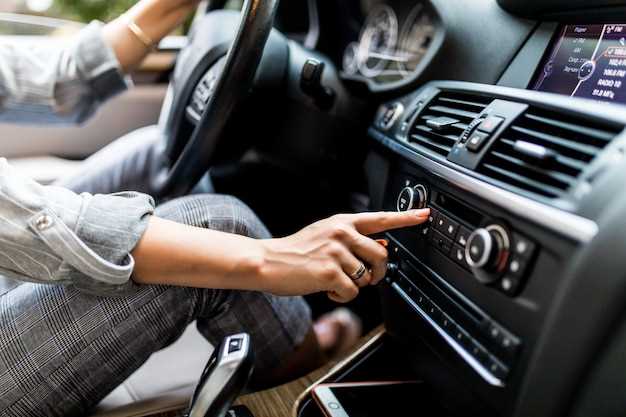
Деактивируйте автоматическую регулировку громкости: перейдите в меню настроек и отключите функцию автоматической подстройки уровня звука. Это позволит напрямую контролировать громкость и избегать неожиданных скачков уровня при переключении источников.
Настройте эквалайзер под свои предпочтения: в разделе настроек звука найдите параметры эквалайзера и выберите предустановленные режимы или создайте собственные. Четкое балансирование низких и высоких частот повысит качество звучания при любой громкости.
Используйте функцию быстрого доступа к ярлыкам: в меню можно разместить наиболее используемые функции, такие как переключение источников, настройка звука или выбор пресетов. Это сократит время поиска нужных настроек во время использования.
Настройте управление через мобильное приложение: подключите устройство к приложению через Wi-Fi или Bluetooth, чтобы управлять функциями магнитолы с телефона. В приложении можно создать пользовательские сценарии, например, автоматическое включение при подъезде или запуск под определенной командой.
Регулярно обновляйте прошивку через официальный сайт или приложение: новые версии повышают стабильность работы и добавляют полезные функции. Перед обновлением рекомендуется сохранить настройки, чтобы быстро восстановить их после прошивки.
| Функция | Рекомендуемые настройки | Преимущества |
|---|---|---|
| Автоматическая регулировка громкости | Выключить | Только ручное управление, избегая неожиданных скачков |
| Эквалайзер | Настроить под жанр или личные предпочтения | Повышение качества звука |
| Быстрый доступ | Разместить часто используемые функции | Быстрое переключение и управление |
| Мобильное управление | Подключить через приложение | Удаленное управление и создание сценариев |
| Обновление прошивки | Периодически скачивать и устанавливать | Повышение стабильности и функциональности |
Настройка звуковых параметров и эквалайзера
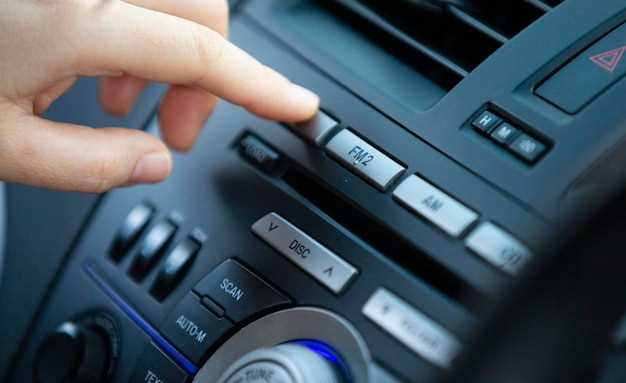
Начинайте с выбора режима звука, который лучше всего соответствует типу прослушиваемого контента. Например, для музыки с ярким вокалом переключитесь на профиль ‘Классика’ или ‘Поп’, для фильмов – на ‘Кино’ или ‘Объемный звук’.
Переходите к ручной настройке эквалайзера, чтобы подчеркнуть нужные частоты. Для усиления басов повысите уровень низких частот (обычно диапазон 60-120 Гц), а для четкости вокала увеличьте высокие (обычно 8-12 кГц). Инкрементально регулируйте параметры, слушая результат через несколько секунд после изменения.
Используйте предварительно настроенные пресеты, чтобы быстро переключаться между стилями. После выбора подходящего режима проведите мелкую настройку, чтобы добиться максимально приятного звучания под ваши предпочтения.
Проверяйте точность звучания на различных типах музыки и фильмов, чтобы убедиться, что выбранные параметры подходят для большинства ситуаций. Регулярная корректировка поможет оставить звук свежим и четким вне зависимости от источника.
Не забывайте о балансе между левым и правым каналами. В настройках балансировки устанавливайте равномерное распределение, чтобы избежать смещенной картинки звука, и корректируйте ее в процессе прослушивания. Так вы получите более полноценное восприятие всего диапазона в различных композициях и сценах.
Использование мобильного приложения для дистанционного управления
Установите приложение Bosmini на смартфон, скачав его из Google Play или App Store. После установки откройте приложение и создайте учетную запись, следуя подсказкам на экране.
Подключите магнитолу к Wi-Fi, убедившись, что устройство находится в той же сети, что и смартфон. В приложении выберите опцию поиска устройств и дождитесь отображения вашей модели Bosmini A1 Pro. Выберите устройство из списка и выполните сопряжение.
После соединения перейдите в главный раздел приложения. Здесь вы найдете управление источниками звука, настройками громкости и эквалайзера. Для быстрого доступа добавьте избранные функции на главный экран приложения.
Используйте вкладки для навигации по функциям:
- Воспроизведение – управление воспроизведением музыки, перемотка и установка пауз.
- Настройки – изменение громкости, баланс, эквалайзер и режимы звука.
- Источник – выбор входящих устройств: Bluetooth, USB, AUX или радио.
- Обновление прошивки – проверка наличия обновлений и их установка прямо через приложение.
Активируйте функцию голосового помощника или автоматическое выключение, чтобы адаптировать работу магнитолы под свои предпочтения. В случае возникновения ошибок попробуйте переподключить устройство или обновить приложение до последней версии.
Обновление прошивки и исправление возможных неполадок
Для проверки наличия обновлений перейдите в меню настроек магнитолы, выберите раздел ‘Обновление прошивки’ и нажмите кнопку ‘Проверить’. Производитель регулярно выпускает новые версии, устраняющие ошибки и повышающие стабильность работы устройства.
Перед началом обновления подключите магнитолу к стабильному источнику питания и сети Wi-Fi. Скачайте файл прошивки с официального сайта Bosmini, убедившись, что версия соответствует модели A1 Pro. Перенесите файл на USB-накопитель, вставьте его в соответствующий порт магнитолы и следуйте инструкциям на экране.
| Тип неполадки | Возможная причина | Решение |
|---|---|---|
| Автоматическое выключение или перезагрузка | Перегрев или неправильная настройка | Проверьте температуру корпуса, очистите вентиляционные отверстия и сбросьте настройки до заводских через меню ‘Восстановление’. |
| Проблемы с воспроизведением звука или изображения | Некорректные или несовместимые файлы | Используйте актуальные файлы, проверьте их на другом устройстве. Перезапустите магнитолу, при необходимости восстановите настройки. |
| Нет связи с внешними устройствами | Некорректные соединения или устаревшие драйверы | Переподключите USB, Bluetooth или AUX кабели, выполните повторную синхронизацию. Обновите драйверы через настройки или официальное ПО. |
Если после обновления прошивки возникают неполадки, попробуйте выполнить полный сброс настроек через пункт ‘Восстановить заводские установки’. Это устранит возможные конфликты настроек. В случае сохранения ошибок обратитесь в службу поддержки или воспользуйтесь официальными инструкциями на сайте производителя.