

Проблема отсутствия распознавания карты памяти часто решается простым форматом. Вставьте карту в устройство и выполните формат через меню видеорегистратора или на компьютере, используя файловый менеджер, соблюдая требования по файловой системе (обычно FAT32 или exFAT).
Неправильное или поврежденное файловое описание приводит к отказу распознавать карту. Проверьте целостность карты с помощью специальной утилиты для восстановления и тестирования SD-карт, например, SD Card Formatter или подобных программ.
Используйте только совместимую карту памяти. Некоторые регистраторы требуют карты определенного объема и типа. Обычно рекомендуются карты не выше 128 ГБ и быстродействием не ниже Class 10. Обратите внимание на маркировку и спецификации – это помогает избежать ошибок совместимости и снижает риск повреждений данных.
Физические повреждения карты, загрязнения или неправильное извлечение могут стать причиной отказа. Очистите контакты мягкой салфеткой без использования агрессивных веществ и всегда извлекайте карту аккуратно, соблюдая инструкции производителя.
Проблемы с распознаванием карты памяти: причины и практические шаги
Проверьте расположение карты в слоте, выньте и снова вставьте ее, чтобы исключить плохой контакт. Иногда причина заключается в неправильной установки или загрязнении контактов.
Используйте другую карту памяти, чтобы определить, не повреждена ли текущая карта. Если другая карта работает, значит исходная карта нуждается в замене или восстановлении.
Проверьте, подходит ли карта по типу и формату для вашего видеорегистратора. Некоторые устройства поддерживают только карты определенного стандарта (например, microSD, SDHC, SDXC).
Отформатируйте карту памяти в штатном меню видеорегистратора. Важно выбрать правильный формат (обычно FAT32 или exFAT), чтобы обеспечить совместимость и устранить файловые сбои.
Если форматирование не помогает, подключите карту к компьютеру с помощью кардридера и выполните проверку диска. Используйте утилиты, такие как CHKDSK (Windows) или Disk Utility (Mac), чтобы найти и исправить ошибки файловой системы.
Обратите внимание на наличие физических повреждений, таких как царапины или трещины. При наличии повреждений смените карту сразу же.
Обновите прошивку видеорегистратора. Иногда разработчики выпускают обновления, которые расширяют поддержку карт памяти или устраняют ошибки совместимости.
Убедитесь, что карта не выставлена на запись или защищена от записи. Некоторые карты имеют аппаратный переключатель. Переведите его в положение ‘разблокировано’.
Если все вышеуказанные шаги не помогли, стоит обратить внимание на качество карты: используйте проверенные бренды с хорошими отзывами, чтобы избежать проблем с совместимостью и долговечностью.
Несовместимость форматов файлов и файловых систем
Для корректного распознавания карты памяти видеорегистратор должен поддерживать файлы в определённых форматах, а файловая система карты должна соответствовать требованиям устройства. Если файлы видео сохранены в формате, не совместимом с регистратором, он не сможет их прочитать. Обычно устройства поддерживают форматы MP4, AVI или MOV, поэтому рекомендуется проверять и при необходимости конвертировать видео в эти форматы.
Помимо форматов файлов, важно убедиться, что файловая система карты памяти соответствует возможностям видеорегистратора. Например, большинство устройств работают с FAT32 или exFAT. Карта, отформатированная в NTFS или другой файловой системе, может не определяться или вызывать ошибки чтения. Проверьте текущую файловую систему через компьютер или настройки устройства и при необходимости перенформируйте карту в поддерживаемый формат.
Перед форматированием сохраните все важные данные на другом устройстве, чтобы избежать их потери. После этого отформатируйте карту памяти в FAT32 или exFAT через компьютер или устройство. Убедитесь, что выбран правильный файловый формат и файловая система, совмещающиеся с моделью видеорегистратора. Также стоит избегать использования карт с нестандартными файлами из сторонних источников, поскольку несовместимые форматы могут мешать корректной работе устройства.
Регулярно обновляйте прошивку видеорегистратора, так как новые версии часто расширяют список поддерживаемых форматов и улучшают работу с различными файловыми системами. Следуя этим рекомендациям, вы значительно снизите риск ошибок при распознавании карты памяти и обеспечите стабильность работы устройства.
Физические повреждения и загрязнения карты

Проверяйте карту на наличие царапин, трещин и изгибов, так как механические повреждения могут мешать распознаванию. Поверхность карты должна быть чистой и без следов грязи или жира, чтобы контакты могли хорошо соединяться с устройством. Используйте мягкую ткань или специальную салфетку, чтобы аккуратно протереть контакты без повреждений.
Обратите внимание на наличие пыли, шерсти или остатков жидкости на поверхности карты. Такие загрязнения создают преграды для передачи данных и вызывают ошибки при чтении. Не трите контакты металлическими предметами, чтобы избежать их деформации или повреждения покрытий.
Если на карте появились трещины или сколы, рекомендуется заменить ее, поскольку такие повреждения могут привести к потере данных или невозможности дальнейшего использования. В случае загрязнений очистите карту, протерев её спиртовой салфеткой или мягкой тканью, и убедитесь, что карта полностью высохла перед повторным вставлением.
Аккуратно вставляйте и вытягивайте карту из слота, избегая сильных усилий и сгибаний. Обратите внимание на правильное ориентирование карты по направляющей и защелкивание, что препятствует механическим повреждениям и обеспечивает надежный контакт. Следите за состоянием слота видеорегистратора, чтобы он не имел загрязнений или повреждений, которые могут влиять на распознавание карт.
Недостаток питания или неправильное вставление карты

Проверьте, правильно ли вставлена карта памяти в слот видеорегистратора. Иногда достаточно просто аккуратно извлечь карту и вставить ее заново, убедившись, что она зафиксирована плотно и правильно ориентирована по контактам.
Обратите внимание на питание устройства. Если аккумулятор или блок питания не обеспечивает стабильное напряжение, регистратор может неправильно читать карту или вовсе не распознавать ее. Проверьте уровень заряда аккумулятора или подключение к постоянному источнику питания, убедившись в надежности кабелей и контактов.
Если карта вставлена неправильно или контактное соединение нестабильно, это вызовет проблему с распознаванием. Для надежности используйте карту, соответствующую характеристикам регистратора, избегайте чрезмерного давления при вставке и следите за чистотой контактов.
| Шаг | Деталь | Рекомендации |
|---|---|---|
| Проверка вставки | Корректность ориентации | Вставляйте карту так, чтобы метки и контакты совпадали по рисунку и креплению |
| Проверка фиксации | Надежность закрепления | Удостоверьтесь, что карта зафиксирована полностью и не гуляет в слоте |
| Обеспечение питания | Баланс нагрузки | Используйте исправный аккумулятор или надежное подключение к питанию, чтобы исключить сбои |
Обеспечив правильное расположение карты и стабильное питание, снизите риск ошибок при распознавании. Если проблемы остаются, протестируйте карту на другом устройстве или замените её, чтобы исключить повреждения, вызванные неправильным использованием или износом.
Ошибки в настройках видеорегистратора и прошивке
Проверьте правильность выбора файловой системы в настройках устройства. Обычно рекомендуется использовать FAT32 или exFAT, в зависимости от модели регистратора. Некорректный формат может мешать распознаванию карты памяти.
Обновите прошивку видеорегистратора до последней версии. Производители регулярно выпускают обновления, исправляющие ошибки совместимости и повышающие стабильность работы. Перед обновлением обязательно внимательно изучите инструкцию и загрузите файл с официального сайта.
Настройте параметры записи. Некорректно выбранный режим сохранения или размер файла могут привести к неправильной работе карты памяти. Лучше использовать автоматический режим переключения файлов или установить размер файла, рекомендуемый производителем.
Проверьте настройки формата файловых систем и скорости записи в меню устройства. Иногда низкая скорость записи или неправильная настройка сжатия приводят к сбоям при чтении карты или её распознавании. Убедитесь, что скорость карты соответствует требованиям регистратора.
После внесения изменений выполните полную перезагрузку устройства. В некоторых случаях только так настройки вступают в силу или исправляются ошибки распознавания карты памяти. Также рекомендуется выполнить тест с другой картой, чтобы исключить повреждение самой носительницы.
Использование неподходящих или устаревших карт памяти
Выбирайте карты памяти, которые соответствуют техническим требованиям видеорегистратора. Обычно устройства требуют карты формата microSD или SD с классом скорости не ниже 10 или UHS-I, чтобы обеспечить стабильную запись и предотвращать сбои. Старые или дешевые карты, особенно с низким классом скорости, часто вызывают ошибки распознавания и потерю данных.
Избегайте использования устаревших карт с высокой емкостью, которые не поддерживаются устройством. Проверяйте совместимость модели видеорегистратора с максимальной поддерживаемой емкостью карты, чтобы не столкнуться с проблемой распознавания больших накопителей.
Обратите внимание на качество карты памяти: поддельные или низкокачественные устройства могут выглядеть как оригиналы, но иметь неустойчивую работу. Проверяйте оригинальность модели у проверенных продавцов и избегайте покупки с рук или сомнительных источников.
При использовании новой карты форматируйте ее прямо в устройстве перед первым использованием. Это помогает устранить возможные несовместимости или ошибки, возникшие при предыдущем использовании на иных устройствах или компьютере. Регулярно пересаживайте и обновляйте данные, чтобы карта оставалась в хорошем состоянии и не приводила к сбоям.
Не стоит использовать карты, прошедшие интенсивную нагрузку или показывающие признаки износа, например, появление ошибок при записи или читании. Такие карты зачастую вызывают сбои в работе видеорегистратора и не подлежат восстановлению, их следует заменить на новые с более высоким классом скорости и надежности.
Пошаговые решения для восстановления работы карты памяти в видеорегистраторе
Первым делом извлеките карту памяти из устройства и вставьте её в кардридер, подключенный к компьютеру. Проверьте, отображается ли карта в проводнике или в управляющей программе. Если карта не определяется, попробуйте подключить её к другому порту или устройству.
Затем запустите программу для проверки дисков, например, ‘Диспетчер устройств’ или ‘Управление дисками’ в Windows. Выполните поиск и посмотрите, отображается ли карта как съемный диск. Если она есть, но с неизвестной файловой системой, попробуйте выполнить форматирование, предварительно сохранив важные файлы, если они есть.
Если карта определяется, но весь накопленный на ней контент недоступен или вызывает ошибки, используйте инструменты для восстановления данных, например, Recuva или EaseUS Data Recovery. Следуйте инструкциям программы, чтобы восстановить утерянные или поврежденные файлы.
После успешного восстановления данных или их резервирования проведите проверку карты на наличие ошибок. В Windows откройте свойства диска, выберите вкладку ‘Сервис’ и запустите проверку через кнопку ‘Проверить’. В случае обнаружения ошибок выберите исправление ошибок и восстановление файловой системы.
Если карта по-прежнему не работает или продолжает возникать ошибка ‘карта памяти не распознана’, попробуйте выполнить низкоуровневое форматирование с помощью специальных утилит, таких как SD Formatter или HDD Low Level Format Tool. Такой подход удаляет все данные, поэтому сначала сделайте резервные копии.
Наконец, при отсутствии результата или если карта продолжает показывать неисправности, вероятно, внутренние контакты повреждены или карта вышла из строя. В таком случае рекомендуется заменить карту на новую, совместимую с видеорегистратором, избегая загаженных или дешевых аналогов.
Проверка и форматирование карты через компьютер
Подключите карту памяти к компьютеру с помощью картридера или встроенного слота. Убедитесь, что устройство распознано системой и отображается в проводнике. Проверьте размер карты и наличие файла системы, щелкнув по устройству правой кнопкой мыши и выбрав «Свойства». В разделах «Общие» и «Инструменты» можно найти опции для проверки ошибок. Запустите проверку файла системы и исправляйте найденные проблемы.
Для более глубокой диагностики можно использовать встроенные средства Windows. В свойствах устройства перейдите в раздел «Инструменты» и нажмите кнопку «Проверить». Опция автоматически обнаружит и устранит битые сектора или ошибочные блоки. После завершения проверки убедитесь, что карта отображается правильно и все файлы доступны.
Если проверка показала проблемы, перейдите к форматированию. Перед этим рекомендуется сохранить важные файлы на другом носителе, если такая возможность есть. В свойствах карты памяти выберите «Форматировать», установите файловую систему FAT32 или exFAT, в зависимости от требований видеорегистратора, и снимите галочку с быстрым форматированием, чтобы провести полную очистку. Нажмите «Начать», дождитесь завершения процесса и перепроверьте карту перед установкой в устройство.
После форматирования рекомендуется проверить карту еще раз через проводник или специальную утилиту, если она есть. Обратите внимание на правильность отображения объема и наличие поврежденных секторов. Работоспособность карты можно подтвердить, вставив ее в видеорегистратор и проверив, как он распознает медиафайл. Такой способ исключит возможные проблемы, связанные с повреждениями файловой системы или ошибками в логике накопителя.
Обновление прошивки видеорегистратора
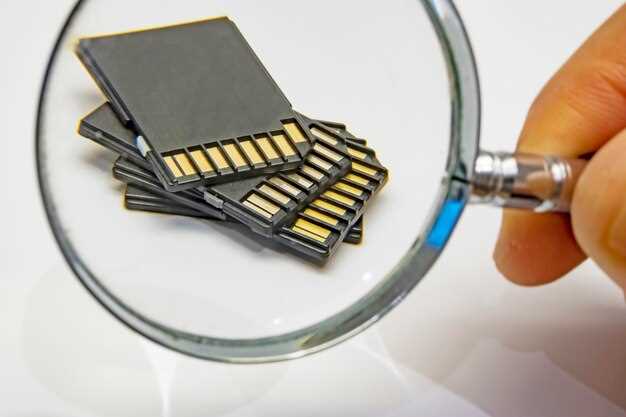
Проверьте доступность последней версии прошивки на сайте производителя и скачайте её на компьютер или карту памяти согласно инструкции. Вставьте карту памяти в устройство и перейдите в раздел настроек, выбрав пункт обновление прошивки. Начинайте процесс, следуя инструкциям на экране, избегайте отключения питания во время обновления. После завершения перезагрузите видеорегистратор, чтобы активировать новые функции и исправленные ошибки. Регулярное обновление помогает устранить сбои, связанные с совместимостью карт памяти, и повышает стабильность работы устройства. Перед обновлением сохраняйте важные настройки, чтобы не потерять их в процессе. Если возникнут сложности, обратитесь к технической поддержке или обновите прошивку через официальное приложение, если оно предусмотрено моделью видеорегистратора.
Использование другого слота или устройства для проверки карты
Переставьте карту памяти в другой слот устройства или попробуйте подключить ее к другому устройству. Иногда проблема связана с неисправностью конкретного гнезда или разъема, а смена слота помогает выявить целевой источник неисправности.
Перед вставкой внимательно осмотрите слот на наличие пыли, грязи или повреждений. Используйте мягкую щеточку или сжатый воздух, чтобы очистить контактные поверхности, если заметите загрязнения.
Если есть возможность, вставьте карту в кардридер, подключенный к компьютеру или ноутбуку. Это позволит определить, работает ли карта корректно вне видеорегистратора и укажет на возможный сбой внутреннего слота устройства.
Обратите внимание на совместимость карты с другим слотом или устройством. Бывает, что карта формата или объем не поддерживается конкретной моделью видеорегистратора, и проверка с другим устройством поможет исключить этот момент.
Используя разные слоты и устройства, вы быстрее выявите, где именно возникает проблема – с картой или с конкретным слотом видеорегистратора. В случае ошибок чтения или нераспознавания при наличии исправно функционирующего другого слота или устройства, стоит рассматривать замену карты или обновление программного обеспечения устройства.
Замена карты на новую и проверка совместимости
Используйте карту формата microSD или SD соответствующего типа и скоростных характеристик, рекомендованных для вашего видеорегистратора. Обычно устройства требуют карт Class 10 или UHS-I/UHS-II. Поддержка конкретных стандартов указывается в руководстве или на корпусе устройства.
Перед покупкой новой карты убедитесь, что она подходит по объему. Множество моделей работают с картами объемом до 128 ГБ, некоторые – до 256 ГБ или выше, однако создание резервных копий важных данных при этом станет разумной мерой. После приобретения вставьте новую карту, обращая внимание на правильное направление контактов и фиксацию в слоте.
Проверьте совместимость карты с видеорегистратором с помощью инструкции или сайта производителя. Иногда предлагается программы для тестирования карт или рекомендации по моделям, проверенным ранее в конкретных моделях устройств.
После установки бегло протестируйте работу регистртора: запустите его, запишите короткий ролик и проанализируйте, фиксируется ли видео и есть ли ошибки. Если карта продолжает не определяться, попробуйте выполнить следующие шаги:
- Подключите карту к компьютеру через кардридер для проверки наличия файла системы и структуры данных.
- Используйте программное обеспечение для форматирования карты, предпочтительно с форматированием в файловую систему FAT32 или exFAT.
- Обратите внимание на возможные физические повреждения карты или контактов слота у регистратора.
В случае отсутствия реакции или ошибок после смены карты и ее форматирования, протестируйте устройство на другой карте той же модели или другого производителя. Совместимость и корректная работа зачастую зависит именно от характеристик и состояния самой карты памяти.
Дополнительные способы восстановления данных и устранения ошибок
Используйте специальные программы восстановления данных, такие как Recuva или EaseUS Data Recovery Wizard, чтобы скопировать утерянные файлы с карты. Запустите их, подключите карту, и следуйте инструкциям для анализа и извлечения данных. Регулярное создание резервных копий важной информации помогает минимизировать потери при дальнейшем использовании карты.
Проверьте наличие физических повреждений карты, например, царапин или изгибов. Если замечаете загрязнения на контактах, аккуратно протрите их мягкой сухой тканью или спиртовым тампоном. Убедитесь, что карта вставлена правильно и фиксируется надёжно: иногда плохой контакт вызывает ошибку распознавания.
Обновляйте прошивку видеорегистратора и драйверы для картридеров через официальные сайты производителей. Современные версии часто содержат исправления ошибок, которые помогают устранить несовместимости и повысить совместимость с различными типами карт памяти. Перед установкой обновлений сохраняйте текущие настройки и конфигурацию.
| Метод | Описание |
|---|---|
| Форматирование через ПК | Запустите проводник Windows, правой кнопкой мыши выберите карту и используйте функцию форматирования с системой FAT32 или exFAT. Это поможет избавиться от ошибок файловой системы, если она повреждена. |
| Проверка ошибок диска | Используйте встроенную утилиту CHKDSK: откройте командную строку и введите команду chkdsk [буква_диска]: /f /r. Это найдет и исправит логические ошибки, а также выявит повреждённые сектора. |
| Использование специализированных утилит | Программы типа H2testw или DiskGenius позволяют проверить состояние карты, обнаружить скрытые повреждения и произвести восстановление данных с поврежденных сегментов. |
Основные причины неисправности
Проверьте совместимость карты памяти с видеорегистратором. Несовместимые или неподдерживаемые модели часто вызывают распознавание ошибок. Перед покупкой уточняйте список поддерживаемых устройств в инструкции или на сайте производителя.
Осмотрите карту памяти на наличие физических повреждений, царапин или загрязнений. Поврежденные чипы или грязь могут мешать чтению данных и приводить к отказу распознавания. Используйте мягкую ткань и специальное средство для очистки контактов.
Обратите внимание на файловую систему карты. Многие регистраторы работают с форматами FAT32 или exFAT. Если карта отформатирована в другой системе (NTFS, ext4), устройство не распознает её. Выполните необходимое форматирование через компьютер или устройство, следя за сохранностью данных.
Проверьте наличие достаточного свободного пространства. Карта памяти, заполненная почти полностью, может не отображаться или работать неправильно. Очистите ненужные файлы или перенесите важную информацию на другой носитель.
Обратите внимание на скорость записи карты. Для видеорегистраторов подходят карты с классовым индексом не ниже Class 10 или UHS-I/UHS-II. Низкоскоростные карты могут вызвать сбои в работе, пропуски или ошибки в распознавании.
Рассмотрите возможность обновления прошивки видеорегистратора. Иногда ??????? версия программного обеспечения не поддерживает новые модели карт или содержит ошибки, которые исправляются обновлением.