

Современная аудиосистема в автомобиле становится не просто источником музыки, а важной частью комфорта и функциональности в пути. Модель TS10 предлагает пользователю множество возможностей, включая управление медиа, навигацией и интеграцию со смартфоном. Для достижения максимальной производительности стоит ознакомиться с ее возможностями и особенностями.
Перед началом эксплуатации важно ознакомиться с интерфейсом и настройками. Устройство обладает интуитивно понятным меню, где каждая функция будет доступна после нескольких нажатий. Разнообразные форматы воспроизведения позволяют наслаждаться не только музыкальными треками, но и подкастами или аудиокнигами, что делает поездки более насыщенными.
Подключение внешних устройств – еще одна сильная сторона этой модели. Через USB и Bluetooth можно легко и быстро синхронизировать смартфоны, что открывает доступ к любимым плейлистам и приложениям. Обязательно обратите внимание на качество звука и настройки эквалайзера, которые помогут адаптировать звучание под индивидуальные предпочтения и условия прослушивания.
Подключение устройства к источнику питания
Перед началом работы с агрегатом необходимо подготовить все необходимые материалы: провода, разъемы и инструменты. Главное требование — обеспечить стабильное и безопасное подключение.
Сначала выберите правильный источник питания. Обычно предпочтительно подключение к бортовой сети автомобиля с напряжением 12 В. Не забывайте отключить аккумуляторная батарея перед выполнением подключения, чтобы избежать короткого замыкания.
Подключайте провода строго согласно схеме. Красный провод обычно отвечает за положительный контакт, а черный — за отрицательный. Используйте качественные зажимы для подключения, чтобы обеспечить надежный контакт и избежать потерь энергии.
После подключения проверьте надежность соединений. Наличие коррозии, обрыва проводов или неправильной полярности может привести к повреждению устройства.
После завершения соединений активируйте аккумулятор и проверьте работу устройства. Убедитесь, что все функции функционируют корректно, и органы управления реагируют на команды. При необходимости внесите поправки в соединения или установите дополнительные элементы защиты.
Настройка радиостанций на устройстве TS10
Для оптимального звучания и получения максимального удовольствия от прослушивания радиоволн, следуйте простым шагам при настройке радиостанций.
Автоматический поиск: На главном экране найдите кнопку с надписью «Авто» или «Поиск». Нажмите ее, и устройство начнет автоматический поиск доступных радиочастот. В процессе сканирования устройство будет сохранять станции, которые оно обнаружит.
Ручная настройка: Если требуется найти определённую станцию, воспользуйтесь ручным выбором. Обычно для этого нужно использовать кнопки «вверх» и «вниз» на панели управления. Обратите внимание на текущую частоту, отображаемую на экране, чтобы точно настраиваться на нужный сигнал.
Сохранение радиостанций: После нахождения интересующей вас радиостанции, сохраните ее в памяти. Для этого найдите кнопку «Сохранить» или «Preset» и выберите один из доступных слотов для хранения. Теперь у вас будет быстрый доступ к любимым станциям без необходимости повторной настройки.
Список сохранённых станций: Чтобы просмотреть все сохранённые радиостанции, воспользуйтесь кнопкой «Мои радиостанции» или аналогичной. Список позволит вам быстро переключаться между любимыми передачами.
Качество сигнала: Разная местность может влиять на качество принимаемого сигнала. В случае низкого качества звука попробуйте переместить устройство, чтобы поймать лучший сигнал, или использовать автомобильную антенну, если она доступна.
Альтернативные диапазоны: Если стерео режим не получается, переключитесь на моно. Это может помочь улучшить восприятие на слабых сигналах.
Следуя этим рекомендациям, вы сможете легко и быстро находить и сохранять радиостанции, радуясь качественному звучанию даже в сложных условиях.
Подключение смартфона по Bluetooth
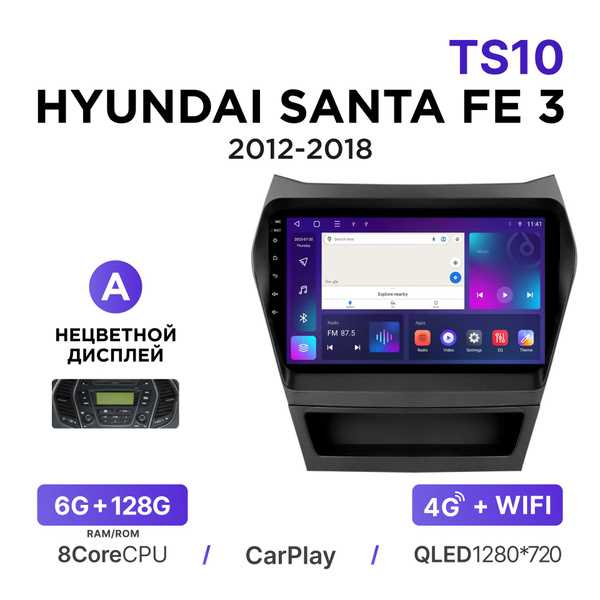
Для начала убедитесь, что на смартфоне активирован модуль Bluetooth. Зайдите в настройки вашего мобильного устройства и найдите раздел Bluetooth. Включите его, если он еще не активирован.
На панели управления мультимедийного устройства ищите пункт ‘Bluetooth’ и активируйте его. Обычно это делается нажатием кнопки или выбором соответствующего пункта в меню.
Смартфон должен начать поиск доступных устройств. В этом списке появится ваш автомобильный приемник. Выберите его и подтвердите подключение. Важно: если требуется, введите код, который обычно отображается на экране устройства.
После успешного соединения проверьте, что ваш телефон отображается как подключенное устройство. Это можно увидеть в статусной строке вашего мобильного устройства.
Теперь вы можете прослушивать музыку или делать звонки через аудиосистему. Для этого просто откройте нужное приложение на смартфоне, и звук будет воспроизводиться через динамики автомобиля.
Если вам нужно отключиться, зайдите снова в меню Bluetooth вашего телефона и выберите опцию ‘Забыть устройство’. Это позволит избежать случайного подключения в будущем.
Регулярно обновляйте программное обеспечение вашего смартфона и мультимедийного устройства, чтобы обеспечить стабильную работу Bluetooth.
Секреты воспроизведения музыки с USB-накопителя
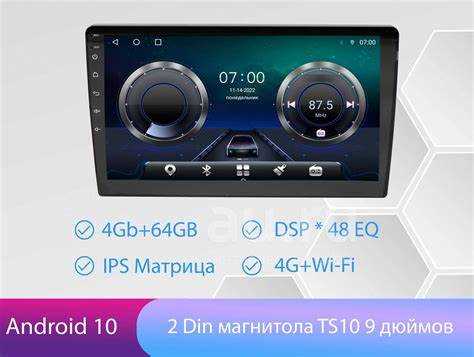
Подключение USB-накопителя значительно расширяет возможности аудиосистемы. Для достижения лучшего качества воспроизведения и удобства следует учитывать несколько важных аспектов.
- Выбор формата файлов: Используйте форматы, поддерживаемые устройством, такие как MP3, WAV или FLAC. Для лучшего звучания предпочтителен lossless формат, например, FLAC.
- Структура папок: Организуйте треки по папкам. Это облегчит навигацию. Создание папок для исполнителей или жанров поможет быстро находить нужные композиции.
- Максимальная емкость: Не все устройства справляются с большими объемами данных. Одним из оптимальных вариантов считается USB на 32ГБ. Проверяйте спецификации, чтобы избежать проблем с совместимостью.
Многие пользователи не знают, что неверное форматирование накопителя может привести к сбоям. Форматируйте флешку в FAT32, чтобы обеспечить стабильность работы с аудиосистемой.
- Форматирование: Подключите устройство к компьютеру и выберите FAT32 при форматировании.
- Загрузка музыки: Скопируйте композиции в подготовленные папки.
- Безопасное извлечение: Убедитесь, что перед отключением устройства вы используете функцию безопасного извлечения, чтобы избежать повреждения данных.
Обратите внимание на максимальное количество файлов в одной папке. Некоторые модели ограничивают их число, что может затруднить воспроизведение. Рекомендуется размещать не более 50-100 треков в каждой папке.
- Идентификация дорожек: Запишите информацию о треках в ID3-тегах. Это облегчает поиск и сортировку.
- Проверка совместимости: Изучите руководство к устройству для понимания поддерживаемых форматов и объема накопителя.
Следуя этим рекомендациям, вы сможете наслаждаться качественным звучанием и непрерывным воспроизведением любимых композиций с USB-накопителя.
Управление звуком: эквалайзер и баланс
Для достижения качественного звучания и персонализации аудиопараметров предложены различные инструменты для регулировки. Элементы, такие как эквалайзер и баланс, позволяют оптимально настроить звук в зависимости от предпочтений слушателя и акустических условий.
Эквалайзер
Эквалайзер делит частотный спектр на несколько диапазонов, позволяя изменить уровень громкости каждого из них. Это дает возможность подстроить звук под стиль музыки или предпочтения.
- Низкие частоты (Bass): используются для усиления глубины звучания. Рекомендуется повышать уровень для электронной музыки и хип-хопа.
- Средние частоты: важны для обеспечения четкости голосов и инструментов. Правильная настройка позволяет избежать «забивания» звука.
- Высокие частоты (Treble): влияют на ясность и яркость звука. Лучше увеличивать их для акустической и классической музыки.
Рекомендуется выбирать пресеты, если нет уверенности в выборе значений. В дальнейшем можно настраивать эквалайзер вручную, экспериментируя с параметрами.
Баланс
Регулировка баланса позволяет настраивать относительное звучание между левым и правым каналами. Это обеспечивает более естественное прослушивание, особенно для стереотреков.
- Смещение влево: подойдет для усиления звука с левой стороны, если требуется акцентировать вокал или инструмент, находящийся там.
- Смещение вправо: используется для создания акцента на правосторонние источники звука.
Настройка баланса может также зависеть от расположения динамиков в автомобиле или комнате. Важно учитывать это для более равномерного звучания.
Рекомендуется периодически пересматривать и корректировать эти настройки, чтобы адаптировать звучание под изменяющиеся предпочтения и окружающую среду.
Включение и использование навигации
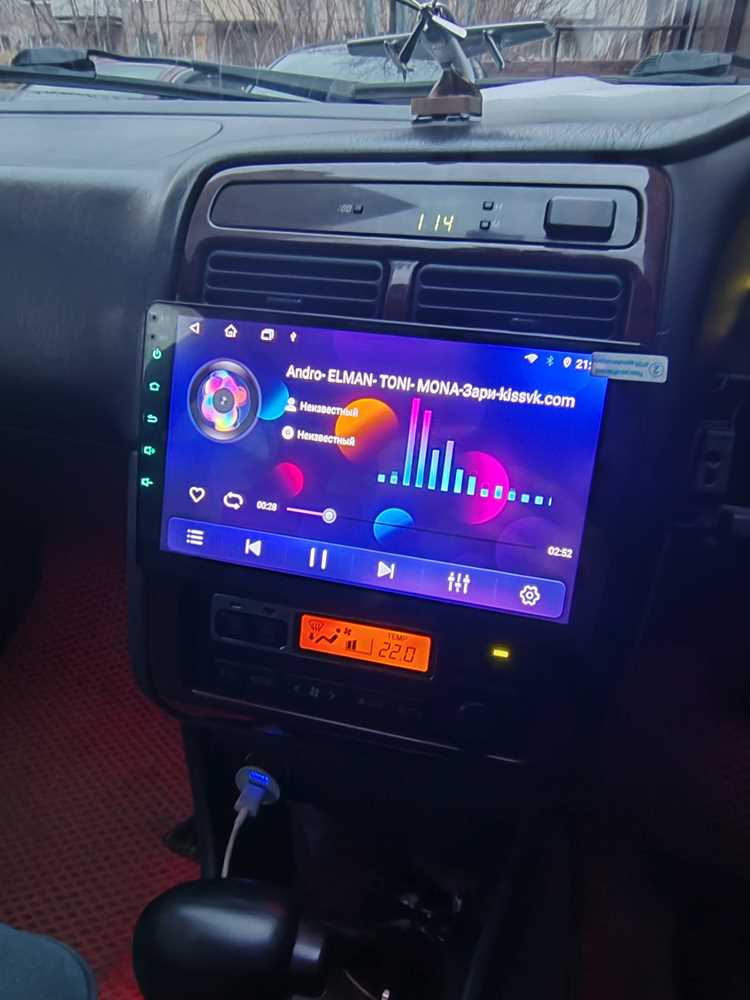
Для активации навигационной системы выполните следующие шаги. Сначала найдите кнопку «Навигация» на экране главного меню. При нажатии на нее система запустит приложение, отвечающее за отображение карт.
При первом запуске понадобится подключение к интернету. Используйте Wi-Fi или мобильные данные для загрузки актуальных карт и обновлений. Если у вас уже установлены карты, устройство автоматически определит текущее местоположение.
Чтобы проложить маршрут, введите адрес назначения в соответствующее поле или выберите точку на карте. Можете использовать функцию «Голосовой ввод», что значительно упростит процесс, особенно в дороге.
После указания конечной точки начнется расчет оптимального пути. Выберите предпочтительный режим передвижения: автомобиль, пешком, или велосипед. Каждое из этих настроек может предоставить разные маршруты, учитывая особенности движения.
В процессе движения следите за указаниями, представленные на экране. Если требуется изменить маршрут, просто коснитесь карты и выберите новый пункт. Также возможно добавить промежуточные точки для более сложных маршрутов.
Для получения актуальной информации о пробках и дорожных условиях убедитесь, что включены настройки уведомлений. Это позволит вам избегать задержек и оптимизировать время в пути.
Для выхода из навигационного режима достаточно нажать на кнопку «Выход». Система сохранит последнее местоположение, что упрощает повторный запуск приложения в будущем.
Обновление программного обеспечения устройства
Для оптимальной работы системы регулярно проверяйте наличие обновлений. Это поможет исправить ошибки и добавить новые функции. Для начала потребуется стабильное интернет-соединение. Подключитесь к Wi-Fi, так как загрузка обновлений через мобильные сети может привести к неожиданным расходам.
Перейдите в раздел настроек вашей аудиосистемы. Ищите опцию ‘Обновление ПО’ или ‘Проверка обновлений’. В большинстве случаев система автоматически найдет доступные файлы для загрузки. Если доступно новое обновление, следуйте инструкциям на экране для его установки.
Важно, чтобы устройство имело достаточный заряд, чтобы избежать прерывания процесса. Рекомендуется подключить к источнику питания на время обновления. После установки система может перезагрузиться, что является нормальным процессом.
Периодически проверяйте официальный сайт производителя на наличие рекомендаций или важных уведомлений о новых версиях программного обеспечения. Также полезно просматривать обзоры, чтобы понять, какие новые функции могут быть полезны в вашем случае.
В случае возникновения ошибки в процессе обновления, попробуйте перезапустить устройство и повторить процедуру. Если проблема сохраняется, обратитесь в техническую поддержку для получения дополнительной помощи.
Решение распространенных проблем при использовании
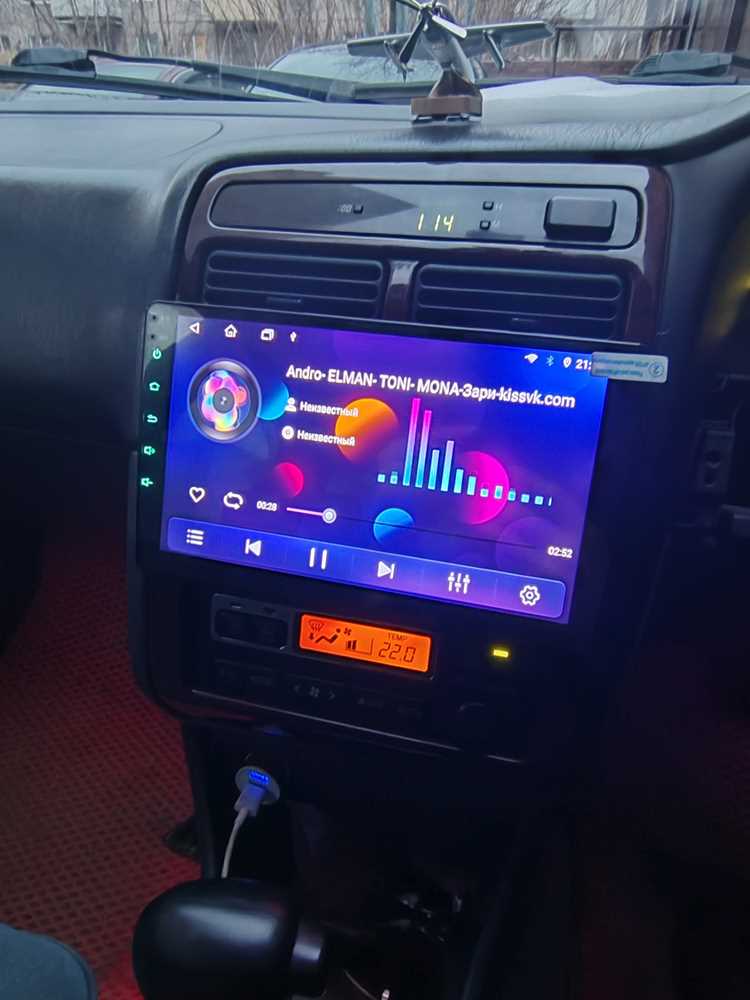
Некоторые обладатели автоаудиосистем сталкиваются с проблемами, которые могут мешать их нормальной эксплуатации. Вот основные из них и способы их устранения.
Нет звука: Если не слышен звук, проверьте, правильно ли подключены динамики и уровень громкости. Убедитесь, что режим воспроизведения активирован. Перезагрузка устройства может помочь восстановить работу.
Не отзывается на команды: Если система не реагирует на кнопки или сенсорный экран, попробуйте сбросить настройки. Обязательно проверьте наличие обновлений прошивки, которые могут устранить программные сбои.
Проблемы с Bluetooth: Если устройство не соединяется со смартфоном, убедитесь, что Bluetooth на обоих устройствах активирован. Удалите старые подключения из списка и выполните новую сопряжение. Также стоит проверить, включен ли режим видимости.
Неправильное отображение информации: Если на дисплее отображается некорректная информация о треке или источнике воспроизведения, попробуйте переключить режимы. Переход в настройки может помочь. Также стоит убедиться в корректности метаданных файлов.
Проблемы с FM-радио: Если не удается поймать сигнал, проверьте антенну на предмет повреждений. Попробуйте перенастроить станции вручную. Возможно, станция недоступна в данный момент.
Следуя этим рекомендациям, можно оперативно решить наиболее распространенные трудности, с которыми могут столкнуться владельцы данной модели. Если проблемы сохраняются, следует обратиться в сервисную службу для глубокого анализа и ремонта.
Переход на мультимедийный режим с DVD или MP4
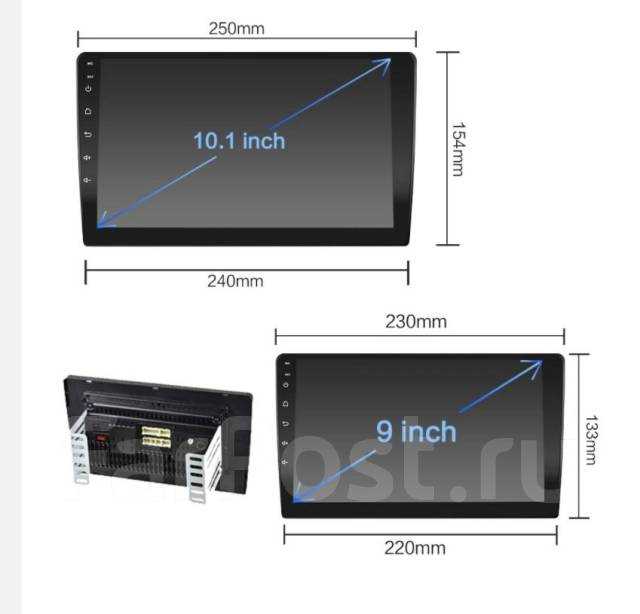
Для активации мультимедийного режима необходимо выполнить несколько шагов. Убедитесь, что выбранный источник воспроизведения соответствует формату вашего контента, будь то DVD или MP4-файл.
Первый этап — подключение необходимого устройства. Для воспроизведения DVD вставьте диск в соответствующий отсек. Если вы используете MP4, убедитесь, что файл загружен на USB-накопитель или SD-карту и правильно вставлен в слот устройства.
Следующий шаг — переключение на нужный источник. На главном экране найдите иконку, связанную с мультимедийным режимом. Обычно она обозначается изображением DVD или значком USB. Нажмите на нее для перехода.
После этого система должна автоматически распознать содержимое и начать воспроизведение. Если этого не произошло, выполните указанные действия вручную: зайдите в меню, выберите вкладку ‘Мультимедиа’ и затем выберите необходимый источник.
| Действие | Описание |
|---|---|
| Вставка DVD | Поместите диск в отсек и дождитесь его загрузки. |
| Подключение USB/SD | Убедитесь, что устройство правильно вставлено в разъем. |
| Выбор источника | Перейдите в мультидиспенсер. Нажмите на соответствующий значок для доступа к контенту. |
| Проигрывание | При правильном подключении желаемый файл должен запуститься автоматически. |
Если возникают трудности с распознаванием, проверьте, правильно ли форматирован носитель и поддерживает ли устройство данный тип файлов. В случае проблем с DVD, взрослые способны использовать чистящее средство для устранения возможных загрязнений на поверхности диска.
Следуя этим шагам, можно легко переключаться между режимами и наслаждаться любимым контентом без лишних задержек.
Советы по уходу и чистке автомобильной системы
Для поддержания работоспособности и внешнего вида звукового устройства необходимо регулярно проводить его чистку. Важно использовать только мягкие ткани, чтобы избежать царапин на поверхности. Можно применять специализированные средства, но обязательно тестируйте их на малозаметном участке.
При очищении экрана рекомендуется использовать микрофибровую салфетку, слегка смоченную водой или специальным средством для экранов. Избегайте агрессивных химикатов, так как они могут повредить защитное покрытие.
Для ухода за кнопками и управляющей панелью подойдет спиртовая салфетка или ватный диск, смоченный в изопропиловом спирте. Это помогает не только удалить загрязнения, но и дезинфицировать поверхности.
Чтобы не допускать перегревания устройства, следите за вентиляционными отверстиями. Если на них накопилась пыль, аккуратно очистите их с помощью баллончика со сжатым воздухом или кисточки с мягким ворсом.
Не забывайте о проводах и разъемах. Проверяйте их на предмет износа и загрязнений. Периодически удаляйте пыль и грязь с помощью мягкой щетки.
Если в системе есть возможность обновления программного обеспечения, не пренебрегайте этой функцией. Обновления повышают производительность и исправляют возможные ошибки в работе.
Хранение устройства в чистоте поможет избежать накопления грязи и продлить срок его службы, сохранив высокое качество звука и функциональность.