

Выбирайте правильное крепление: надежное крепление планшета – залог удобства и безопасности. Разместите его так, чтобы управление было комфортным, а обзор – свободным. Используйте универсальные держатели или специально разработанные под размеры вашего автомобиля системы.
Обеспечьте питание устройству: подключите планшет к штатной электросистеме Нивы или используйте адаптер с выключателем. Это позволит не только поддерживать заряд, но и избегать разрядки аккумулятора при длительных поездках.
Настройте мультимедийную систему: установите необходимые приложения – навигаторы, музыка, радио, видеоплееры. Используйте мультиязычные интерфейсы и настройте звук для максимального комфорта во время езды.
Выбор и подготовка планшета для установки в Ниву
Выбирайте устройство с диагональю экрана 7–10 дюймов, чтобы оно удобно помещалось в облицовке панели, не мешая обзорности. Обратите внимание на наличие поддержки Wi-Fi и Bluetooth для подключения мультимедийных устройств и навигационных систем.
Оптимально, если планшет оснащен процессором не ниже 1,5 ГГц и оперативной памятью 3 ГБ, чтобы обеспечить плавную работу приложений и интерфейса. Внутренний накопитель на 32 ГБ или больше подойдет для загрузки карт, медиафайлов и дополнительных программ.
Перед покупкой проверьте наличие разъемов: USB, слот для карточек microSD, а также наличие выхода на зарядку, чтобы не пришлось искать специальные кабели после монтажа. Также важно убедиться, что планшет поддерживает основные стандартные размеры и формы для облегчения установки.
Для подготовки устройства к монтажу избавьтесь от защитной пленки и, при необходимости, выполните настройку под индивидуальные условия автомобиля: настройте яркость, отключите автоматическую блокировку и установите необходимые приложения, такие как навигатор или музыкальный плеер.
Если планируется использование планшета в жестких условиях, выберите модель с защитой IP-класса, устойчивую к пыли и небольшим каплям воды. Для ручных ремней или креплений потребуется предусмотреть устойчивое крепление, способное выдержать движения автомобиля без смещения устройства.
Критерии выбора подходящего планшета: размер, мощность, ОС
Выбирайте планшет с диагональю от 7 до 10 дюймов, чтобы обеспечить баланс между удобством использования на панели и комфортом при управлении. Больший размер облегчает работу с картами и мультимедийными приложениями, а меньший – более компактность и легкость монтажа.
Обратите внимание на мощность устройства. Для полноценного мультимедийного использования потребуется планшет с процессором не ниже Quad-Core и минимум 2 Гб оперативной памяти. Это обеспечит плавную работу навигационных программ, музыки и видео без задержек и зависаний.
Выбор операционной системы зависит от личных предпочтений и совместимости с установленным программным обеспечением. Android подходит для более широкой кастомизации, наличия кучи приложений и простого подключения периферии. iOS выигрывает стабильностью, качеством приложений и безопасностью. Можно также рассмотреть планшеты на Windows, если планируете интеграцию с другими системами или использование специализированных программ.
При подборе конкретной модели учитывайте наличие USB, входов для наушников и дополнительные функции. Обратите внимание на встроенную батарею – она должна держать заряд не менее 6-8 часов, чтобы не пришлось постоянно искать розетку во время долгих поездок или длительных стоянок.
Оценивайте также отзывы пользователей и репутацию бренда. Хороший выбор – модель с проверенной репутацией и возможностью обновлений системы для обеспечения стабильной работы длительный срок. Не забывайте проверять совместимость выбранного планшета с креплениями и проводами, которые планируете использовать в автомобиле.
Необходимые дополнительные устройства и крепления

Используйте универсальный клевер или магнитную монтажную панель, чтобы надежно закрепить планшет внутри кармана или на панели приборов. Они позволяют легко снять устройство для зарядки или использования вне автомобиля, не повреждая внутреннюю отделку.
Для более стабильной фиксации подключите силиконовые или резиновые зажимы, которые препятствуют смещению планшета при движении. Это особенно полезно при неровных дорогах и резких маневрах.
Дополнительно потребуется металлическая пластина и крепежные шпильки, если вы планируете установить планшет на кронштейн или держатель. Важно подобрать крепеж с механизмом регулировки угла наклона и вращения, чтобы подобрать оптимальный видовой угол.
Если собираетесь использовать внешние акустические системы или микрофон, добавьте кабельные каналы или зажимы для проводов. Это сохранит аккуратность, уменьшит риск запутывания и защитит кабели от излома.
Обратите внимание на совместимые крепежи и адаптеры с разъемами питания и аудиовыходами, чтобы подключить планшет быстро и безопасно. Универсальные разъемы или адаптеры с USB-C или USB-A обеспечат гибкость в подключениях.
Для защиты планшета от вибраций и пыли используйте специальные защитные рамки или чехлы с жестким каркасом, которые дополнительно фиксируют устройство и предотвращают повреждения во время эксплуатации.
Подготовка автомобиля: место установки и безопасность проводки
Выберите место для планшета, где он не мешает обзору и легко доступен для управления. Обычно оптимально расположить его на центральной консоли или под панелью приборов, избегая зон с сильным нагревом или влажностью.
Обозначьте точку для крепления устройства, убедившись, что выбранная область не перекрыта вентиляционными отверстиями или элементами системы отопления. Используйте аккуратный монтажный кронштейн, чтобы обеспечить надежную фиксацию и предотвратить смещение при движении.
При прокладке проводки избегайте пересечений с движущимися частями и горячими поверхностями двигателя. Для этого прокладывайте кабели по специально выделенным каналам или фиксируйте их с помощью пластиковых зажимов, защищая от трения и повреждений.
Используйте качественные разъемы и изолирующую ленту для соединений, чтобы исключить короткое замыкание. Все соединения должны быть надежно закреплены и доступны для последующего обслуживания или проверки.
Не забудьте оставить запас по длине кабелей, чтобы обеспечить свободу перемещения или регулировки положения устройства. При этом избегайте натяжения проводов и сохраняйте их вдали от источников вибраций и высокой температуры.
Перед окончательной фиксацией убедитесь, что проводка не создаст помех для других систем автомобиля и не мешает открытию и закрытию дверей или крышек. Проверьте работу всех подключенных элементов и отсутствие лишних звуков или вибраций.
Обзор способов подключения планшета к штатной электросистеме
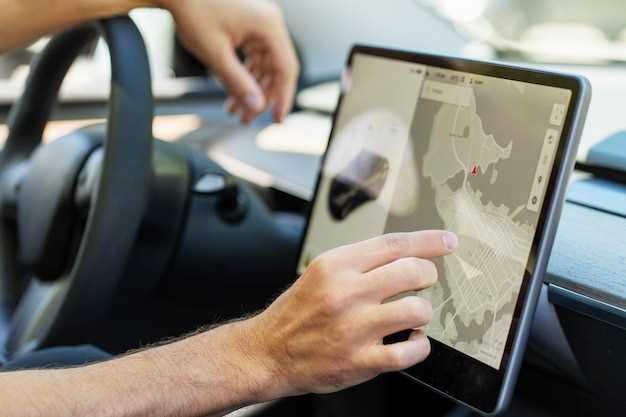
Подключение планшета к электросистеме автомобиля Шеви Нива требует аккуратности и правильного выбора метода. Используйте разъемы с низким уровнем шума для питания устройства, например, встроенный USB-порт + стабилизатор напряжения, чтобы избежать скачков тока и возможных повреждений.
| Метод | Описание | Преимущества | Недостатки |
|---|---|---|---|
| Подключение через прикуриватель | Используйте адаптер с USB или напрямую подключите к проводам, идущим к прикуривателю. | Легко реализовать, не требует глубоких манипуляций с электросистемой. | Может возникать помехи или сбои при использовании других устройств на том же цепи. |
| Подключение к штатной автоматике | Врезка провода в цепь питания, предназначенную для головного устройства или электрики салона. | Обеспечивает стабильное питание, скрытное подключение. | Требует знания электросхемы, есть риск повреждения электропроводки. |
| Использование стабилизатора напряжения | Добавьте устройство, стабилизирующее уровень напряжения перед подачей к планшету. | Защищает устройство от скачков тока, продлевает срок службы планшета. | Увеличивает стоимость и усложняет монтаж. |
| Подключение через Bluetooth или Wi-Fi | Беспроводное питание не требует прямого подключения к электросистеме, только к источникам мультимедиа. | Минимальное вмешательство в электросистему, удобно для переносных систем. | Зависимость от уровня сигнала, возможны перебои в работе. |
При выборе метода обязательно учитывайте особенности электросистемы вашей Нивы, наличие подходящих разъемов и собственные навыки работы с проводкой. При необходимости обратитесь к профессионалам или используйте проверенные комплектующие, чтобы обеспечить надежную и безопасную работу мультимедийной системы.
Настройка программного обеспечения для работы в авто
Выберите стабильную и совместимую операционную систему, например, Android Auto или Apple CarPlay, чтобы обеспечить надежную работу мультимедийной системы. Установите официальные приложения для автоматической интеграции с вашим смартфоном, такие как Google Maps или Apple Maps, чтобы быстро получать навигационные подсказки в режиме реального времени.
Обновите прошивку планшета до последней версии через официальный сайт или приложение разработчика, что устранит возможные сбои и улучшит функциональность. Используйте проверенные источники для загрузки программ, избегая сторонних сайтов, чтобы не столкнуться с вирусными файлами или несовместимыми версиями.
Настроьте параметры соединения через Bluetooth или Wi-Fi, отключив ненужные службы и ограничив автоматический запуск приложений, чтобы избежать перегрузки системы. Обратите внимание на настройку отображения–выберите разрешение и режим яркости так, чтобы экран был легко читаем при различных условиях освещения.
Установите необходимые драйверы и адаптеры для подключения планшета к автомобилю, если используете сторонние устройства или кабели. Проверьте, что все драйверы обновлены, чтобы обеспечить полноценное взаимодействие операционной системы с мультимедийным оборудованием.
Настройте автоматический запуск приложений при включении зажигания, чтобы система запускалась быстро и без лишних задержек. Используйте функции быстрого переключения между приложениями для повышения отзывчивости системы и удобства использования во время движения.
Проведите тестовую работу системы, подключившись к навигации, музыке и видеоплееру, чтобы убедиться в стабильности соединений и удобстве интерфейса. В случае появления ошибок или зависаний, выполните сброс настроек или переустановите проблемное ПО вручную, следуя инструкции производителя.
Установка планшета и интеграция с автосистемой
Начинайте монтаж с определения удобного места для крепления планшета, обычно это приборная панель или центральная консоль. Используйте крепежные скобы или специальный кожух для фиксации устройства, чтобы обеспечить устойчивость и безопасность при движении.
Для подключения к электросети используйте адаптер питания с адаптацией под напряжение в автомобиле (обычно 12В). Обеспечьте подключение к постоянному току через предохранители, избегая коротких замыканий и перекоса в питании. Проведите кабели аккуратно, чтобы они не мешали движению и не мешали открыванию дверей.
Интеграция с датчиками автомобиля осуществляется через интерфейс CAN-шины. Используйте адаптеры или модули, совместимые с моделью Шеви Нива, для получения доступа к данным о скорости, положении рулевого управления, уровне топлива и других параметрах. Подключите эти модули к планшету через USB или Wi-Fi, в зависимости от выбранного устройства.
Если планируется подключение камеры заднего вида или других внешних устройств, закрепите их в соответствующих местах и проведите кабели так, чтобы они не мешали обзору и не мешали управлению автомобилем. Проверьте работу системы обратной связи через меню планшета, убедившись, что изображение приходит четкое и без задержек.
Настраивайте программное обеспечение планшета для совместимости с автосистемой, убедившись, что устройство отображает данные корректно и позволяет управлять дополнительными функциями через интерфейс. Проведите тест-драйв для проверки надежности соединений и корректности работы всех компонентов.
Интеграция с навигацией и автоусилителями
Чтобы обеспечить полноценно функционирующую навигацию, подключите планшет к штатной электросистеме автомобиля через адаптер питания с учетом мощности и разъема. Используйте интерфейсы USB или Bluetooth для передачи данных с навигационных приложений, избегая задержек и сбоев. После установки проверьте работу GPS, убедившись, что антенна стабильно ловит сигнал внутри салона.
Подключение автоусилителя требует правильного подбора входных и выходных разъемов. Для этого используйте адаптеры RCA или Hi-Fi кабели с минимальными потерями сигнала. Установите усилитель так, чтобы он был защищен от пыли и вибраций, а его питание — через отдельный предохранитель для предотвращения коротких замыканий. Настройте уровень громкости и фильтры, чтобы добиться максимально чистого звука без искажений.
Обеспечьте правильное заземление и минимизацию помех, проложив кабели вдоль и избегая пересечения с силовыми линиями. Для удобства доступа к настройкам навигационной системы и усилителя разместите управляющий блок в легкодоступном месте возле панели приборов, чтобы быстро корректировать параметры по мере необходимости.
Проведите тест-драйв, чтобы удостовериться в стабильности работы системы. Проверьте, что навигация точно реагирует на команду, а звук из динамиков проходит четко, без лишних шумов или задержек. В случае необходимости внесите финальные коррективы, чтобы добиться гармонии между навигацией и мультимедийной системой в целом.
Обеспечение доступа к мультимедийным и интернет-сервисам
Для подключения планшета к интернету в Шеви Ниве используйте USB-модем 4G или установите встроенную модуль Wi-Fi. В случае использования USB-модема вставьте его в USB-порт, активируйте точку доступа и настройте автозапуск. Для Wi-Fi-модуля выполните подключение к домашней сети или настройте мобильную точку доступа через смартфон.
Внутри автомобиля рекомендуется установить усилитель сигнала и репитер для сохранения стабильного соединения при движении. Это особенно важно при использовании навигационных приложений и потоковых сервисов во время поездки.
Добавьте в систему специальные приложения для получения доступа к интернет-сервисам: навигационные картографические сервисы, потоковые платформы для музыки и видео, мессенджеры и погодные информеры. Все они легко интегрируются через установку APK-файлов или с помощью встроенного магазина приложений, если он есть.
Для повышения уровня безопасности пользуйтесь VPN-сервисами, чтобы скрыть свою активность и защитить личные данные. Настройте автоматическую обновление драйверов и прошивки мультимедийной системы, чтобы обеспечить совместимость с новыми онлайн-сервисами и обеспечить максимальную стабильность работы.
Не забудьте подключить антивирусное программное обеспечение и обеспечить регулярную синхронизацию данных из облачных хранилищ для сохранения важной информации и настройки автомобиля. Эти шаги позволят беспрепятственно использовать мультимедийные и интернет-сервисы без перебоев во всех поездках.
Использование и обслуживание мультимедийной системы

Чтобы максимально удобно управлять системой во время поездки, закрепите планшет так, чтобы он был легко доступен, но не мешал обзору. Используйте крепления, предусмотренные для установки на торпедо или рулевую колонку, и убедитесь, что устройство надежно закреплено при движении.
Поддерживайте актуальность программного обеспечения системы, регулярно проверяя доступные обновления. Обновление устраняет ошибки, повышает скорость работы и добавляет новые функции. Программное обеспечение можно обновлять через USB-носитель или Wi-Fi, в зависимости от модели планшета.
Для устранения неполадок перезагружайте систему, отключая питание на несколько секунд. В случае постоянных сбоев стоит проверить соединения или сбросить настройки до заводских через меню настроек системы.
Для долговечности устройств избегайте попадания влаги и сильных механических воздействий. Регулярно очищайте экран мягкой тканью без использования агрессивных чистящих средств. Влажная обработка помогает удалять пыль, не оставляя разводов.
| Рекомендации по обслуживанию системы |
|---|
| Периодически проверяйте соединения кабелей и разъемов на креплениях. |
| Обновляйте программное обеспечение через официальные источники раз в 3–6 месяцев. |
| Избегайте попадания воды и экстремальных температур, храните устройство в защищенных местах. |
| Очищайте экран мягкой салфеткой, избегайте использования растворителей и грубых тканей. |
| При длительном использовании делайте небольшие перерывы, чтобы избежать перегрева планшета или блока управления. |
Настройка и обновление программного обеспечения

Обновляйте прошивку планшета через специально предназначенное для этого приложение или на сайте производителя. Перед началом убедитесь, что устройство подключено к мощной сети Wi-Fi, чтобы избежать перебоев в процессе обновления.
В процессе установки новых версий следуйте инструкции на экране – обычно достаточно скачать файл обновления и запустить установку. Не отключайте планшет до полного завершения процесса, чтобы не повредить программное обеспечение.
Обновляйте драйверы и плагины, особенно если добавляете новые функции или исправляете баги. Некоторые обновления требуют перезагрузки системы или повторного запуска приложения – это нормально. Регулярные обновления помогают избежать багов и обеспечивают стабильную работу мультимедийной системы.
При обнаружении ошибок после обновления попробуйте выполнить очистку кэша через соответствующий раздел настроек. Иногда, вместо свежей прошивки, достаточно просто переустановить программное обеспечение через BIOS или специальное меню восстановления.
Не забывайте сохранять резервные копии важной информации перед началом любой операции по обновлению или настройке. Это позволяет вернуть систему в рабочее состояние при появлении ошибок или несовместимости.
Рациональное использование функций планшета в движении
Ограничивайте работу с мультимедийной системой во время активного движения, чтобы сохранять концентрацию на дороге. Перед началом движения настройте навигацию и аудиосистему, чтобы не отвлекаться на интенсивном участке дороги.
Используйте голосовые команды для управления приложениями, навигацией и звонками. Это помогает избегать необходимости смотреть на экран и сохранять глаз на дороге.
Отдавайте предпочтение приложениям, которые работают в фоновом режиме и не требуют постоянного взаимодействия. Например, включите навигацию с голосовыми подсказками и настройте заранее список плейлистов или радиостанций.
Минимизируйте использование дополнительных функций, таких как ввод текста или просмотр видео, во время движения. Сосредоточьтесь на информации, которая помогает безопасно управлять автомобилем.
Обновляйте программное обеспечение и проверяйте работу системы заранее. Это поможет избежать неожиданных сбоев или необходимости поиска решений во время поездки.
В случае необходимости использования функции просмотра изображений или навигационной карты, делайте это быстрым взглядом, не отвлекаясь от дороги более чем на пару секунд. Не забывайте о возможных вариантах автоматической масштабировки и быстрого переключения между приложениями.
Ремонт и профилактика неисправностей устройства
Регулярно очищайте разъемы и контакты мультимедийного устройства от пыли и грязи, чтобы избежать плохого контакта и сброса настроек. Используйте мягкую сухую ткань или сжатый воздух для удаления грязи, избегая влажных средств.
Проверяйте работу питания и кабелей на предмет повреждений или ослабления. При возникновении нестабильной работы системы замените поврежденные кабели и убедитесь, что питание стабильно и соответствует требованиям устройства.
Обновляйте прошивку планшета и программы через официальные источники – это помогает устранить ошибки, повышает стабильность и добавляет новые функции. Перед обновлением сохраните важные настройки и данные, чтобы не потерять их при сбросе.
Следите за состоянием сенсорного экрана: если возникают сбоии или реакции задерживаются, проведите его калибровку или замену. Не забывайте отключать устройство перед чисткой, чтобы избежать короткого замыкания или повреждения компонентов.
При появлении признаков перегрева установите дополнительную вентиляцию или меняйте местоположение устройства, избегая прямого солнечного света и высокой температуры. Следите за уровнями температуры во время эксплуатации в течение длительного времени.
Если возникают сбои программного обеспечения, сделайте сброс до заводских настроек, предварительно сохранив важную информацию. Такая мера помогает устранить загрузочные конфликты и программные ошибки, возвращая устройство к исходному состоянию.
Обратите внимание на физические повреждения корпуса или экрана. При наличии трещин или вмятин обратитесь к специалистам для замены поврежденных компонентов, чтобы избежать дальнейших поломок или влаги внутри устройства.
Расширение возможностей системы: внешние модули и аксессуары
Подключите к планшету внешний модуль для расширения аудио- и видеовходов. Например, USB-хаб с несколькими портами допускает подключение флешек, внешних жестких дисков и камер. Это обеспечивает быстрый доступ к мультимедийным файлам прямо на устройстве.
Добавьте GPS-модуль или антенну для повышения точности навигации. Выбирайте модели с активной антенной или внешним креплением – они улучшают качество сигнала, особенно в городских условиях с множеством зданий.
Для расширения звуковых возможностей используйте внешний усилитель или DAC (цифро-аналоговый преобразователь). Такое решение заметно улучшит качество воспроизведения музыки и голосовых команд, делая звук более чистым и насыщенным.
К подключению камеры заднего вида подойдут специальные адаптеры с видеовходами, позволяющие установить дополнительную камеру с более высоким разрешением или с функцией ночного видения. Это повысит безопасность и комфорт при движении задним ходом.
Используйте внешние беспроводные модули Wi-Fi или Bluetooth. Они обеспечат стабильное соединение с внешними источниками, позволяют подключать дополнительные аксессуары или передавать данные между устройствами без проводов.
Обратите внимание на наличие питания для внешних устройств – большинство модулей работают через USB или специальный адаптер питания, что упрощает интеграцию и предотвращает разряд аккумулятора автомобиля.
Варианты расширения можно комбинировать, создавая индивидуальную мультимедийную систему, идеально соответствующую вашим требованиям и стилю использования автомобиля. Такой подход позволяет не только повысить функциональность, но и сделать поездки более комфортными и насыщенными.