

Допустите, что правильная настройка панели управления помогает избежать лишних поездок к специалистам и повышает комфорт в движении. Обратите внимание на расположение кнопок и дисплея, чтобы быстро ориентироваться в функциях автомобиля.
Используйте регулировки мультимедиа и климат-контроля, не отвлекаясь от дороги. Поддерживайте чистоту сенсорных панелей, чтобы чуйка и реакция оставались на высоте, а управление было максимально интуитивным.
Ключевое значение имеет знание функций информационной панели, таких как настройка пробега, контроль расхода топлива и системы безопасности. Заранее освоив эти параметры, вы получите удовольствие от каждого путешествия и будете чувствовать себя увереннее за рулём.
Настройка и использование основных функций панели управления Nissan Almera
Для быстрого переключения между режимами сигнализации используйте кнопку на панели, расположенную рядом с рулем. Нажатие сопровождается звуковым сигналом, что подтверждает изменение режима.
Чтобы настроить температуры в салоне, поверните модули климат-контроля по часовой стрелке или против нее. Красная зона говорит о высокой температуре, синяя – о более низкой. Внутри панели отображается текущий режим, что помогает избежать ошибок.
Активируйте круиз-контроль, сдвинув рычаг вперед, а для его деактивации – оттяните назад. При этом на дисплее появляется соответствующий значок, что обеспечивает ясность состояния системы.
Для настройки звука используйте ручку на центральной консоли. Вращая ее по часовой стрелке, увеличиваете громкость, против – снижаете. Встроенный музыкальный центр позволяет выбрать источник звука, нажатием соответствующей кнопки, что экономит время и усилия.
Обратите внимание на функцию подключения мобильного устройства через Bluetooth, чтобы безопасно принимать звонки при вождении. Для подключения перейдите в меню настроек, найдите раздел Bluetooth и выберите устройство для сопряжения. После этого можно управлять звуком и звонками прямо с панели.
Для управления внутренним освещением нажмите кнопку, изображающую лампочку. Регулировка яркости осуществляется вращением соответствующего элемента, что создает комфортные условия внутри автомобиля в любых условиях.
Используйте ручку управления дальним светом, чтобы быстро переключаться между режимами, удерживая ее в нужной позиции. Зеленый или голубой индикатор на панели сигнализирует о включенном режиме дальнего освещения, а автоматическое отключение облегчит настройку при необходимости.
Как подключить и настроить мультимедийную систему
Подключите кабель питания к разъему 12 В в салоне, убедившись, что зажимы надежно зафиксированы. Для соединения с аудиосистемой используйте разъемы AUX или USB, подключая их к соответствующим портам на задней панели мультимедийной системы. После подключения включите зажигание и активируйте систему, нажав кнопку питания.
Перейдите в меню настроек и выберите раздел «Связь». Включите Bluetooth и переведите устройство в режим поиска, чтобы система могла обнаружить ваш смартфон или планшет. Подберите название устройства на экране и подтвердите соединение, введя PIN-код, если потребуется. Совместимость с устройствами iOS и Android обеспечивает более простое сопряжение в большинстве случаев.
Для настройки звука откройте меню «Настройки звука». Здесь можно регулировать громкость, баланс, Fader и эквалайзер. Используйте сенсорный экран или кнопки для выбора желаемых параметров и сохранения настроек. Во время настройки стоит проверить качество звука и при необходимости произвести корректировки на месте.
Если у системы есть функция обновления прошивки, подключитесь к Wi-Fi или вставьте USB-носитель с файлами обновлений. Четко следуйте подсказкам на экране, чтобы успешно выполнить обновление. После завершения процесса перезапустите мультимедийную систему и снова настройте подключение устройств.
Для интеграции с навигационной системой введите текущие координаты или установите предпочтительный маршрутизатор, следуя инструкции по меню. При необходимости обновите карты через официальный сайт Nissan или приложение, чтобы обеспечить точность маршрутов и актуальность данных.
Инструкция по управлению климат-контролем
Для включения системы климат-контроля нажмите кнопку с изображением снеговика или значка солнечных лучей на панели управления. После активации выберите желаемую температуру, повернув ручку или используя кнопку + или -. Определите направление воздушного потока, повернув регулятор в сторону нужной зоны, например, лоб или ноги.
Автоматический режим активирует оптимальный баланс температуры и скорости вентилятора. Для его включения воспользуйтесь кнопкой с надписью ‘AUTO’. В этом режиме система самостоятельно регулирует параметры для поддержания заданных настроек.
Если необходимо увеличить мощность охлаждения, увеличьте скорость вентилятора, повернув ручку или нажав кнопку с изображением стрелки вверх. Для уменьшения охлаждения или обогрева используйте соответствующие регулировки, чтобы повысить температуру или снизить интенсивность вентиляции.
Ручной режим позволяет вручную настраивать скорость вентилятора и температуру независимо от автоматических настроек. Выберите нужное значение, чтобы создать максимально комфортные условия для водителя и пассажиров.
В случае необходимости быстрого устранения запотевания стекол, активируйте режим ‘Обогрев стекол’ или увеличьте мощность обогрева. Регулируйте направление воздушных потоков так, чтобы воздух поступал прямо на стекла, ускоряя их просушивание.
Для выключения системы климат-контроля достаточно нажать соответствующую кнопку или повернуть ручки в минимальные положения. Перед остановкой системы рекомендуется снизить температуру и отключить автоматические функции для предотвращения резких перепадов температур при следующем включении.
Настройка и использование водительских ассистентов

Настройте систему помощи при вождении через меню настроек панели управления, чтобы активировать необходимые функции и настроить их параметры под свои предпочтения. В большинстве моделей Nissan Almera функция включается через раздел ‘Ассистенты’ или ‘Безопасность’.
Для начала отключите или включите ассистенты, например, системы адаптивного круиз-контроля, удержания в полосе и предупреждения о пересечении разметки. После этого настройте чувствительность или расстояние до впереди идущего автомобиля, чтобы обеспечить комфорт и безопасность в разных условиях движения.
Используйте следующий список для эффективной работы ассистентов:
- Проверьте наличие обновлений программного обеспечения, которые могут повысить точность работы систем и добавить новые функции.
- Установите подходящий уровень чувствительности для каждой системы, учитывая особенности вашего стиля вождения и дорожные условия.
- Включайте ассистенты на длинных и загруженных участках дороги, чтобы снизить усталость и повысить безопасность.
Используйте автоматическую настройку, если она есть, для оптимизации работы систем в различных режимах. Например, системы поддержания полосы могут автоматически корректировать рулевое управление, основываясь на распознавании дорожной разметки.
Обратите внимание на индикацию работы ассистентов на приборной панели и своевременно реагируйте на предупреждения. При неправильной работе или неожиданных сообщениях выключите системы, чтобы не мешали управлению или не вводили в заблуждение.
Использование навигационной системы и отображения карты
Для начала включите навигационную систему, нажав кнопку Навигация на панели управления. Откроется главный экран карты, где сразу появится текущая позиция автомобиля.
Чтобы задать новый маршрут, коснитесь поля поиска и введите адрес или название пункта назначения. После отображения списка вариантов выберите нужный пункт, и система автоматически построит путь, выделив его цветом на карте.
Используйте жесты для управления отображением карты: растягивание пальцами увеличит масштаб, сжатие – уменьшит. Проведите пальцем по экрану, чтобы переместить видимую область, сфокусировавшись на интересующем вас участке дороги.
Для быстрого переключения между режимами отображения нажмите кнопку Обзор, выбрав 3D-карту или 2D-карту. В режиме 3D ориентировка делается проще благодаря перспективе и более реальному отображению окружающих объектов.
Подсказки и следующий поворот показываются в нижней части экрана, где отображается название улицы и расстояние до следующего манёвра. Регулярно проверяйте эти данные, чтобы знать точное место предстоящего поворота.
Если требуется дополнительно уточнить маршрут, используйте функцию Варианты маршрутов. Она предложит альтернативные пути с учетом пробок или дорожных ограничений, позволяя выбрать наилучший вариант без необходимости перезапускать навигацию.
Для быстрого доступа к карте по сути достаточно просто нажимать и удерживать кнопку Пробки или Обновление. Это обновит текущие условия на дорогах и покажет актуальную информацию о состоянии движения.
Управление подсветкой и индивидуальными режимами дисплея
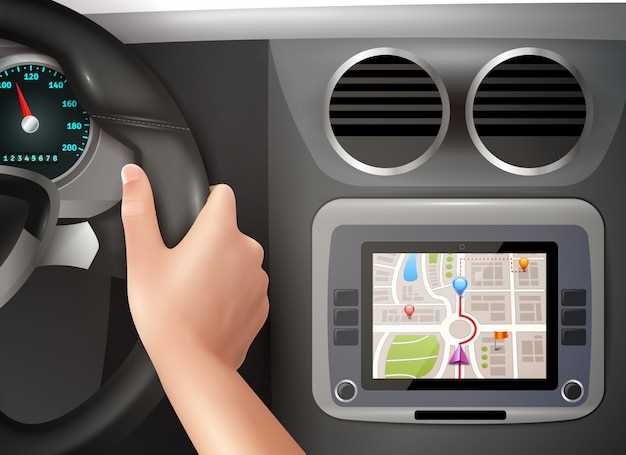
Для изменения яркости подсветки дисплея используйте кнопки на панели управления, обычно расположенные рядом с рулем или на центральной консоли. Нажимайте кнопку с изображением лампочки или обозначением «подсветка», чтобы увеличить или уменьшить яркость по мере необходимости.
Чтобы активировать или деактивировать автоматическую настройку яркости, перейдите в меню настроек дисплея через голосовой команду или меню на экране. Включение этой функции позволяет системе автоматически регулировать подсветку в зависимости от уровня внешнего освещения.
Индивидуальные режимы отображения позволяют подобрать наиболее комфортные параметры для разных условий езды. В меню настроек найдите раздел «Режим дисплея» или «Настройки экрана» и выберите предпочитаемый режим: яркий, стандартный или мягкий. В некоторых моделях можно создавать собственные профили, настраивая яркость, контрастность и цветовую гамму отдельно для каждого режима.
Для быстрого переключения между режимами используйте специальные горячие клавиши или клавиши на руле, если они предусмотрены. Некоторые модели поддерживают настройку яркости и режимов через мобильное приложение, что ускоряет процесс и делает его более удобным.
Обратите внимание, что некоторые функции могут быть недоступны без активации определенных бортовых систем или обновлений программного обеспечения. Регулярно проверяйте наличие обновлений и следите за настройками через меню, чтобы максимально адаптировать дисплей под свои предпочтения.
Признаки неисправностей и алгоритмы их устранения
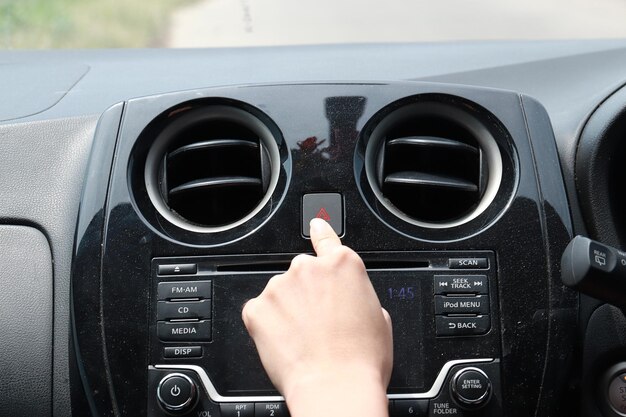
Обнаружили, что при запуске двигателя слышны странные звуки или он запускается с задержкой? Проверьте состояние аккумулятора: возможен разряд или плохие контакты. Зарядите или замените батарею, очистите клеммы от окиси и коррозии.
Если приборы и световые индикаторы на панели мерцают или мигают, осмотрите предохранители и реле. Замена поврежденных элементов предотвратит дальнейшие сбои в работе системы.
Заметили снижение динамики или наличие посторонних запахов из вентиляции? Проверьте фильтр салона или систему кондиционирования. Засорение фильтра может привести к ухудшению воздухообмена и появлению неприятных запахов.
| Проблема | Вероятная причина | Алгоритм устранения |
|---|---|---|
| Двигатель глохнет на холостом ходу | Засорён или неисправен датчик положения дроссельной заслонки | Очистите или замените датчик, проверьте работу разъёмов, при необходимости произведите настройку |
| Высокий расход топлива | Неисправности системы зажигания или датчика кислорода | Проверьте свечи зажигания, катушки и датчик кислорода, исправьте или замените неисправные компоненты |
| Проблемы с тормозной системой | Износ колодок, низкий уровень жидкости или неисправность вакуумного усилителя | Осмотрите и замените изношенные колодки, долейте жидкость, проверьте работу вакуумной системы |
| Мигающие или постоянно горящие индикаторы на панели | Коды ошибок системы управления или неисправности электрики | Используйте сканер для считывания кодов ошибок и устраните выявленные неисправности, замените поврежденные датчики или провода |
| Появление нестабильной работы электросистемы | Проблемы с генератором или регулятором напряжения | Проверьте генератор, ремень и состояние щеток, при необходимости замените неисправные детали |
Как самостоятельно выполнить сброс ошибок через панель

Для сброса ошибок с помощью панели управления Nissan Almera, начните с включения зажигания, не запускать двигатель. Нажмите и удерживайте кнопку ‘Т_RESET’ или аналогичную кнопку сброса ошибок на панели примерно 10 секунд. Обычно она расположена справа или слева на приборной панели, обозначена символом или надписью ‘RESET’ или ‘СТАРТ’.
После этого на дисплее или индикаторном дисплее должна появиться надпись о выполненном сбросе ошибок или исчезнут предупреждающие значки. Если этого не произошло, внимательно проверьте, правильно ли удерживали кнопку, и повторите попытку. Иногда требуется зажать кнопку чуть дольше – до 15 секунд.
В случае, если после нескольких попыток ошибки не сбрасываются, отключите зажигание, подождите около минуты и повторите процедуру. Еще один важный момент – убедитесь, что аккумуляторные клеммы хорошо закреплены, так как слабое соединение может мешать выполнению операции.
При использовании панели важно помнить, что сброс ошибок не исправляет их причин, а лишь стирает сигналы. Если предупреждения появляются снова, стоит провести диагностику через сканер или обратиться к специалисту.
Регулярное обслуживание и уход за дисплеем
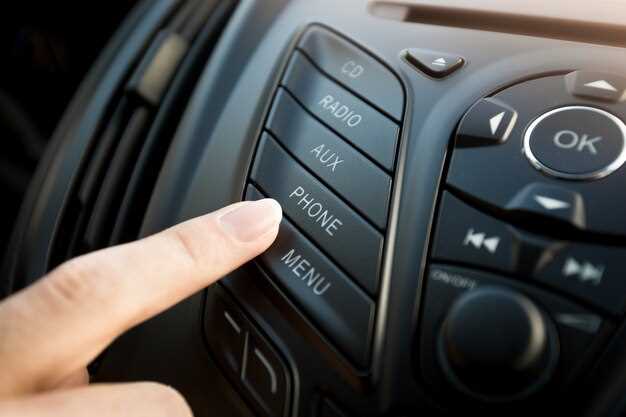
Очистите дисплей мягкой тканью, смоченной в небольшой количестве воды или специального средства для очистки экранов. Не применяйте агрессивные химикаты или абразивные материалы, которые могут повредить покрытие.
Проводите очистку не реже одного раза в неделю, чтобы избежать накопления пыли и отпечатков пальцев, которые снижают четкость и уменьшают яркость дисплея.
Используйте мягкую салфетку без ворса, чтобы аккуратно протереть поверхность, избегая сильного давления. В случае сильных загрязнений применяйте слегка влажную ткань и сразу же высушивайте поверхность мягкой сухой тканью.
Не допускайте попадания влаги или солнечных лучей на панель, чтобы избежать деформации материалов или появления пятен. Убедитесь, что дисплей полностью высох перед включением питания.
Периодически проверяйте крепления дисплея и кабели питания, чтобы избежать случайных повреждений или коротких замыканий. Операцию лучше выполнять при отключенном аккумуляторе, избегая коротких замыканий.
Используйте защитные пленки или стекла при активной эксплуатации, чтобы минимизировать риск появления царапин и следов на поверхности дисплея. Не используйте острую или твердую щетку для очистки.
Обратите внимание на возможные признаки износа или повреждения – при обнаружении трещин или неравномерной подсветки обращайтесь в сервис для профессиональной диагностики и ремонта. Постоянный уход продлевает срок службы дисплея и сохраняет его функциональность.
Обновление программного обеспечения панели и мультимедийной системы
Для обновления программного обеспечения системы следует подключить автомобиль к надежному Wi-Fi или подготовить USB-носитель с последней версией файла обновления. Перед началом убедитесь, что аккумулятор батареи полностью заряжен, чтобы избежать ошибок во время установки.
Загружаете файл обновления с сайта Nissan на компьютер, затем переносите его на USB-накопитель, отформатированный в FAT32. Вставляете USB-носитель в порт на панели и следуете инструкциям на дисплее. Обычно процесс занимает около 20 минут; во время обновления не отключайте питание системы.
После завершения установки система автоматически перезагрузится и покажет сообщение о успешном обновлении. В некоторых случаях рекомендуется выполнить сброс настроек или провести повторную настройку мультимедийных функций.
Обновление программного обеспечения помогает устранить ошибок, повысить стабильность работы системы и получить новые функции. Регулярно проверяйте наличие обновлений на официальном сайте Nissan или у дилера, чтобы сохранять систему актуальной.
Рекомендации по защите и сохранению панели в хорошем состоянии
Регулярно протирайте поверхность панели мягкой влажной тканью, избегая использования агрессивных средств и абразивов, чтобы не повредить покрытие.
Используйте специальные салфетки для удаления пыли и жировых пятен, которые не оставляют царапин и не вызывают потускнения пластика.
Не допускайте попадания влаги внутрь панели управления: избегайте проливания жидкостей и не протирайте ее слишком мокрой тканью.
Защищайте панель от прямых солнечных лучей, особенно в жаркую погоду, чтобы не допустить выгорания декоративных элементов и ухудшения цвета.
При чистке избегайте использования растворителей, таких как бензин, ацетон или кислоты, поскольку они могут повредить поверхность и надолго испортить внешний вид.
Устанавливайте на приборную панель светозащитные и заглушки для предотвращения пыли и грязи, особенно если машина стоит длительное время без использования.
Обследуйте панель на наличие трещин или других повреждений и своевременно устраняйте любые дефекты, чтобы избежать их дальнейшего разрушения или попадания грязи внутрь.
| Действие | Рекомендуемый материал/метод | Особенности |
|---|---|---|
| Протирка поверхности | Мягкая ткань, влажная с водой | Избегайте излишней влаги и сильных химикатов |
| Удаление пыли | Специальные салфетки | Не оставляют ворса и царапин |
| Защита от солнца | Автомобильные шторки, защитные пленки | Снижает воздействие UV-лучей |
| Профилактика трещин | Внимательное обращение, контроль креплений | Минимизирует риск повреждений |