

Регулярная проверка и настройка системы управления поможет избежать неожиданных поломок и повысит комфорт эксплуатации. Начинайте с диагностики электронных компонентов, обращая особое внимание на состояние датчиков и кабелей. Четкое понимание принципов работы системы даст возможность быстро реагировать на любые отклонения.
Обновление программного обеспечения – важная составляющая долгосрочной заботы о вашем УАЗ Таблетка. Производители периодически выпускают обновления, которые могут повысить эффективность работы системы и устранить возможные ошибки. Не откладывайте их установку, чтобы сохранить стабильность работы устройства.
Обратите внимание на правильную организацию питания и заземления системы. Небрежное подключение или нерегламентное питание могут привести к сбоям в управлении и даже к повреждению компонентов. Используйте только оригинальные кабели и соединения, чтобы обеспечить надежность и безопасность эксплуатации.
Обслуживание и настройка системы управления УАЗ Таблетка
Проверку программных обновлений системы следует выполнять каждые три месяца. Для этого подключите устройство к компьютеру через USB-кабель, запустите установленное приложение и следуйте инструкциям по загрузке последних версий прошивки.
Очистите контакты датчиков и разъемов системы управления от грязи и пыли. Используйте мягкую ткань и изопропиловый спирт для обработки соединений, чтобы избежать окисления и обеспечить стабильную работу оборудования.
Настройку параметров системы выполните через меню настроек таблички. Регулярно проверяйте параметры обновлений конфигураций, такие как режимы работы и уровни безопасности. Перед началом любой настройки делайте резервную копию текущих данных, чтобы быстро восстановить их при необходимости.
Рекомендуется проводить диагностику системы с помощью специального сканера каждые 6 месяцев. Это поможет выявить возможные сбои и своевременно устранить их. При обнаружении ошибок запишите код и обратитесь к профессионалам для уточнения причин и последующего устранения.
Периодически проверяйте работу датчиков и исполнительных механизмов, контролируя их работу в режиме реального времени через программное обеспечение. При необходимости произведите переконфигурацию или замените неисправные компоненты, чтобы обеспечить стабильную работу всей системы управления.
Проверка программного обеспечения и обновление прошивки
Регулярно подключайте УАЗ Таблетка к компьютеру или специальному устройству для мониторинга состояния системы. Используйте официальное программное обеспечение производителя для сканирования текущей версии прошивки и определения необходимости обновления.
Перед началом процесса обновления убедитесь, что устройство подключено к надежному источнику питания, чтобы избежать разрывов во время прошивки. Проверьте стабильность интернет-соединения, поскольку многие обновления требуют загрузки файлов с серверов производителя.
Загружайте только официальные прошивки, предназначенные для вашей модели УАЗ Таблетка, чтобы исключить риск повреждения системы. При скачивании файла убедитесь, что он полностью скачан и не содержит ошибок. Не начинайте процесс обновления без резервного копирования текущих настроек и данных.
Для активации обновления следуйте инструкциям в программном обеспечении: обычно достаточно выбрать команду «Обновить прошивку» и подтвердить свои действия. Не вмешивайтесь в процесс до его завершения – лучше оставить устройство в покое. После завершения обновления перезагрузите систему и проверьте, что новая версия прошивки установилась корректно.
После обновления выполните тестирование основных функций, чтобы убедиться в стабильности работы. В случае возникновения сбоев или ошибок обратитесь к официальной службе поддержки или в сервисный центр. Такой подход поможет обеспечить надежную работу УАЗ Таблетка и избежать проблем, связанных с несовместимостью или неправильной прошивкой.
Настройка параметров системы для оптимальной работы
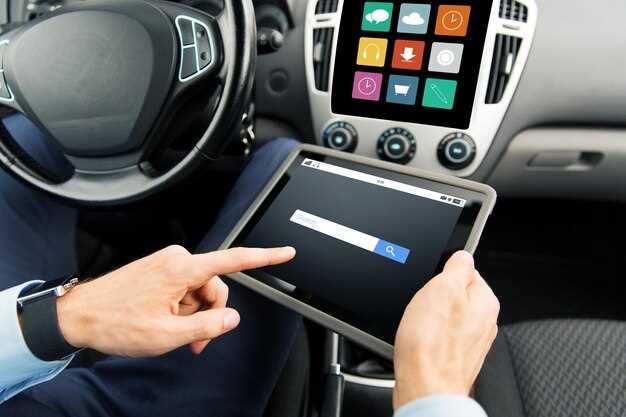
Начинайте с проверки датчиков и калибровки системы, чтобы убедиться, что все показатели отображаются корректно. Перейдите в меню настроек и установите температуру охлаждающей жидкости в диапазоне 90-95°C, это обеспечит стабильную работу двигателя.
Откройте раздел ‘Параметры двигателя’ и отключите режим ‘Экономия топлива’ на период интенсивных нагрузок. Это повысит отклик системы и стабильность работы. Настройте уровень вентиляции системы охлаждения, чтобы температура не превышала 100°C при интенсивной езде.
Настройки электропитания управляют плавностью работы системы и сокращают риск перегрузки. В разделе ‘Энергопитание’ установите минимальный уровень питания для электродвигателей и мониторите показатели через диагностический порт.
| Параметр | Значение | Рекомендация |
|---|---|---|
| Температура охлаждающей жидкости | 90-95°C | Обеспечивает стабильную работу двигателя |
| Уровень топлива | Оптимальный для режима езды | Избегайте чрезмерного перерасхода топлива |
| Настройка вентиляции | Максимум 100°C | Обеспечивает безопасную температуру |
| Энергопитание электродвигателей | Минимальный уровень | Предотвращает перегрузки системы |
Регулярно обновляйте программное обеспечение системы через USB-интерфейс, чтобы исправить ошибки и добавить новые функции. Используйте диагностику для определения ошибок в датчиках и промойте датчики входящих сигналов, чтобы избежать ложных срабатываний. Каждый месяц проверяйте параметры и корректируйте их согласно условиям эксплуатации для достижения максимальной эффективности работы УАЗ Таблетка.
Диагностика и устранение ошибок в работе УАЗ Таблетка
Проверяйте уровень аккумулятора и состояние контактов, если устройство не запускается или оно долго загружается. Используйте мультиметр для замера напряжения – оно должно быть в пределах 12-14 Вольт. При низком уровне заряда зарядите аккумулятор или замените его.
Если система не реагирует на команды или элементы управления работают с задержками, проверьте соединения между планшетом и датчиками, а также кабели. Осмотрите разъемы на наличие окислов или повреждений. Очистите контакты специальным средством, чтобы обеспечить хороший контакт.
При появлении сообщений об ошибках или сбоев запишите код ошибки, если он отображается, и обратитесь к руководству пользователя для интерпретации. Многие распространенные ошибки можно устранить сбросом настроек или перезагрузкой системы. Для сброса выполните отключение питания на 10-15 минут, затем включите устройство.
Если после перезагрузки проблема осталась, скорее всего, потребуется обновление программного обеспечения. Загрузите и установите последние версии прошивки с официального сайта или обратитесь в сервисный центр. Перед обновлением убедитесь в совместимости прошивки с моделью устройства.
Обнаружили подозрительный звук или вибрацию? Проверьте крепление датчиков и узлов, их могло расшатать или повредить. Проверьте наличие разрывов и течей, замените поврежденные элементы.
Инструменты и оборудование для обслуживания системы
Для правильного обслуживания системы управления УАЗ Таблетка важно иметь под рукой набор ключей и отверток, подходящих для работы с электронными компонентами и крепежами. Палитра устройств включает тестеры и мультиметры для проверки электропитания, а также специализированные сканеры для считывания ошибок и обновления программного обеспечения.
Обязательным является наличие датчиков температуры и давления, которые обеспечивают точность диагностики системы и позволяют своевременно обнаружить неисправности. Для съемки и установки компонентов используйте пластиковые и металлические отвертки с изолированными ручками.
Паяльное оборудование пригодится для ремонта или замены электронных модулей, а пинцеты и щупы – для аккуратного обращения с мелкими деталями. Не стоит забывать и о расходных материалах: термоусадочная изоляция, флюсы, коннекторы и кабели – всё это упрощает процедуру обслуживания и повышает его качество.
Для проведения профилактических мероприятий рекомендуется использовать ультразвуковой очиститель для снятия загрязнений с плат и датчиков, что ускоряет ремонт и обеспечивает долгий срок службы компонентов системы. Храните оборудование в аккуратном, организованном месте, чтобы всегда было под рукой и никогда не потерялось.
Практические рекомендации по использованием и управлению системой
Обновляйте программное обеспечение системы «Таблетка» через официальный сайт или через встроенный интерфейс, чтобы избежать ошибок и повысить безопасность работы.
Перед началом эксплуатации убедитесь, что в устройстве выбран правильный режим работы, соответствующий типу вашего автомобиля и условиям использования.
Используйте меню настроек для проверки параметров системы, таких как настройки отображения, звуковые сигналы и параметры безопасности. Регулярная настройка помогает избежать несостыковок в работе.
При обнаружении ошибок или неправильной работы системы перезапускайте устройство, отключая его и снова подключая, чтобы устранить временные сбои.
Изучите руководство пользователя, чтобы понять функции основных режимов работы. Это поможет эффективно использовать систему и быстро реагировать на сигналы.
Проводите регулярные проверки работоспособности системных датчиков, особенно если заметили задержки или некорректные отображения информации.
Для более точных данных подключайтесь к системе через мобильное приложение, следя за актуальными обновлениями и дополнительными настройками.
При необходимости калибруйте датчики и камеры, следуя инструкциям, чтобы обеспечить точность работы системы в любых условиях.
При долгом хранении или зимой рекомендуется отключать питание системы, чтобы избежать повреждений при низких температурах или перепадах напряжения.
Настройка маршрутов и мониторинг движения
Для оптимизации маршрутов в УАЗ Таблетке выберите раздел «Маршруты» и создайте новые с помощью кнопки «Добавить». Введите точку отправления и назначения, а система предложит наиболее короткий и быстрый путь с учетом текущей дорожной ситуации. Не забудьте сохранить настройки.
Используйте функцию автоматического обновления маршрутов, чтобы система могла своевременно корректировать путь, учитывая пробки и другие препятствия на дороге. Это особенно полезно при регулярных рейсах или необходимости избегать заторов.
Для отслеживания движения подключите функцию «Мониторинг», которая отображает текущие координаты транспортных средств на карте в реальном времени. Настройте оповещения о отклонениях от маршрута или превышении скорости, чтобы оперативно реагировать на возможные проблемы или нарушения.
Чтобы повысить точность сбор данных, произведите калибровку GPS-модуля через меню настроек, выбрав ближайшие спутники и проверив качество сигнала. В случае потери связи используют функцию сохранения маршрутов для дальнейшей загрузки данных на сервер.
Регулярно проверяйте актуальность картографических данных и обновляйте их через официальные источники. Так увеличите точность навигации и избегаете ошибок при прокладке маршрутов.
Создавайте шаблоны маршрутов для регулярных рейсов или маршрутов с одинаковыми точками остановки. Это снизит время настройки и позволит быстро запускать выполнение задач.
Контроль состояния автомобиля через УАЗ Таблетка
Проверьте уровень масла и жидкости охлаждения через интерфейс устройства, чтобы своевременно обнаружить отклонения и избежать серьезных поломок. Используйте раздел диагностики для мониторинга состояния двигателя, тормозной системы и аккумулятора, получая точные параметры в реальном времени.
Регулярно проверяйте состояние аккумулятора, отслеживая уровень заряда и наличие коррозии на клеммах. Устройство позволяет запускать автоматическую диагностику батареи и получать уведомления о необходимости обслуживания.
Используйте функцию геолокации для отслеживания текущего положения автомобиля и получения данных о маршруте. Это поможет контролировать скорость, пробег и расход топлива, планируя обслуживание на основе полученной информации.
Обновляйте программное обеспечение УАЗ Таблетка по мере выхода новых версий, чтобы обеспечить максимальную точность диагностических функций и расширенную поддержку новых моделей автомобилей.
Проведение регулярной проверки данных с помощью устройства позволяет заранее выявить возможные проблемы, что существенно сокращает время и затраты на ремонт. Ведение журнала диагностики помогает отслеживать динамику состояния автомобиля и планировать профилактику.
Обратная связь и поддержка пользователей

Для получения оперативной помощи по управлению УАЗ Таблетка рекомендуется использовать специальную форму обратной связи в приложении или на сайте производителя. Заполните поля с описанием проблемы, укажите модель устройства и приложите скриншоты при необходимости. Такой подход ускорит процесс диагностики и предоставит точные рекомендации.
Ответственные службы поддержки обычно отвечают в течение 24-48 часов. В межсезонные периоды или при высокой нагрузке срок может временно увеличиться. Следите за статусом обращения через личный кабинет или электронную почту, которую указывали при регистрации.
Создавайте тематические группы или форумы для обмена опытом с другими владельцами. Это поможет находить быстрые решения и получать советы без обращения в техподдержку. Часто там публикуются инструкции по самостоятельному устранению распространенных ошибок, обновлению программного обеспечения или настройке системы.
| Тип поддержки | Ресурсы и советы |
|---|---|
| Онлайн-чат | Поддержка в реальном времени, быстрая реакция на срочные вопросы, помощь по настройке и устранению сбоев. |
| Телефонная линия | Обеспечивает возможность получить ответы на сложные вопросы, требующие персонального подхода. |
| Электронная почта | Идеально подходит для описания нестандартных ситуаций, запросов на новое программное обеспечение или консультаций по аксессуарам. |
| Форумы и соцсети | Общение с другими пользователями, обмен опытом, советы по оптимизации работы и решению частых проблем. |
Интеграция с другими системами и устройствами автомобиля

Подключите УАЗ Таблетка к системе мультимедиа автомобиля через USB или Bluetooth для обмена данными и управления функциями. Настройте совместное использование навигационной карты и аудиосистемы, чтобы обеспечить единый интерфейс для всех функций.
Добавьте внешние датчики или камеры видеонаблюдения, чтобы расширить возможности системы безопасности и парковки. Используйте интерфейс CAN-шины для передачи данных между УАЗ Таблеткой и блоками управления автомобиля, что позволяет осуществлять контроль и сброс ошибок без дополнительных устройств.
Поддерживайте интеграцию с внешними устройствами через Wi-Fi, например, подключите смартфон или планшет для быстрого обмена файлами и обновления программного обеспечения. Использование специальных приложений поможет синхронизировать настройки и обеспечит автоматическую передачу данных между системой и другими гаджетами.
Настройте взаимодействие с системами климат-контроля и освещения автомобиля через интерфейс УАЗ Таблетки, чтобы получать уведомления и управлять параметрами прямо с дисплея. Это улучшит комфорт и повысит удобство эксплуатации.
Обеспечьте совместную работу с системами видеонаблюдения или сигнализации, подключая их через релейные модули или API-интерфейсы. Такой подход позволит запустить автоматические сценарии реагирования и расширит функционал системы безопасности автомобиля.
Обработка данных и создание отчетов
Для эффективной обработки данных используйте встроенные инструменты системы, такие как фильтры, сортировки и группировки. Эти функции позволяют быстро сегментировать информацию по нужным критериям и выявлять ключевые показатели.
Настраивайте создание отчетов, выбирая только необходимые параметры, что уменьшит объем информации и упростит анализ. Используйте редактор отчетов для добавления графиков, таблиц и сводных данных, чтобы визуально обозначить важные тренды и показатели.
Автоматизируйте регулярные задачи, настроив ежедневные или еженедельные генерации отчетов. Это позволит своевременно получать свежие данные без лишних усилий и быстро реагировать на изменения.
Экспортируйте отчеты в разные форматы – PDF, Excel или CSV – для удобства использования и обмена с командой или клиентами. Важно оставлять комментарии и метки в отчетах, чтобы они были понятны всем заинтересованным лицам.
Регулярно проверяйте корректность данных и обновляйте алгоритмы обработки, чтобы избегать ошибок и получать свежие, точные сводки. Используйте автоматическую проверку целостности и валидности данных для исключения несоответствий.