
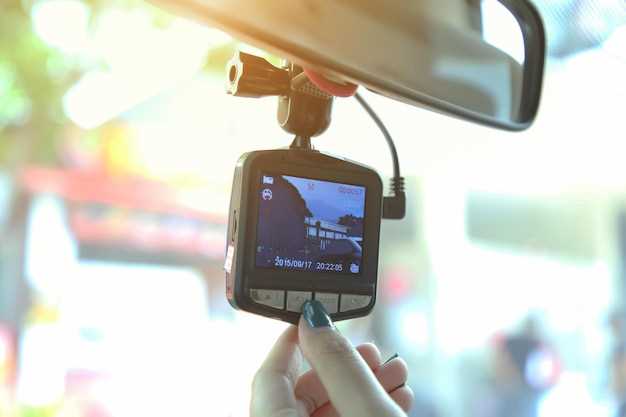
Начинайте с подключения устройства. ВставьтеSIM-карту, следя за тем, чтобы она была совместима и правильно вставлена в слот. После подключения включите регистратор и убедитесь, что индикаторы загорелись, что свидетельствует о правильной работе.
Доступ к настройкам осуществляется через приложение. Войдите в мобильное приложение PSLink, следуя инструкции по подключению регистратора к Wi-Fi или Bluetooth. Это откроет все опции для персонализации видеозаписи, уведомлений и других функций.
Настройте качество видеозаписи и режимы хранения. В разделе параметров выберите разрешение, режим цикличной записи и папки для сохранения файла. Определите, какие события или движения должны автоматически запускать запись, чтобы не пропустить важные моменты.
Обратите внимание на настройки безопасности и уведомлений. Включите уведомления о срабатывании датчиков движения, а также установите параметры аварийной записи. Это поможет всегда оставаться в курсе происходящего и повысит надежность системы.
Подготовка к настройке и первичная установка PSLink
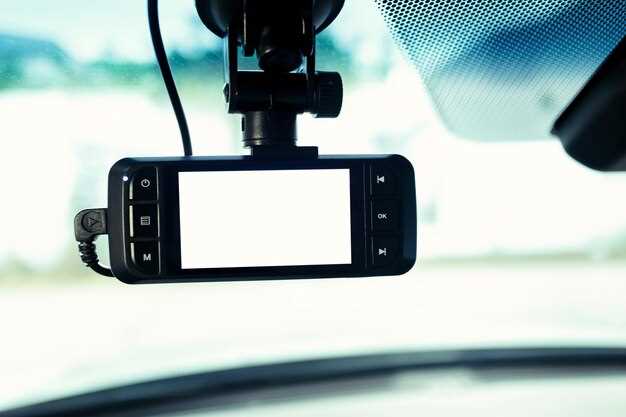
Перед началом подключения убедитесь, что в автомобиле есть стабильное питание для видеорегистратора и его настройки могут влиять только при отключенном движении. Проверьте, чтобы аккумулятор и электропроводка в порядке, а также подготовьте ноутбук или смартфон с установленным приложением PSLink.
Очистите место установки, освободите панель или салон от мусора и пыли. Это обеспечит надежное крепление устройства и предотвращает возможные помехи при передаче данных. Следующий шаг – подготовка кабеля для подключения, убедитесь, что он соответствует модели и наличии разъемов в вашем автомобиле.
Перед началом монтажа рекомендуем отключить аккумулятор автомобиля для исключения короткого замыкания при подключении питания. В случае использования магнитолы или другого оборудования на улице, отключите соответствующие разъемы, чтобы избежать повреждений.
Используйте руководство по эксплуатации вашей модели PSLink, чтобы точно знать расположение разъемов и кнопку питания. Проверьте, что владелецский аккаунт или мобильное устройство готовы к первичной синхронизации – включите Bluetooth или Wi-Fi, если это необходимо, и убедитесь в наличии интернета для загрузки последних обновлений.
Подготовка к первичной настройке включает также проверку наличия всех необходимых инструментов и компонентов – отвертки, кабелей и крепежных элементов. Это избавит от ненужной задержки, если что-то понадобится дополнительно во время процесса установки.
Подготовка комплектующих и инструментов
Перед началом установки убедитесь, что все необходимые компоненты подготовлены и готовы к работе. Обязательно проверьте наличие видеорегистратора PSLink, кабелей питания, корпусных креплений и дополнительных приспособлений, входящих в комплект.
Для безопасной фиксации оборудования подготовьте отвертки с крестовой и плоской головкой, а также пластиковые рычаги для аккуратного снятия панелей автомобиля. Если планируете прокладывать кабели в труднодоступных местах, подготовьте специальную изоленту, кабель-каналы или кабельные стяжки.
Рекомендуется также иметь при себе мультиметр для проверки питания и наличия напряжения в выбранных точках. Подготовьте малярный скотч или мягкие клеящиеся ленты, чтобы временно закрепить компоненты и избежать их смещения во время работы.
Перед началом убедитесь, что workspace хорошо освещён, свободен от лишних предметов и обеспечивает комфортное выполнение монтажных работ. Подготовка инструментов и комплектующих позволяет сократить время установки и снизить риск повреждений компонентов.
Подключение видеорегистратора к источнику питания

Подключите кабель питания видеорегистратора к разъему прикуривателя или к отдельному автомобильному предохранителю, обеспечивающему постоянное питание. Перед подключением убедитесь, что источник питания выключен и нет напряжения на контактах, чтобы избежать повреждений устройства.
Используйте кабель с достаточной длиной, чтобы аккуратно прокоммутировать его вдоль салона, избегая натяжения и перегибов. При необходимости закрепите кабель фиксатором или специальным клипсами, чтобы он не мешал водителю и не создавал опасных ситуаций при движении.
Для стационарного подключения предпочтительно подключаться к отдельному предохранителю, предназначенному для видеорегистратора. Это обеспечивает стабильное питание и защищает от коротких замыканий или скачков тока.
| Шаг | Инструменты | Детали |
|---|---|---|
| 1 | Отвертка, мультимер | Определите подходящий предохранитель или источник питания, измеряя напряжение и проверяя наличие контактов |
| 2 | Кусачки, изолента | Подготовьте кабель, пропустите его через салон и подготовьте к подключению |
| 3 | Мультимер | Проверьте наличие постоянного 12В на выбранном источнике питания |
| 4 | Инструменты для спайки или соединения | Подсоедините кабель к источнику, заизолируйте соединения и зафиксируйте кабель |
| 5 | Наблюдение и тестирование | Включите зажигание и убедитесь, что регистратор получает питание, выглядит стабильно и отсутствуют короткие замыкания |
Обновление прошивки устройства перед настройкой
Перед началом настройки видеорегистратора PSLink обязательно обновите его прошивку до последней версии. На сайте производителя найдите раздел загрузок и скачайте актуальный файл прошивки, совместимый с вашей моделью.
Для начала подключите устройство к компьютеру через USB-кабель или используйте SD-карту, если обновление осуществляется таким способом. Запустите официальную программу обновления, предусмотренную для вашего регистратора. В большинстве случаев она сама определит текущую версию прошивки и предложит скачать свежую.
Обратите внимание, что процесс обновления не должен прерываться. Время выполнения зависит от размера файла – обычно это занимает от нескольких минут до десяти. Во время процедуры избегайте отключения питания и не закрывайте программы.
| Шаг | Действия |
|---|---|
| 1 | Подготовьте устройство: отключите его от питания, извлеките карту памяти, если есть возможность. |
| 2 | Подключите к ПК и запустите программу обновления. |
| 3 | Выберите файл прошивки и подтвердите необходимость обновления. |
| 4 | Дождитесь завершения процесса, не отключая устройство. |
| 5 | Перезагрузите устройство, убедившись, что оно работает на обновлённой версии прошивки. |
Проверка версии прошивки после обновления поможет убедиться, что операция прошла успешно. В настройках устройства найдите раздел «Информация о системе» или подобный. Если версия совпадает с последней, можно переходить к следующим шагам настройки.
Проверка совместимости с автомобилем и дополнительными аксессуарами
Перед установкой видеорегистратора PSLink убедитесь, что он подходит к вашей модели автомобиля. Определите точную марку, модель и год выпуска, чтобы выбрать правильные разъемы и крепления.
Обратите внимание на наличие свободных портов для подключения питания и видеовыходов. Проще всего проверить это через техническую документацию или консультанта в магазине.
Уточните поддержку вашего автомобиля для видеосигналов, таких как HDMI, RCA или видеовходы. Некоторые модели автомобилей требуют специальных переходников или адаптеров.
Касательно дополнительных аксессуаров подумайте о совместимости с кабелями и креплениями. Для этого сравните длину кабелей, нужные разъемы и тип крепления с уже установленными компонентами автомобиля.
Если планируете использовать дополнительные устройства, например, дисплеи, камеры или датчики, уточните их совместимость по характеристикам и протоколам обмена данными с видеорегистратором.
Также полезно ознакомиться с отзывами других автолюбителей, которые имели опыт соединения PSLink с аналогичной моделью автомобиля и аксессуарами. Это поможет выявить возможные сложности и наиболее удачные решения.
Поддержка программного обеспечения для вашего автомобиля или мультимедийной системы играет важную роль. Проверьте, есть ли обновления или дополнительные модули, обеспечивающие работу видеорегистратора.
Настройка и конфигурация функций видеорегистратора PSLink
Начинайте с подключения устройства к компьютеру или смартфону через USB или Wi-Fi. Используйте официальное приложение PSLink, чтобы быстро обнаружить видеорегистратор и получить доступ к его настройкам.
Перейдите в раздел ‘Настройки записи’ и выберите желаемый режим: циклическую запись, запись при движении или постоянную. Установите продолжительность файлом сегмента, обычно 3, 5 или 10 минут, чтобы файлы не занимали слишком много места и оставались удобными для поиска нужного события.
Для повышения надежности записи активируйте функцию защиты файлов. При срабатывании датчика удара или при обнаружении движения такие файлы автоматически блокируются, исключая их перезапись или удаление.
Настройте разрешение видео и качество записи в соответствии с предпочтениями. Высокое разрешение обеспечивает больше деталей, однако увеличивает объем файла. Для сохранения памяти подойдет среднее или низкое качество при необходимости длительной записи.
Регулярно обновляйте прошивку видеорегистратора через приложение или сайт производителя. Это поможет устранить ошибки, добавить новые функции или повысить безопасность устройства.
Включите или отключите функцию GPS, если она есть, чтобы вести маршрут поездки. Настройте отображение данных на экране: скорость, дата и время. Установите временные зоны и формат времени, чтобы файлы всегда отображались корректно.
Настройте звук оповещений и включите режим ‘только видео’ для экономии энергии при необходимости. Также рассмотрите возможность настройки автозапуска записи при запуске автомобиля или при подаче питания.
Проведите тестовую запись в разных условиях освещения и скорости, чтобы убедиться в правильной работе всех настроек. Свои предпочтения можно сохранить как шаблоны, чтобы быстро переключаться между режимами в будущем.
Настройка качества видеозаписи и разрешения
Установите разрешение видеозаписи не ниже 1080p для получения четкой картинки при просмотре. В меню настроек найдите опцию, отвечающую за разрешение, и выберите 1920×1080 или выше, если регистратор поддерживает такие параметры. Для оптимальной балансировки качества и размера файла выберите частоту кадров в диапазоне 25-30 fps.
Настройте качество видеозаписи, выбирая уровень сжатия. Откройте раздел «Качество видео» и установите значение «Высокое» или «Максимальное». Это обеспечит более детальное изображение по сравнению со стандартным уровнем, однако увеличит объем сохраняемых данных.
Если в настройках присутствует опция битрейта, установите его в диапазоне 10-15 Мбит/с для сохранения высокого уровня детализации без чрезмерного расхода памяти. Обратите внимание, что увеличение битрейта положительно скажется на видеосилии, особенно при быстро движущихся объектах.
Также стоит проверить функцию автоматической регулировки яркости и контрастности. Включите эти параметры, чтобы видеозапись оставалась информативной при различных условиях освещения, избегая пересветов и затенений.
Последним шагом убедитесь, что выбран уровень качества и разрешения сохраняется после перезагрузки устройства. Это гарантирует стабильную работу и постоянное качество видеоконтента во время использования.
Настройка режимов записи и датчиков движения

Для оптимизации работы видеорегистратора рекомендуется выбрать режим записи ‘Классический’, который сохраняет видео по циклу и обеспечивает автоматическую перезапись старых файлов. Этот режим подходит для ежедневного использования и экономит память устройства.
Включите режим ‘Детекция движения’ в настройках, чтобы прибор начал записывать только при обнаружении движений в поле обзора. Настройку чувствительности следует регулировать, начиная с среднего уровня, и постепенно увеличивать или уменьшать, ориентируясь на качество обнаружения и количество ложных срабатываний.
Также имеет смысл установить чувствительность датчика движения исходя из особенностей окружающей среды: в движении на улице лучше выставить выше, чтобы не пропускать важные моменты, а внутри автомобиля – ниже, чтобы избежать фиксации незначительных вибраций и пыли.
Убедитесь, что выбран режим записи ‘Запись по движению’ активен, и настройте интервал хранения файлов, чтобы видеоматериалы не занимали слишком много памяти при длительной эксплуатации.
Если модель поддерживает включение нескольких датчиков, распределите их по зонам обзора, чтобы снизить вероятность пропуска важных событий и уменьшить количество ложных срабатываний. Переключение между зонами делается через меню настроек, где можно указать приоритетные области.
Проверьте работу настроенных режимов, активировав датчик движения и убедившись, что запись начинается своевременно и фиксирует все необходимые сцены. Регулярно возвращайтесь к этим настройкам, чтобы подстроить их под изменение ситуации или условий освещения.
Настройка даты, времени и меток GPS
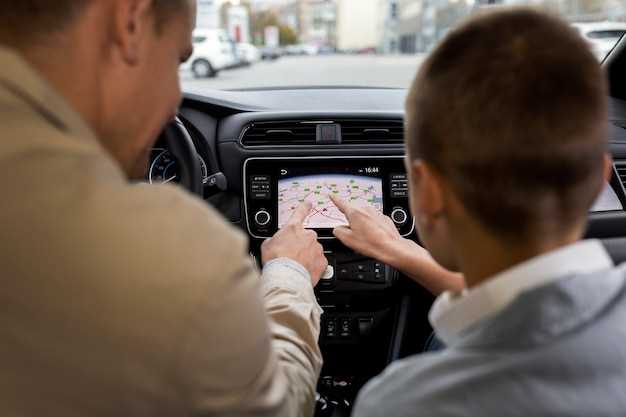
Для точной фиксации событий в записи установите актуальную дату и время на видеорегистраторе. Перейдите в раздел настроек и выберите пункт ‘Дата и время’. Введите текущие данные по шагам, используя кнопки навигации или сенсорный экран. Обратите внимание, что правильность настроек значительно влияет на качество меток GPS и сопутствующих записей.
Чтобы синхронизировать время с автомобилем, проверьте поддержку автоматической установки через сеть или GPS. В большинстве случаев выбирается опция автоматической синхронизации, которая обновит часы при подключении к спутниковой системе. В случае отсутствия такой функции вручную введите точное время и дату.
Для активации меток GPS в настройках вычислите раздел ‘Метки GPS’ или ‘Геолокация’. Включите опцию получения данных о координатах. После этого информация о местоположении будет добавляться к каждой записи на видеорегистраторе, что облегчает поиск и идентификацию событий при просмотре видеоматериалов.
Убедитесь, что сигнал GPS стабильно принимается, убедившись в наличии четкого обзора неба и отсутствии препятствий. После настройки проверьте работу системы, запустив видеозапись и сверив координаты на дисплее устройства с фактическим местоположением автомобиля. Регулярно обновляйте настройки времени для поддержания их актуальности.
Настройка соединения с мобильным приложением и облачным сервисом
Подключите ваш видеорегистратор к Wi-Fi-сети, следуя инструкции по подключению через меню устройства. После успешного соединения запустите мобильное приложение и убедитесь, что оно обнаруживает видеорегистратор в сети. Введите уникальный код или активируйте устройство через QR-код, который отображается на экране регистратора. Обычно приложение автоматически заполняет большинство настроек, но для корректной работы проверьте, что версия прошивки видеорегистратора актуальна – обновление можно выполнить через меню устройства или приложение.
Создайте учетную запись, если у вас её еще нет, и выполните вход. В разделе настроек приложения найдите вкладку «Облачный сервис» или «Облачное хранение» и активируйте нужный тарифный план. Для быстрого подключения используйте функцию автоматического обнаружения облака, убедившись, что ваше устройство подключено к интернету по Wi-Fi или через мобильное устройство. Настройте автоматическую загрузку видеороликов и уведомлений, чтобы получать оповещения о важной активности на регистраторе.
Проверьте баланс облачного хранилища и активируйте функции резервного копирования по расписанию, чтобы не потерять важные записи при сбоях или сбросе настроек. После завершения настройки выполните тестовую запись с последующей загрузкой видео в облако, чтобы удостовериться, что соединение установлено правильно и время передачи данных оптимизировано. В случае возникновения сложностей перечитайте инструкцию или обратитесь в техническую поддержку через встроенный чат или по телефону.
Создание пользовательских профилей и настроек автозапуска
Для начала создайте новый профиль, перейдя в раздел настроек и выбрав пункт ‘Пользовательские профили’. Назовите профиль, например, ‘Городской режим’, чтобы легко отличать его от других. После этого переключитесь на созданный профиль и настройте параметры видеозаписи, чувствительности датчиков и уведомлений в соответствии с условиями поездки. Например, отключите автозапуск при движении по городу и включите функцию мегагармонии для личных предпочтений.
Настраивая автозапуск, укажите, какие функции должны активироваться автоматически при запуске двигателя. Это включает включение видеозаписи, подключение к мобильной сети и запуск системы защиты. Для каждого профиля настраивайте отдельные параметры автозапуска, чтобы обеспечить оптимальную работу в конкретных условиях эксплуатации.
Используйте функцию копирования настроек между профилями, чтобы сохранять одинаковый уровень безопасности и комфорта при смене режимов. Это особенно удобно при использовании разных сценариев, например, городской езды и дальних поездок. После создания профилей проверьте работу автозапуска, запустив двигатель и убедившись, что все необходимые функции активируются автоматически.
Обязательно сохраняйте параметры перед выходом из настроек, чтобы изменения не потерялись. Регулярно обновляйте и подправляйте профили, учитывая изменения условий вождения или новые функции видеорегистратора, чтобы всегда оставаться в курсе текущего состояния и получать максимум от работы устройства.