

Если вы хотите максимально использовать функции штатной мультимедийной системы в Тойота Прадо 150, то настройка может стать чуть сложнее, чем кажется на первый взгляд. В большинстве случаев пользователи сталкиваются с возможностью изменения настроек звука, подключения новых устройств и даже обновления программного обеспечения, что значительно расширяет функционал автомобиля.
Большинство параметров можно настроить самостоятельно, воспользовавшись меню мультимедийной системы через сенсорный экран. Многие параметры, такие как баланс, эквалайзер и подключение к смартфону, требуют лишь нескольких кликов по инструкциям и небольшого изучения интерфейса.
Однако, стоит учитывать, что некоторые опции, например, обновление прошивки или подключение дополнительных аксессуаров, требуют наличия определенного опыта или обращения к специалистам. В этом руководстве вы найдете подробные инструкции, которые помогут разобраться, что именно можно настроить без помощи автосервиса, и где лучше доверить дело профессионалам.
Возможности настройки штатной мультимедийной системы и их ограничения
Настройка штатной мультимедийной системы в Тойота Прадо 150 позволяет регулировать звук, изменять язык интерфейса и подключать внешние устройства через USB, Bluetooth и AUX. Можно настроить баланс звука, усилить низкие или высокие частоты, а также выбрать предпочитаемый источник воспроизведения. В большинстве случаев эти опции доступны через основные меню на дисплее и не требуют специальных инструментов.
Дополнительные возможности включают настройку режима восприятия камер заднего вида, включение таймера автоматического отключения мультимедийной системы и регулировку яркости дисплея. Некоторые модели позволяют сохранить пользовательские настройки в профили для удобства переключения между водителями или условиями эксплуатации.
Однако есть ограничения по сравнению с модернизированными мультимедийными системами. В стандартном функционале обычно отсутствует возможность расширенной персонализации – например, установка сторонних приложений, изменение интерфейса или подключение сервисов онлайн-просмотра. Также не предусмотрена настройка более сложных условий уведомлений или интеграции с системами умного дома.
Обновление программного обеспечения системы чаще всего доступно только через авторизованный сервис или при помощи оригинальных устройств диагностики. Это ограничение предотвращает случайное неправильное вмешательство и обеспечивает стабильную работу системы при эксплуатации в пределах стандартных возможностей. В целом, штатная мультимедийная система создает комфортные условия для использования, но её настройки жестко ограничены заводскими параметрами и меню без возможности расширения функционала без вмешательства специалистов.
Поддержка обновлений прошивки и программного обеспечения
Обновления прошивки штатной мультимедиа доступны через сервисный центр или официальное приложение. Регулярно проверяйте наличие новых версий, чтобы пользоваться последними улучшениями и исправлениями ошибок.
Перед установкой новых версий рекомендуется обеспечить стабильное подключение к интернету и полностью зарядить аккумулятор автомобиля или оставить его на зарядке. Это предотвращает сбои во время обновления.
Используйте только официальные файлы и инструкции, предусмотренные производителем. Не устанавливайте неподписанные или сторонние прошивки, поскольку это может привести к нестабильной работе системы или повреждению оборудования.
Обновление программного обеспечения следует выполнять после создания резервной копии настроек мультимедиа, что сохраняет ваши предпочтения и ускоряет восстановление в случае необходимости.
Если в процессе обновления возникают ошибки или сбои, обратитесь в официальный сервис или техническую поддержку Toyota для получения консультации. Специалисты помогут выполнить процедуру без риска для систем вашего автомобиля.
Изменение настроек звука и баланса
Чтобы настроить звук в Тойота Прадо 150, откройте меню мультимедийной системы и выберите раздел ‘Настройки Audio’. Там найдите опцию ‘Звук’ и перейдите к настройке баланса и фейдера.
Для более точной настройки баланса между левым и правым динамиками используйте ползунок ‘Баланс’. Перемещайте его влево или вправо, чтобы сосредоточить звук в нужной части салона. Аналогично, настроить уровень передних и задних динамиков поможет регулятор ‘Фейдер’.
Если хотите добиться более насыщенного звучания, активируете эквалайзер в разделе ‘Настройки звука’. Здесь можете регулировать низкие, средние и высокие частоты, подгоняя их под свой вкус или тип музыки. Для каждую категории звука настройте уровень, добавляя или убавляя громкость определенных диапазонов.
Обратите внимание, что некоторые модели Toyota Прадо позволяют сохранять предустановки для различных ситуаций или типов музыки. Используйте функцию ‘Память’, чтобы быстро переключаться между предпочтительными настройками.
Регулярно проверяйте уровень громкости, чтобы сохранить комфорт и избежать утомляемости слуха, особенно при длительных поездках. Используйте кнопки быстрого доступа, если такая функция предусмотрена, для мгновенного изменения уровней звука без выхода из основного меню.
Настройка интерфейса и отображения информации

Выберите раздел настроек на главном экране мультимедийной системы и перейдите в меню ‘Экран’. Здесь можно выбрать удобный для вас вариант отображения, сменить цветовую схему и изменить яркость подсветки.
Чтобы адаптировать информацию под личные предпочтения, используйте опцию ‘Панель инструментов’. Там вы можете выбрать, какие параметры показывать на основном экране, например, скорость, уровень топлива, температуру двигателя или навигационные подсказки.
Обратите внимание на функцию ‘Настройка главного меню’. Пользуйтесь возможностью закреплять наиболее часто используемые пункты, чтобы быстро получать к ним доступ без лишних кликов.
Для более точной ориентации в данных активируйте отображение предупреждений и уведомлений. Можно настроить их при помощи раздела ‘Безопасность’, включить отображение напоминаний о техническом обслуживании или настройках систем помощи водителю.
Параллельно проверьте параметры отображения карт и навигации. Там можно выбрать масштаб, стиль карты, включить отображение koring’ов, зон скоростного ограничения или маршрутов в реальном времени.
Если предпочитаете минимализм, выберите режим ‘Чистый экран’, отключив дополнительные информационные элементы. Для этого найдите настройку ‘Отображение информации’ и отключите ненужные элементы.
Обратите внимание на настройку шрифтов и элементов управления: их можно увеличить или уменьшить, чтобы повысить удобство восприятия информации в условиях яркого солнца или плохой видимости.
Все изменения сохраняются автоматически или по кнопке ‘Применить’. Не бойтесь экспериментировать с настройками, чтобы сделать интерфейс более понятным и комфортным под ваши привычки и предпочтения.
Возможности подключения внешних устройств и их настройки
Подключайте смартфоны и планшеты через USB-порт для быстрой передачи данных и воспроизведения музыки. Для этого вставьте устройство в USB-разъем, и мультимедийная система автоматически обнаружит его содержимое.
Используйте Bluetooth для беспроводной связи с аудиосистемой или звонками. Включите Bluetooth на устройстве, найдите систему в списке доступных устройств и выполните сопряжение, следуя указаниям на экране. После успешного соединения управление станет максимально удобным: можно управлять воспроизведением, осуществлять звонки и просматривать контакты.
Поддержка навигационных устройств и видеовходов осуществляется через специальные интерфейсы. Для подключения внешнего навигатора используйте кабель с соответствующим разъемом, выбранным в меню настроек мультимедийной системы. После подключения возможно выбрать источник навигации или карты.
Для подключения внешних камер заднего вида или дополнительных видеовходов выполните физический монтаж камеры и подключите видеосигнал к соответствующему разъему в мультимедийной системе. В меню настройки выберите источник видеосигнала, чтобы изображение отображалось на экране при активной передаче.
Настройки подключения позволяют выбрать желаемые параметры автоматического запуска устройств при включении зажигания или настройку системы оповещений. Регулярно проверяйте наличие обновлений программного обеспечения, чтобы обеспечить совместимость с новыми внешними устройствами и повысить стабильность соединений.
Магнитола и встроенные функции: что можно настроить без дополнительных устройств
Настраивайте звуковые параметры: баланс, фазу и уровень басов, чтобы добиться идеального звучания в салоне. В большинстве моделей Toyota Prado 150 эти настройки доступны напрямую через меню мультимедийной системы.
Регулируйте яркость дисплея, используя соответствующие настройки в меню. Это поможет уменьшить усталость глаз, особенно в темное время суток, и сделает интерфейс более комфортным для ежедневного использования.
Настраивайте штатные источники звука: выбирайте между радио, CD, USB или Bluetooth прямо из основного меню. Можно быстро переключаться между источниками, не подключая дополнительные устройства.
Используйте функции эквалайзера для предустановленных настроек или ручной регулировки каждого диапазона частот. Это особенно удобно, если предпочитаете индивидуальный звук и хотите адаптировать его под разные жанры музыки.
| Настройка | Описание |
|---|---|
| Обновление времени и даты | Введите настройки времени, чтобы оно автоматически отображалось на дисплее и синхронизировалось с системными часами автомобиля. |
| Язык интерфейса | Измените язык отображения меню – большинство моделей позволяют выбрать из нескольких вариантов, обычно в настройках системы. |
| Настройка звуковых профилей | Создавайте индивидуальные профили для разного времени суток или напарника, чтобы быстро переключать предпочтительные параметры звука. |
| Автоматический запуск радио | Можно задать предпочтительный источник при запуске автомобиля – например, включить рацию или оставить экран отключенным по умолчанию. |
| Настройка Bluetooth | Подключайте и управляйте сопряженными устройствами, настраивайте автоответ, выбирайте профиль качества звука и настройки микрофона. |
Все эти функции доступны без использования дополнительных устройств, что делает управление системой проще и быстрее. Большинство настроек можно выполнить через интерфейс системы, следуя подсказкам на экране.
Практические советы по расширению возможностей штатной мультимедийной системы
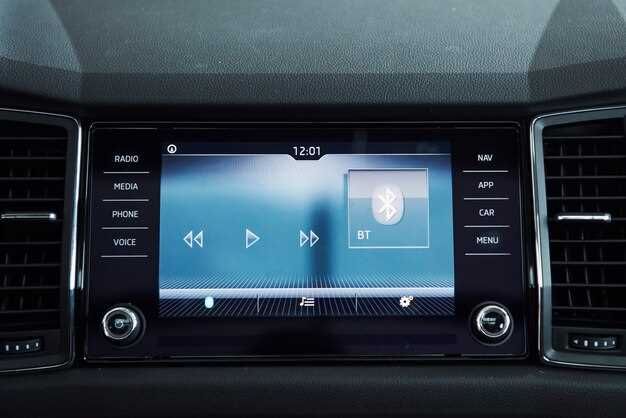
Добавьте интерфейс для подключения смартфона через USB-адаптер с поддержкой CarPlay или Android Auto. Это обеспечит быстрый доступ к навигации, музыке и сообщениям без необходимости менять штатную систему.
Используйте покупные или самодельные адаптеры Bluetooth для расширения возможности беспроводной связи. Обновите прошивку системы, если в ней есть возможность, чтобы устранить ошибки и повысить стабильность работы подключений.
Установите дополнительный усилитель звука или дополнительный динамик для улучшения качества звука. Определите места для установки, чтобы не загромождать салон и сохранить эстетичный вид.
Подключите внешние видеорегистраторы или камеры заднего вида, используя существующие разъемы, чтобы получать изображение прямо на дисплей. Настройте автоматическое включение камеры при включении задней передачи.
Интегрируйте мультимедийную систему с навигационным устройством, используя AIS-систему или GPS-модуль, чтобы получать более точные карты и обновления. Не забудьте проверять совместимость выбранных устройств с моделью Prado 150.
Используйте мультимедийный центр с возможностью воспроизведения через HDMI или USB-порты с поддержкой форматов высокого качества. Это расширит список источников контента и повысит комфорт использования системы.
Устанавливайте тонкие интерфейсы для подключения клеилированных устройств или мультимедийных модулей сторонних производителей, чтобы обеспечить дополнительное управление или расширение функций штатной системы.
Обратите внимание на настройки системы, чтобы правильно оптимизировать качество изображения и звука под свои предпочтения. Регулярно выполняйте обновление программного обеспечения для повышения функциональности и совместимости.
Установка дополнительных модулей и адаптеров

Перед началом установки дополнительных модулей убедитесь, что выбранные устройства совместимы с системой мультимедиа Прадо 150. Обратите внимание на наличие подходящих разъемов и поддержки программного обеспечения.
Для подключения внешних модулей, таких как усилители звука, камеры или адаптеры для расширения функционала, используйте оригинальные кабели и разъемы. Это снизит риск повреждений и обеспечит стабильную работу системы.
Рекомендуется использовать адаптеры с поддержкой OTG и Bluetooth для быстрого и надежного соединения устройств без лишних проводов. Проверьте наличие обновлений прошивки для адаптеров, чтобы избежать проблем совместимости.
При подключении новых компонентов соблюдайте последовательность. Сначала отключите аккумулятор, чтобы избежать коротких замыканий, затем подключайте модули по инструкции, избегая излишних усилий при вставке разъемов.
Если используете адаптеры для расширения функционала мультимедийной системы, позаботьтесь о запасных кабелях и зажимах для закрепления проводов внутри панели. Чистая укладка проводки поможет избежать коротких замыканий и сохранит внешний вид панели.
После подключения всех устройств включите автомобиль и проверьте работу новых функций. В случае ошибок обратитесь к руководству или специалисту, чтобы скорректировать соединения или обновить программное обеспечение.
Использование сторонних приложений и прошивок
Перед установкой сторонних приложений или прошивок в мультимедийную систему Toyota Prado 150 внимательно исследуйте возможности вашего устройства. Обратите внимание на совместимость выбранных решений, чтобы избежать сбоя в работе системы или потери функционала.
Используйте проверенные платформы и источники, такие как специализированные форумы, официальные сайты разработчиков и крупные сообщества автомастеров. Это поможет минимизировать риски загрузки вредоносных программ или несовместимых обновлений.
Перед началом процедуры убедитесь, что у вас есть резервная копия текущых настроек и прошивки. Это позволит быстро восстановить работу системы, если что-то пойдет не так.
Прошивки и приложения могут расширить функциональность мультимедиа, добавить поддержку новых форматов воспроизведения или изменить интерфейс под личные предпочтения. Однако помните, что каждое изменение увеличивает степень нестабильности системы, поэтому не стоит устанавливать непроверенные или эксперементальные версии.
Следуйте инструкциям по установке этих программ и прошивок, избегая торопливых действий. В некоторых случаях потребуется подключение к компьютеру через CAN-шину или использование специализированных диагностических устройств.
Обратите внимание, что установка сторонних прошивок может повлиять на гарантийные обязательства производителя. Перед этим рекомендуется ознакомиться с условиями гарантии и возможными последствиями вмешательства.
Адаптация мультимедийного интерфейса под специфические требования водителя
Первым шагом подключите персональные настройки в меню мультимедийной системы, чтобы быстро переключаться между режимами отображения информации и звука. Установка пользовательских профилей позволяет сохранить предпочтительные настройки яркости, громкости и отображения навигационных карт, что ускоряет доступ к любимым функциям.
Используйте функции настройки экрана для увеличения шрифтов и элементов интерфейса, что делает управление более комфортным и безопасным. Это особенно полезно при эксплуатации автомобиля в условиях плохой видимости или для водителей с ослабленным зрением.
Настраивайте выделение важных уведомлений и предупреждений – так они выделяются ярче и быстрее привлекают внимание, помогая своевременно реагировать на дорожные ситуации или неисправности.
Интегрируйте смартфон через Bluetooth или USB, чтобы получать доступ к личным контактам, музыке и навигации без отвлечения от дороги. Подключение личных устройств позволяет автоматизировать запуск любимых приложений и настроек, что ускоряет и упрощает взаимодействие с мультимедиа.
Используйте расширенные параметры настройки голосового управления для повышения точности распознавания команд. Обучение системы пониманию собственных привычек помогает снизить количество ошибок и делает взаимодействие более интуитивным.
Обратите внимание на возможность кастомизации интерфейса: изменение порядка отображаемых элементов, добавление или удаление часто используемых функций ускоряет доступ к нужной информации и уменьшает нагрузку на водителя.
Оптимизируйте настройки звука, используя эквалайзер и баланс, что позволяет добиться наиболее комфортного звучания в зависимости от условий поездки. Поддержка нескольких профилей для разных водителей способствует быстрому переключению между настройками в семье или компании.
Обзор популярных решений для улучшения навигации и мультимедиа
Установка штатных устройств с Android Auto или Apple CarPlay значительно повышает функциональность автомобиля и делает работу с мультимедиа проще. Эти системы позволяют синхронизировать смартфон с мультимедийным экраном, обеспечивая быстрый доступ к картам, музыке и звонкам без необходимости отвлекаться на телефон.
Для более качественной навигации рекомендуют использовать специальные навигационные модули или обновлять программное обеспечение встроенной системы через официальные сервисные центры. В случае отсутствия поддержки современных карт, можно установить внешние GPS-модули с высокой точностью позиционирования и расширенными возможностями маршрутизации.
Популярным решением является установленная видеорегистратора с функцией записи действий на дороге, которая совмещается с мультимедийной системой и позволяет вести контроль ситуации вокруг автомобиля. Некоторые модели оснащены дисплеями, совмещёнными с основным экраном мультимедиа, что делает просмотр записей интуитивно понятным.
Обновление музыкальных платформ через встроенные или внешние USB или SD-карты дает возможность слушать любимые треки или создавать собственные плейлисты без ограничений. Для повышения качества звука рекомендуется подключать внешние усилители и активные сабвуферы, контролируемые через существующую систему.
Дополнительные аксессуары, такие как беспроводные зарядки для смартфонов или модуль Bluetooth, позволяют избавиться от кабелей и быстро переключаться между устройствами, делая использование мультимедийных функций максимально удобным.
Что нужно учитывать при подключении внешних устройств и модулей

Перед подключением внешних устройств убедитесь, что их разъемы соответствуют слотам в вашей мультимедийной системе. Используйте официальные кабели и адаптеры, чтобы избежать повреждения разъемов или неправильной работы оборудования. Обратите внимание на параметры питания внешних модулей: некоторые устройства требуют отдельного источника питания или усилителя, чтобы работать без сбоев. Проверьте совместимость по протоколам передачи данных, например, USB, HDMI, Bluetooth или Wi-Fi, так как несовместимые стандарты могут привести к ошибкам или значительной задержке сигнала.
Рекомендуется фиксировать провода и кабели аккуратно, чтобы не создавать помех или коротких замыканий. Используйте специальные клипсы или изоленту для надежного закрепления, избегая перекручивания и натяжения кабелей. Учитывайте расположение подключаемых устройств в салоне: избегайте длинных кабелей, которые могут мешать движению или случайно повреждаться. Кроме того, всегда отключайте питание автомобиля при монтаже новых модулей или соединениях, чтобы предотвратить короткое замыкание или сбои в системе.
Обязательно читайте инструкции от производителя каждого модуля: неправильная настройка или установка часто приводит к неисправностям. После подключения проведите тестирование работы устройств, убедившись в стабильности соединения и корректной передаче данных. Также полезно создать резервные копии настроек системы перед внесением изменений, чтобы при необходимости быстро восстановить исходное положение.