

Начинайте работу с обновлением карт перед поездкой, чтобы избежать ошибок и всегда иметь актуальную информацию о дорожной ситуации. Для этого скачайте последнюю версию настроек с официального сайта или через сервис NissanConnect. После загрузки загрузите файл на USB-накопитель, вставьте его в разъем автомобиля и следуйте инструкциям по обновлению через меню навигации.
Обновление карт занимает всего несколько минут, однако правильное выполнение процесса гарантирует точность отображения маршрутов. Важно убедиться, что во время обновления в автомобиле есть стабильное питание, а USB-устройство подключено правильно. После завершения процедуры перезапустите систему и проверьте работу навигации, задав тестовые маршруты или проверив наличие новых функций.
Мап УПДАТЕ для Ниссан: как пользоваться и обновлять навигацию
Для начала вставьте USB-носитель с файлом обновления в разъем автомобиля и включите зажигание. На экране появится меню, выберите раздел ‘Обновление карт’ и подтвердите запуск процесса. Следите за-indикатором прогресса и избегайте отключения питания во время обновления.
После завершения обновления система автоматически перезагрузится, и новые карты станут доступны. Если обновление не стартовало автоматически, перейдите в настройки навигационного модуля и вручную запустите проверку наличия обновлений.
Для более точной работы рекомендуется регулярно проверять наличие новых версий карт и повторно запускать процесс обновления, чтобы обеспечить актуальность данных. Перед обновлением рекомендуется сохранить резервную копию текущих настроек и карт на случай сбоев.
В настройках навигации можно выбрать автоматическую проверку обновлений, что облегчит процесс. После завершения обновления стоит проверить корректность отображения новых маршрутов и наличие свежих данных о дорожных событиях.
Настройка и использование Мап УПДАТЕ в салоне Ниссан
Для начала подключите USB-накопитель с обновлением к корректному USB-порту в автомобиле. Обычно он расположен рядом с разъемами мультимедийной системы или в боксе для хранения. После вставки система автоматически обнаружит файлы обновления и предложит выполнить установку, подтвердите действие нажатием на экран или кнопку на steering wheel.
Следуйте простым указаниям на дисплее: выберите язык, подтвердите согласие с лицензией и дождитесь завершения процесса. Время установки зависит от размера файла – обычно это занимает 10-15 минут. В течение этого времени не выключайте зажигание и избегайте вытаскивания USB.
После завершения обновления система автоматически перезагрузится. Проверьте, что новый слой карт отображается правильно: откройте меню навигации, введите адрес или выберите интересующую точку. Если карты не обновились или появились ошибки, повторите процедуру с другого USB-накопителя или убедитесь, что файлы скачаны без повреждений.
Для более комфортной работы настройте предпочтительные параметры: выберите единицы измерения, включите или отключите отображение дорожных знаков и информации о пробках. Также стоит проверить настройки голосового управления, чтобы убедиться, что голосовые команды распознаются корректно.
Рекомендуется регулярно проверять наличие новых обновлений на сайте Nissan и повторять процесс обновления по мере выхода новых версий. Так вы всегда будете иметь актуальные карты и новейшие функции системы навигации, что сделает каждую поездку проще и безопаснее.
Установка карты на автомобиль: пошаговая инструкция
Подготовьте USB-устройство с обновленной картой в формате, совместимом с вашей системой навигации. Обычно требуется FAT32 или exFAT.
Включите зажигание автомобиля и убедитесь, что мультимедийная система запущена. Откройте меню навигации и выберите раздел для обновления карт или управление файлами.
Подключите USB-накопитель к USB-порту автомобиля или к компьютеру, если есть возможность управлять файлами через ПК. В драйвере системы найдите раздел, связанный с картами.
Скопируйте подготовленную папку с файлами обновленных карт на устройство, следуя подсказкам системы. Обычно для этого используют опцию ‘Обновление’ в меню навигации.
После копирования отключите USB-устройство и перезагрузите систему навигации. После перезапуска система автоматически распознает новую карту и начнет её интеграцию.
Проверьте подтверждение успешной установки на экране или в разделе информации о версиях карт. В случае отсутствия ошибок, обновление прошло успешно.
Если после установки возникнут проблемы с отображением карты или её функционированием, повторите процедуру или обратитесь к руководству по эксплуатации модели автомобиля.
Варианты подключения устройства к штатной мультимедийной системе
Для подключения Мап УПДАТЕ к системе автомобиля рекомендуется использовать кабельное соединение через USB-интерфейс, что обеспечивает стабильную работу и быстрый обмен данными. Подключите устройство к свободному USB-порту, обычно расположенного возле центральной консоли, и убедитесь, что система распознает навигационный модуль.
Альтернативный вариант – использование HDMI-кабеля, если в автомобиле присутствует соответствующий разъем. Такой способ подходит для передачи изображений высокого качества, что особенно удобно при просмотре карт или видео на дисплее мультимедийной системы.
Интеграция через Bluetooth невозможна, так как эта технология в основном предназначена для передачи аудио и вызовов. Однако некоторые модели позволяют подключать устройство по Wi-Fi, что обеспечивает бесперебойную передачу навигационных обновлений и данных без необходимости физических соединений.
Для максимально надежной работы рекомендуется использовать оригинальные кабели и адаптеры, совместимые с моделью автомобиля и навигационной системой. Перед подключением убедитесь, что устройство заряжено или подключено к источнику питания, чтобы избежать потери данных в процессе использования.
Основные функции и интерфейс навигационной карты

Используйте кнопку ‘Обзор’ для быстрого перехода к масштабу всей карты, чтобы получить общее представление маршрута. В интерфейсе расположены легко узнаваемые значки: для поиска адреса, текущего местоположения и дорожных событий. Вводите адрес с помощью сенсорной клавиатуры или голосовых команд, что ускоряет планирование маршрута.
Настраивайте отображение информации, выбирая слои так, чтобы видеть только необходимые данные: пробки, дорожные работы или достопримечательности. В меню можно активировать или деактивировать отображение различных элементов, делая интерфейс максимально удобным.
Модель навигационной карты включает следующие основные функции:
- Поиск маршрута – ввод начальной и конечной точек, после чего система автоматически подбирает оптимальный путь, учитывая текущую ситуацию на дорогах.
- Обновление данных – получение свежих картографических данных и информации о дорожных условиях. Регулярные обновления гарантируют точность навигации.
- Пассажирский режим – позволяет просматривать карту без необходимости активного взаимодействия с навигатором, что важно при поездках с пассажирами.
- Настройка звуковых подсказок – регулируйте громкость и тип голосовых команд, что помогает ориентироваться без отвлечения внимания от дороги.
Интерфейс обеспечивает плавное переключение между 2D- и 3D-видами, что позволяет выбрать наиболее удобно для вас представление маршрута. В меню доступны функции масштабирования, перемещения и фиксации карты, что ускоряет ориентацию и планирование пути.
Обратите внимание на панель состояния: здесь отображаются текущая скорость, оставшееся время до пункта назначения и статус соединения с GPS-сигналом. Быстрый доступ к этим сведениям помогает оперативно реагировать на изменения ситуации и удачно предпочитать оптимальные маршруты.
Рекомендации по правильной эксплуатации карты в дороге
Уделяйте внимание своевременной загрузке обновлений карты, чтобы исключить показ неверных маршрутов или пропущенных улиц. Перед поездкой убедитесь, что карта загружена полностью и работает корректно, особенно в новых или незнакомых районах.
Планируйте маршрут, проверяя возможные альтернативы, если на дороге возникают временные ограничения, такие как ремонт или пробки. Это поможет избежать лишних задержек и повысит точность навигации.
Держите устройство под рукой, чтобы иметь возможность быстро менять параметры или корректировать маршрут при необходимости. Не полагайтесь исключительно на автоматические указания, иногда стоит сверить их с картой вручную.
Обеспечьте устойчивое крепление устройства, чтобы оно не мешало обзору и не загораждало вид на дорогу. Правильно закрепленная навигация уменьшит риск отвлечения и обеспечит безопасность работы приложения.
При использовании карты избегайте долгого взаимодействия с меню во время движения, чтобы минимизировать отвлечение внимания. Время от времени проверяйте маршрут, останавливаясь или выбирая новые направления при стоянке.
Регулярно очищайте внутреннюю память и обновляйте программное обеспечение, чтобы карта функционировала быстро и точно, особенно в случаях загрузки новых данных или исправлений.
Советы по оптимизации работы навигационной системы
Обновляйте карты навигатора раз в три-шесть месяцев, чтобы исключить возможность отображения устаревших данных и повысить точность маршрутов.
Удаляйте из памяти ненужные файлы и кэш, что помогает системе работать быстрее и уменьшает вероятность зависаний во время навигации.
Настраивайте параметры маршрута, исключая трафик и избегая платных дорог, чтобы снизить время в пути и потратить меньше топлива.
Проверьте, правильно ли указаны ваши текущие координаты и адрес, чтобы навигатор мог корректно определить ваше местоположение и построить точный маршрут.
Используйте голосовые команды для быстрого реагирования и корректировки маршрута, особенно в условиях интенсивного движения или при необходимости смены направления.
Обратите внимание на совместимость карты с выбранной версией программного обеспечения – иногда обновление системы требует одновременного обновления карт.
Запускайте систему навигации перед началом движения для предварительной загрузки маршрута и минимизации задержек при старте.
Обновление карты и устранение ошибок Мап УПДАТЕ
Для обновления карты устраните старую версию, скачав последнюю файл из официального источника или сервиса поддержки Nissan. Зарегистрируйтесь в системе и загрузите обновление через USB-накопитель, следуя указаниям на экране автомобиля. После завершения процесса рекомендуется перезагрузить навигационную систему для корректной интеграции новых данных.
Если возникают ошибки при работе с Мап УПДАТЕ, начните с проверки соединения USB-устройства и его формата. Используйте FAT32 или exFAT для совместимости, избегайте поврежденных файлов и неправильных структур папок. В случае продолжения ошибок попробуйте повторно загрузить обновление или сбросить настройки системы до заводских.
| Шаг | Действие |
|---|---|
| Проверка файлов | Просмотрите содержание USB-накопителя, убедитесь, что файлы обновления соответствуют требованиям Nissan. Удалите поврежденные или некорректные файлы. |
| Обновление прошивки | Проверьте наличие последней версии программного обеспечения системы. Загрузите ее с официального сайта и установите по инструкции. |
| Переустановка данных карты | Удалите текущие файлы карты, затем скопируйте свежие версии. После этого повторите процесс обновления. |
| Обращение в сервис | Если ошибки остаются, запишитесь на диагностику в авторизированный центр Nissan, где специалисты смогут выполнить ручное обновление или устранить внутренние неисправности системы. |
Проверка наличия обновлений и подготовка к обновлению
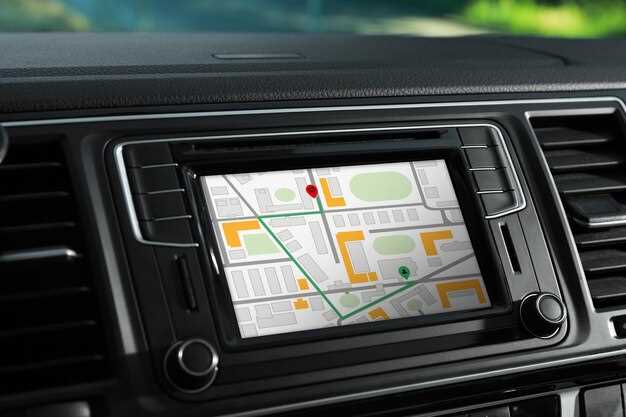
Начинайте с подключения устройства к сети Интернет через Wi-Fi или кабель. Это обеспечит доступ к последним файлам обновлений.
Откройте меню навигационной системы Nissan и перейдите в раздел настроек или обновлений ПО. Там найдите опцию «Проверить наличие обновлений» и запустите проверку.
Если система сообщает о доступных обновлениях, заранее подготовьте USB-устройство с минимальным объемом памяти 8 ГБ, отформатированное в FAT32. Загрузите на него файлы обновления, если они доступны для скачивания отдельно.
Перед началом обновления сделайте резервную копию текущего файла карты и настроек системы. Это поможет восстановить информацию при возможных непредвиденных случаях.
Убедитесь, что аккумулятор автомобиля заряжен не менее чем на 50% или оставьте машину на зарядке, чтобы избежать отключения питания в процессе обновления.
Отключите все внешние устройства, кроме USB-носителя, чтобы избежать конфликтов во время загрузки обновлений.
Процедура загрузки и установки новых версий карты

Для обновления карты сначала скачайте последнюю версию файла с официального сайта или через приложение. Затем подключите USB-накопитель к компьютеру и перенесите файл обновления на него. После этого вставьте устройство в USB-порт автомобиля, запустите систему навигации и перейдите в раздел обновлений. Обычно необходимо выбрать пункт ‘Обновить карты’ и следовать инструкциям на экране. В процессе загрузки на дисплее появится индикатор прогресса, не отключайте питание, пока процесс не завершится полностью. После установки устройство автоматически перезагрузится и начнет использование новой версии карт. Проверьте в настройках, что обновление прошло успешно, и убедитесь в актуальности данных перед следующими поездками.
Что делать при ошибках при обновлении: возможные причины и решения
Проверьте подключение к интернету. Неустойчивое соединение вызывает перебои при скачивании данных, поэтому убедитесь, что скорость хорошая, а кабель или Wi-Fi работают стабильно.
Очистите временные файлы и кэш навигационной системы. Иногда данные, хранящиеся в памяти устройства, мешают корректному обновлению. В большинстве случаев помогает перезагрузка и удаление ненужных файлов через настройки устройства.
Обновите программное обеспечение на компьютере или смартфоне, с которого выполняете обновление. Используйте последние версии драйверов и программных компонентов для совместимости с навигационной системой Nissan.
Проверьте рабочую карту. Ошибки могут возникнуть, если файл обновления поврежден или неполный. Загрузите его заново с официального сайта Nissan, избегайте сторонних источников.
Запустите обновление в безопасном режиме, отключив все ненужные приложения и соединения. Это уменьшит шанс конфликта программных компонентов и ускорит процесс.
| Возможная причина | Решение |
|---|---|
| Проблемы с интернет-соединением | Повысить стабильность соединения, подключиться через провод или проверить Wi-Fi |
| Поврежденный файл обновления | Загрузить файл заново с официального сайта Nissan |
| Несовместимость версии ПО | Обновить программное обеспечение на устройстве до последней версии |
| Недостаток памяти или ресурсов | Очистить кэш и освободить место для обновления |
| Конфликт сторонних приложений или устройств | Запускать обновление в минимальной конфигурации без сторонних программ |
Если эти шаги не помогли устранить ошибку, стоит обратиться в техническую поддержку Nissan или связаться с дилером для более глубокой диагностики. Чаще всего проблема решается через повторную загрузку файла или обновление системы с проверенной версии.
Поддержка и консультирование по вопросам обновлений
Обратитесь в официальную службу поддержки Nissan через телефон или чат на сайте. Специалисты помогут установить правильную версию ПО и решить возникающие вопросы с обновлением навигационной системы.
Для получения консультации по совместимости обновлений с вашей моделью УПДАТЕ подготовьте VIN автомобиля и текущую версию программного обеспечения. Это ускорит процесс получения точных рекомендаций и исправлений.
При возникновении ошибок во время обновления не отключайте устройство и не перезагружайте систему. Свяжитесь со специалистами поддержки, чтобы получить пошаговые инструкции или дистанционный ремонт.
Зарегистрируйтесь на официальном сайте или в приложении Nissan, чтобы отслеживать статус текущих обновлений и получать уведомления о новых версиях. Это поможет избегать пропусков важных улучшений навигационной системы.
Для ускорения процесса поддержки подготавливайте фото или скриншоты ошибок и описывайте их конкретно. Чем яснее вы изложите проблему, тем быстрее специалисты смогут предложить решение.
После завершения обновлений уточняйте в службе поддержки, действительно ли система работает стабильно и корректно. В случае повторных проблем специалисты могут предложить дополнительную диагностику или конфигурацию.