
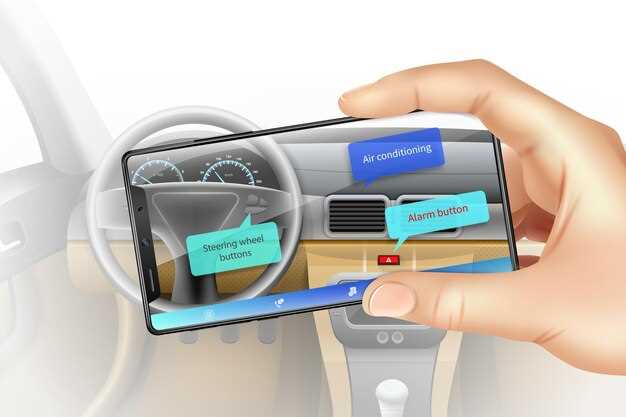
Если вы хотите сделать управление вашей магнитолой максимально комфортным и адаптироваться под свои нужды, стоит обратить внимание на расширенные функции доступности и настройки. Современные модели предлагают широкий спектр опций, таких как голосовое управление, увеличение шрифтов, настройка сенсорных элементов и интеграция с ассистентами, что значительно упрощает работу за рулем. Доступность становится не просто бонусом, а важной составляющей пользовательского опыта.
Наиболее востребованные функции включают в себя автоматическую регулировку яркости дисплея для комфортного просмотра при разных условиях освещения, расширенные настройки звука и акустики для идеальной слышимости, а также возможность быстрого доступа к важным функциям через кастомизированные панели. Использование этих возможностей помогает концентрироваться на дороге и получать максимум удовольствия от поездки.
Разработчики постоянно добавляют новые инструменты для улучшения взаимодействия, поэтому стоит регулярно обновлять программное обеспечение магнитолы и внимательно изучать доступные параметры. Это позволяет настроить систему так, чтобы она полностью отвечала вашим предпочтениям, повышая безопасность и удобство на каждом этапе путешествия.
Оптимизация звуковых и мультимедийных функций для слабослышащих и зряще ограниченных пользователей
Настройте усиление звука, активировав функцию повышения громкости, и используйте отдельные настройки для балансировки звуковых частот, чтобы сделать аудио более разборчивым. Включите режим ‘усиленного звука’ или эквалайзер, чтобы адаптировать качество воспроизведения под индивидуальные предпочтения.
Для слабослышащих пользователей полезно активировать субтитры в мультимедийных приложениях и настройках системы. Используйте автоматическое отображение субтитров, если такая опция доступна, и установите подходящий размер и цвет текста для легкости чтения.
Зрительно ограниченным пользователям стоит активировать режим высокой контрастности или крупный шрифт во всех системных настройках. Также рекомендуется использовать голосовые ассистенты и тихий режим, чтобы получать озвучивание меню и уведомлений. Настройте быстрый доступ к таким функциям через специальные горячие клавиши или голосовые команды.
Для улучшения мультимедийных впечатлений применяйте функции визуального оповещения: всплывающие индикаторы, мигающие подсветки или световые полосы, синхронизированные с музыкой или уведомлениями. Это поможет оставаться в курсе событий без необходимости постоянного просмотра экрана.
Обратите внимание на использование специальных приложений или дополнений, которые расширяют возможности стандартных функций: программы для усиления аудио или диагностические приложения для оптимизации настроек под особые потребности. Постоянно обновляйте программное обеспечение магнитолы и сторонние средства для интеграции новых функций и улучшений.
Использование функции увеличения шрифта и масштабирования интерфейса
Для улучшения читаемости текста на Android-магнитоле рекомендуется активировать функцию увеличения шрифта. В настройках выбора шрифта увеличьте размер текста до комфортных для восприятия значений, что поможет снизить нагрузку на зрение во время долгих поездок. Переключение происходит через раздел ‘Экран’ или ‘Дисплей’ – найдите пункт ‘Размер шрифта’ и установите подходящий уровень.
Масштабирование интерфейса позволяет увеличить элементы управления, такие как кнопки и меню, что делает взаимодействие более удобным для пользователей с чувствительным или нарушенным зрением. В большинстве случаев эта опция находится в разделе ‘Настройки’ – ‘Масштаб’ или ‘Размер элементов интерфейса’. Увеличение масштаба не только упрощает навигацию, но и ускоряет выполнение команд, особенно при использовании навигационных приложений.
Обратите внимание, что изменение размеров шрифта и масштабирования может повлиять на расположение элементов интерфейса. Проверьте, как выглядят основные функции после настройки, и при необходимости скорректируйте параметры для достижения оптимального комфорта. Некоторые магнитолы поддерживают быстрый переключатель или горячие клавиши для быстрого изменения этих настроек по мере необходимости во время движения.
Настроив эти параметры под свои предпочтения, вы получите более комфортный и безопасный опыт эксплуатации магнитолы: проще ориентироваться в меню и получать информацию без дополнительного напряжения зрения. Регулярное использование функций увеличения шрифта и масштабирования поможет снизить усталость глаз и повысить общую удобность использования устройства в разных условиях.
Настройка субтитров и визуальных уведомлений
Для активации и настройки субтитров перейдите в раздел ‘Настройки’ -> ‘Специальные возможности’ -> ‘Субтитры’. Включите опцию ‘Автоматический показ субтитров’ и выберите язык, который нужно отображать. Можно задать размер шрифта, цвет и фон, чтобы сделать информацию более читаемой и комфортной при просмотре.
Чтобы настроить визуальные уведомления о новых сообщениях или событиях, откройте пункт ‘Уведомления’. Здесь можно выбрать отображение всплывающих значков на экране, изменение цвета уведомлений и включение отображения иконок на панели статуса. Для более яркой индикации рекомендуется установить контрастный цвет и увеличить размер уведомлений, чтобы они оставались заметными даже при ярком освещении.
| Настройка | Опции и рекомендации |
|---|---|
| Цвет субтитров | Выбирайте яркие цвета, контрастирующие с фоном видео. Классические варианты – белый с черной тенью или желтый с черной обводкой. Для удобства чтения избегайте слишком насыщенных или блеклых оттенков. |
| Размер шрифта | Оптимально для комфортного просмотра – 20-28 пунктов, учитывайте особенности экрана. При необходимости увеличивайте или уменьшайте в настройках, чтобы сохранить читаемость. |
| Длительность отображения | Некоторые устройства позволяют регулировать время показа субтитров. Настройте так, чтобы они появлялись при необходимости и не мешали просмотру. Обычно достаточно 3-5 секунд. |
| Визуальные уведомления | Настройте отображение иконок различными цветами или формами. Включите звуковой сигнал только при необходимости, чтобы не отвлекать лишний раз. Для более заметных уведомлений используйте мигающие эффекты или изменяющийся цвет. |
Активация голосового управления и распознавания речи
Для активации голосового управления установите соответствующую функцию в настройках магнитолы. Обычно для этого необходимо перейти в раздел ‘Специальные возможности’ или ‘Голосовые команды’ и включить опцию ‘Распознавание речи’.
Выберите нужный голосовой ассистент, например, Google Assistant, и убедитесь, что он активен. Многие магнитолы позволяют интегрировать его через настройки или обновления прошивки.
После этого настройте командную активацию – часто это комбинация клавиш или произнесение специальной фразы, например, ‘Окей, Google’. Проверьте, что функция активируется при использовании выбранных команд.
Чтобы повысить точность распознавания речи, откройте настройки микрофона и выполните тест. Говорите простые команды в разных условиях, чтобы убедиться, что устройство реагирует как нужно.
Если голосовое управление не реагирует, убедитесь в правильной установке языка и региональных настроек. Также стоит провести калибровку микрофона и обновить прошивку магнитолы до последней версии.
Используйте голосовые команды для управления музыкой, навигацией и звонками. Создавайте собственные сценарии команд, если это позволяет программное обеспечение магнитолы, чтобы сделать управление максимально удобным и быстрым.
Внедрение специальных аудиодополнений для усиления звука
Используйте встроенные эквалайзеры и предустановки для выделения высоких, средних и низких частот. Настройте их так, чтобы компенсировать шумы в салоне автомобиля и повысить четкость внутреннего динамика.
Добавьте настройки усиления баса, специально предназначенные для минимизации искажения при повышенных уровнях громкости. Это обеспечит глубину звучания без потери качества.
Рассмотрите возможность установки сторонних аудиоплагинов, которые используют алгоритмы цифровой обработки сигнала (DSP) для динамической коррекции звука. Они позволяют точно настроить параметры под индивидуальные предпочтения.
| Название функции | Описание |
|---|---|
| Эквалайзер | Позволяет корректировать баланс частот, делая звук более насыщенным или насыщенным по желанию пользователя. |
| Бас-усиление | Акцентирует низкие частоты, создавая глубокий и мощный басовый отклик. |
| Режим сцены | Автоматический подбор настроек под разные сценарии: музыка, разговор, навигация. |
| Цифровая обработка сигнала (DSP) | Использует алгоритмы для устранения шумов, коррекции фазы и повышения общей чистоты звука. |
| Фильтры низких и высоких частот | Ограничивают или усиливают определённые частотные диапазоны, защищая от искажения и улучшая качество звучания. |
Совместите настройки с характеристиками акустики автомобиля и предпочтениями по громкости. Регулярная корректировка обеспечит максимально комфортное восприятие звука на дороге.
Поддержка тактильных уведомлений и вибраций для слабовидящих
Настройте магнитолу так, чтобы она использовала вибрации для оповещений. В разделе настроек найдите функцию ‘Тактильные уведомления’ и активируйте ее.
- Убедитесь, что вибросигнал включен для звонков, сообщений и других уведомлений.
- Настройте силу вибрации, чтобы она была ощутимой, но не мешала общему восприятию звука.
Используйте индивидуальные режимы вибрации для разных событий. Например, короткая быстрая вибрация – входящее сообщение, длинная – напоминание о событии. Это помогает слабовидящим пользователям быстрее ориентироваться на ходу.
- Проверьте наличие настроек ‘Экстремально заметные уведомления’.
- Выберите подходящий уровень вибрации, чтобы уведомления оставались ощутимыми даже в шумных условиях.
- Обратите внимание на возможность подключения внешних устройств с тактильной обратной связью, например, специальных браслетов или массажеров.
Тестируйте работу вибрации при различных сценариях использования. Постоянная практика поможет определить оптимальные настройки для максимальной информативности без нарушения комфорта.
Настройки доступа и автоматизация для повышения удобства эксплуатации магнитолы
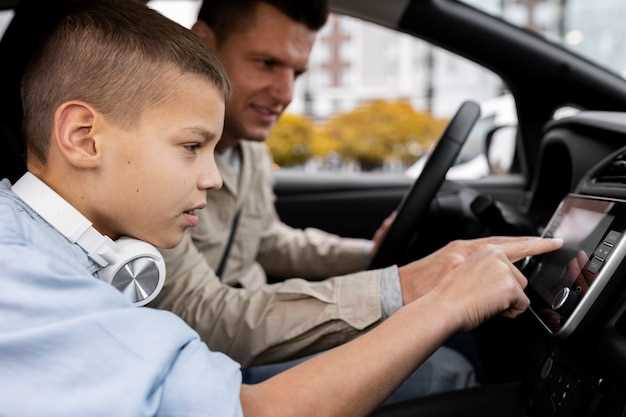
Настройте автоматический запуск определенных функций при подключении Bluetooth или зарядке, чтобы избежать необходимости ручных команд. Например, активируйте автоматическое включение навигационной системы или воспроизведения музыки при подключении телефона.
Используйте профили доступа с разными уровнями привилегий для различных пользователей, чтобы ограничить возможность изменения критичных настроек или предотвращать случайные сбои. Блокировка настроек при помощи пароля обеспечивает спокойствие при долгом использовании в машине с разными пассажирами.
Настройте горячие клавиши для быстрого вызова любимых функций, таких как радио, навигация или управление мультимедией. Это упростит управление и снизит отвлечение за рулем.
Автоматизация включения режимов звука при наличии определенных условий способствует комфортной эксплуатации: например, выключение звука при начале движения или по прибытии на цель.
Интегрируйте магнитолу с системами автомобиля через API или сторонние приложения, чтобы синхронизировать показания датчиков, температуры или уровня заряда аккумулятора, что поможет оптимизировать работу устройства и обеспечить своевременную диагностику.
Настройте автоматические обновления программного обеспечения через Wi-Fi или USB, чтобы не тратить время на ручные проверки и быть уверенным в наличии свежих функций и исправлений.
Используйте сценарии автоматизации с помощью встроенных функций или приложений для ежедневных задач: например, установка режима «ночь» с затемнением интерфейса или включением определенных приложений при определенных условиях GPS.
Создание пользовательских профилей для различных сценариев использования
Настройте отдельные профили для разных ситуаций, чтобы переключение между ними происходило быстро и без лишних усилий. Например, создайте профиль для водителя, где активированы голосовые команды, навигационные приложения и режим без отвлекающих уведомлений. Такой профиль позволяет сосредоточиться на дороге, не отвлекаясь на другие функции.
Для семейных поездок подготовьте профиль, включающий доступ к мультимедийным развлечениям, настройкам яркости экрана и возможностям воспроизведения музыки или фильмов. Удобное переключение между профилями обеспечит быстрый доступ к нужным опциям, избегая постоянных изменений настроек вручную.
При необходимости использовать магнитолу для работы создайте профиль с активированными приложениями для сообщений, почты и заметок. В этом режиме можно отключить все ненужные уведомления, оставить только рабочие контакты и программы, что поможет сосредоточиться и повысить продуктивность.
Иногда полезно иметь профиль для отдыха на природе, включающий восстанавливающие звуковые настройки, отключение видео и ограничение вызовов. Такой сценарий позволяет настроить устройство под отдых, избегая излишних отвлечений.
Создавая такие профили, используйте встроенные инструменты магнитолы или сторонние приложения для автоматизации. Настройте автоматический запуск нужного профиля по времени суток, местоположению или подключению к определенному устройству. Это позволит упростить управление и сделать работу с техникой максимально комфортной.
Автоматическое включение режима ‘Не беспокоить’ при определённых условиях
Настройте автоматическое включение режима ‘Не беспокоить’ при определённых событиях, чтобы избежать отвлечений в важные моменты. В настройках магнитолы перейдите в раздел ‘Специальные возможности’ и выберите пункт ‘Автоматический режим’.
Добавьте триггеры, такие как подключение к Bluetooth-устройству, запуск определённой навигационной программы или установка определённого времени. Например, при соединении с вашей гарнитурой автоматически активируется режим ‘Не беспокоить’, что предотвратит появление уведомлений во время поездки.
Можно установить правило, что при включении режима ‘Авто’ режим ‘Не беспокоить’ активируется только в определённое время – например, с 23:00 до 07:00. Для этого выберите соответствующий интервал и укажите исключения, если хотите отключить этот режим при особых обстоятельствах.
Используйте функцию условных правил, чтобы задавать более сложные сценарии: например, включать режим ‘Не беспокоить’, когда уровень батареи опустится ниже 10% или когда устройство находится в определённой геолокации. Это помогает держать вас в курсе только важной информации и сохранять тишину в нужных ситуациях.
Такой подход превращает управление устройством в максимально удобное и адаптированное под ваши привычки, снижая необходимость ручных настроек и повышая уровень комфорта во время вождения или отдыха.
Настройка быстрых команд и жестов управления
Включите раздел быстрых команд в настройках системы и определите основные действия, такие как запуск навигации, управление музыкой или ответ на звонки. Назначьте конкретные жесты – например, смахивание влево для переключения трека или двойное касание для вызова ассистента – что позволяет быстро реагировать без отвлечения внимания на экран. Используйте мультитач-жесты для активации специальных функций: например, двумя пальцами откройте меню или выполните зум. Настраивайте скорость и чувствительность жестов для максимального комфорта, чтобы избежать случайных срабатываний. В разделе быстрых команд создайте ярлыки для регулярных задач, таких как переключение режима «не беспокоить» или включение ночного режима. Регулярно тестируйте их работу, чтобы подобрать оптимальные параметры и добиться плавного и точного управления, которое ускоряет работу с мультимедийной системой во время вождения.
Интеграция с устройствами для управлением на расстоянии
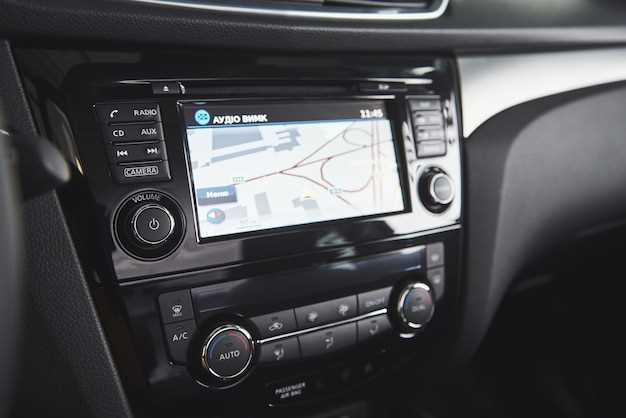
Для обеспечения максимального комфорта и безопасности интегрируйте свою магнитолу с популярными устройствами для управления на расстоянии, такими как пульты, смартфоны или умные гаджеты. Начните с выбора совместимых платформ: большинство современных магнитол поддерживают протоколы Bluetooth, Wi-Fi или экосистемы, например, Google Assistant, Alexa или Siri. Обеспечьте сопряжение устройства через фирменное приложение, которое позволит настраивать команды и автоматизировать сценарии.
Настраивайте голосовое управление для осуществления функций, таких как регулировка громкости, переключение музыкальных треков или вызов навигационных команд. Актуальные магнитолы позволяют подключать несколько устройств для распределенного управления, что особенно удобно для семейных автомобилей или автобусов с несколькими водителями.
Важно учитывать уровень совместимости гаджетов и используемых приложений: обновляйте прошивки магнитолы и устройств для обеспечения стабильной работы, избегайте конфликтов в настройках и проверяйте наличие обновлений программного обеспечения. Также рекомендуется разместить управляющие устройства в доступных для водителя или пассажира местах, чтобы управление оставалось интуитивно понятным.
Рассмотрите использование приложений с поддержкой жестов или автоматического распознавания команд, что значительно ускоряет взаимодействие и снижает необходимость отвлекаться во время движения. Этот подход помогает реализовать более гибкую систему управления, которая подстраивается под индивидуальные предпочтения каждого пользователя.
Использование функций автоматического запуска приложений по времени или месту
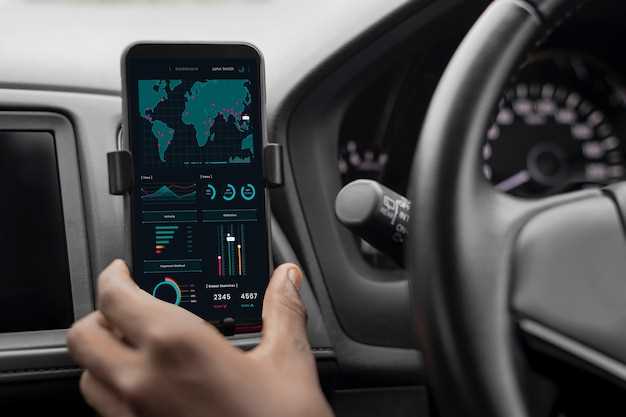
Чтобы настроить автоматический запуск приложений в нужное время, откройте раздел настроек специальных возможностей и выберите функцию планировщика. Затем укажите конкретные часы или дни недели для активации нужных программ, например, радио или навигации, чтобы они запускались перед поездкой.
Для автоматического запуска по месту воспользуйтесь функцией геозоны. Определите важные точки, например, дом или работать, и настройте запуск сообщений, медиаплеера или других приложений при входе в эти зоны. Постоянное включение GPS обеспечивает точное определение положения, а встроенные алгоритмы минимизируют энергопотребление.
Объедините обе функции, создав сценарии, когда приложение запускается по расписанию в определенной зоне. Например, в утренние часы вблизи дома запускайте музыкальное приложение, чтобы приготовить настрой на поездку, а по приезде на работу автоматически активируется навигация.
| Шаг | Действие | Описание |
|---|---|---|
| 1 | Открыть настройки | Перейти к разделу специальных возможностей или автозапуска приложений |
| 2 | Настроить расписание | Выбрать время, когда приложения должны запускаться автоматически |
| 3 | Создать геозону | Определить координаты для автоматического включения приложений при входе или выходе |
| 4 | Объединить сценарии | Настроить последовательное включение приложений по времени и месту |
Такой подход помогает значительно повысить комфорт и эффективность использования магнитолы. Постоянное наличие нужных приложений в нужное время и в нужном месте отпадает необходимость ручного запуска и делает поездки проще и приятнее.