
Бортовой компьютер превращает обычную поездку в полноценное управляемое и информативное приключение. Он собирает и отображает параметры работы двигателя, помогает отслеживать расход топлива и выявлять неисправности в режиме реального времени. Если вы хотите держать ситуацию под контролем, установка такого устройства – лучший шаг.
Для Ford Fusion 1.6 важно выбрать модель, которая идеально сочетается с техническими особенностями вашего авто. Обратите внимание на поддержку основных функций, таких как показ скорости, тахометра, температуры охлаждающей жидкости, а также расширенные опции диагностики ошибок и состояния систем. Такой подход обеспечит не только комфорт, но и возможность своевременно реагировать на возможные неполадки.
Выбор и установка бортового компьютера: практические аспекты и особенности
При подборе бортового компьютера для Ford Fusion 1.6 ориентируйтесь на совместимость с моделью. Обратите внимание на разъемы подключения, тип крепления и наличие поддержки нужных функций, таких как отображение параметров двигателя, диагностика или управление дополнительными системами. Чаще всего, используйте устройства, предназначенные для автомобилей с ЭБУ на базе Bosch или аналогичных систем.
Перед покупкой уточняйте наличие обновляемого программного обеспечения и совместимость с вашим автомобилем. Важно проверить поддержку CAN-шины и других протоколов связи, чтобы обеспечить надежное взаимодействие устройства с исходной электроникой автомобиля.
При монтаже выбирайте место установки, где бортовой компьютер не мешает управлению и не мешает обзорности. как правило, размещение возле приборной панели или на месте штатных элементов консоли. Перед установкой отключите аккумулятор и подготовьте необходимые инструменты: отвертки, плоский и крестовой, мультиметр для проверки контактов и соединений.
Следуйте инструкции по установке, аккуратно подключая разъемы к электропроводке автомобиля. Не забудьте зафиксировать устройство так, чтобы оно не мешало другим системам и имело стабильное охлаждение. После подключения включите зажигание и проверьте работу дисплея, отображение данных и функцию диагностики. В случае ошибок переподключите кабели или обратитесь к специалисту за помощью.
Если устройство поддерживает программное обеспечение или настройки через компьютер или смартфон, установите нужные параметры, следуя предоставленной документации. Периодически обновляйте firmware, чтобы использовать новые функции и повысить стабильность работы. В процессе эксплуатации следите за состоянием соединений и не допускайте механических повреждений кабелей – это поможет сохранить корректность работы бортового компьютера на долгое время.
Особенности совместимости с Ford Fusion 1.6: на что обратить внимание при выборе
Обратите особое внимание на наличие правильного разъема подключения, соответствующего конфигурации вашего Ford Fusion 1.6. Некоторые модели используют стандартизированные интерфейсы, другие – уникальные, поэтому важно проверить совместимость с конкретной системой электропроводки автомобиля.
Рекомендуется выбирать бортовые компьютеры с поддержкой оригинальных протоколов обмена данными, таких как CAN-шина, особенно если вы планируете интеграцию с штатными системами или дополнениями. Обратите внимание, чтобы устройство могло считать и отображать информацию с существующих датчиков и модулей.
Перед покупкой убедитесь, что выбранная модель поддерживает параметры двигателя 1.6, включая объем, мощность и тип топлива. Некоторые бортовые компьютеры предусматривают программные настройки под конкретные двигатели, что обеспечивает более точную диагностику и управление.
Ценность составляет наличие обновляемых прошивок и возможность обновления через USB или Wi-Fi, что позволит вам держать систему актуальной без необходимости замены оборудования.
Наиболее надежные устройства предлагают расширенные функции совместимости с дополнительными датчиками и периферийными модулями, такими как датчики температуры охлаждающей жидкости, давления масла и другие параметры, важные для точной диагностики и контроля.
Помните, что некоторые модели бортовых компьютеров требуют профессиональной установки для правильной калибровки и подключения. Выбирая устройство, выясните наличие поддержки по установке и совместимости с вашей моделью Ford Fusion 1.6.
Типы бортовых компьютеров: оригинальные или сторонние решения
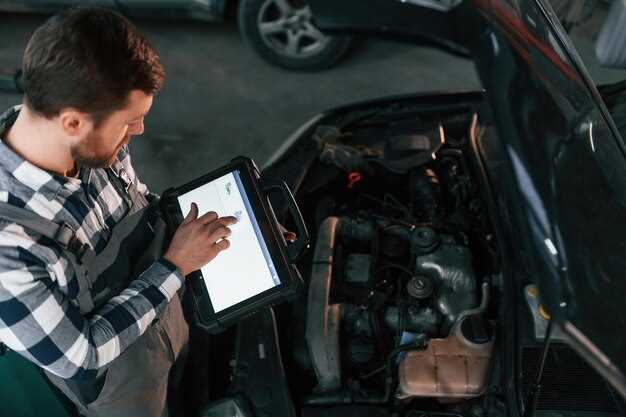
Рекомендуется выбирать оригинальные бортовые компьютеры, так как они гарантируют совместимость с системой автомобиля и обладают полной интеграцией с оригинальной электроникой. Они позволяют более точно отображать параметры и обеспечивают полный функционал, предусмотренный производителем Ford для Fusion 1.6.
Сторонние решения часто дешевле и могут предложить дополнительные функции или расширенные возможности настройки. Однако их совместимость с оригинальной системой не всегда подтверждена, и возможны сбои или некорректное отображение данных.
При выборе между этими типами стоит учитывать свои требования: если нужен надежный и полностью совместимый продукт, отдавайте предпочтение оригиналам. Для тех, кто ищет дополнительные функции или экономию, сторонние модели могут подойти, но предварительно стоит проверить отзывы и совместимость с конкретной моделью автомобиля.
Сравните технику по характеристикам, узнайте у продавца о возможности обновления программного обеспечения и гарантийных условиях. Это поможет сделать осознанный выбор и избежать недоразумений при эксплуатации. В итоге, правильный подход к выбору даст уверенность в стабильной работе и точности диагностики вашей машины.
Процесс установки: пошаговая инструкция и необходимые инструменты
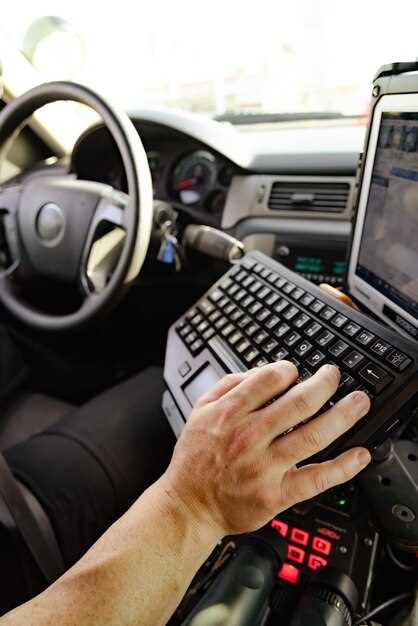
Откройте капот и найдите штатную панель приборов для Ford Fusion 1.6. Подготовьте ключи-торцевые и пластиковые ворачивающие инструменты, чтобы аккуратно снять панель без повреждений. Отсоедините аккумулятор, чтобы избежать коротких замыканий и сброса настроек электронных систем.
На следующем этапе снимите защитную крышку или пластиковый корпус, скрывающий диагностический разъем и провода, ведущие к бортовому компьютеру. Обычно для этого хватает небольшого отвертки или пластикового лезвия, чтобы аккуратно расстегнуть фиксаторы.
Обнаружьте диагностический разъем – обычно он расположен под рулевой колонкой или сбоку от панели приборов. Отсоедините разъем, нажав на фиксаторы и аккуратно вытащив его. Используйте плоскую отвертку или фиксаторы, чтобы обеспечить аккуратную работу без повреждений.
Обратите внимание на провода: подключите пластиковый разъем нового бортового компьютера к штатным проводам автомобиля с помощью специального адаптера, подходящего к модели. Следите за тем, чтобы соединения были крепкими и плотно зафиксированными, избегайте перекручиваний или сжатия кабелей.
Закрепите компьютер в специальной монтажной нише или используйте присоски в соответствии с моделью устройства. Провода аккуратно укладите вдоль защитных каналов, чтобы они не мешали движению и не мешали работе других систем.
После монтажа подключите аккумулятор, вставив разъем назад и закрепляя его фиксаторами. Включите зажигание и проверьте работу бортового компьютера, убедившись в отображении данных и правильности работы диагностики. После проверки установите на место все панели и защитные крышки, собирая все компоненты в обратной последовательности.
Настройка параметров и программное обеспечение: как правильно подключить и настроить
Подключите бортовой компьютер к диагностическому разъему Ford Fusion 1.6 и убедитесь, что он надежно зафиксирован. Используйте оригинальный кабель или качественный адаптер, чтобы избежать ошибок соединения.
Запустите выбранное программное обеспечение на компьютере или смартфоне. Перед началом работы внесите в настройки параметры автомобиля: модель, год выпуска и тип двигателя. Это поможет обеспечить точную синхронизацию данных.
Для корректной установки драйверов подключите устройство к USB-порту и дождитесь автоматической установки. Если драйверы не устанавливаются автоматически, скачайте их с официального сайта производителя бортового компьютера и установите вручную.
Откройте программу диагностики и выберите опцию подключения к вашему автомобилю. На экране должна появиться информация о считываемых данных. При необходимости выполните калибровку датчиков, следуя подсказкам программы.
Настройте отображение информации: выберите показатели, которые хотите видеть на экране – например, температуру двигателя, обороты, расход топлива. Зафиксируйте эти параметры в настройках для постоянного отображения.
Проведите тестовую диагностику, чтобы проверить правильность подключения. Внимательно изучите полученные коды ошибок и при необходимости сбросьте их. Убедитесь, что все выбранные параметры отображаются правильно, без ошибок.
Для более глубокой настройки используйте специализированные функции программного обеспечения, такие как изменение пороговых значений или установка пользовательских уведомлений. Эти действия помогут оптимизировать работу автомобиля под ваши требования.
После завершения настройки отключите устройство аккуратно, сохранив все внесённые изменения. Проверьте работу бортового компьютера при следующий поездке, чтобы убедиться в стабильности и точности отображаемых данных.
Распространенные ошибки при установке и как их избежать
Не правильно подключать клеммы питания: убедитесь, что клеммы закреплены надежно и соответствуют цветовой маркировке. Неправильное соединение может привести к короткому замыканию или сбоям в работе оборудования. Используйте тестер для проверки контактов перед окончательным подключением.
Забывать о синхронизации с бортовыми системами: после установки обязательно выполните программную синхронизацию с ECU автомобиля. Не делайте это случайно или пропуском процедур, иначе появились бы неправильные данные о состоянии авто или некорректная диагностика.
Преуменьшать важность аккуратности в монтаже: при установке избегайте спешки и ненадежных фиксаций кабелей. Провода должны быть закреплены так, чтобы не мешали движению и не изнашивались со временем. Используйте фирменные зажимы и термоусадку.
Игнорировать инструкции производителя: каждое устройство имеет особенности установки. Отсутствие внимательности к руководству увеличивает риск ошибок, к примеру, неправильная установка датчиков или неправильный выбор режима работы.
Недостаточно тестировать систему после монтажа: сразу после завершения подключений проверьте работу бортового компьютера на разных режимах. Не спеша тестируйте функционал, чтобы обнаружить возможные неисправности или неправильную калибровку.
Функции и возможности бортового компьютера для повышения комфорта и диагностики
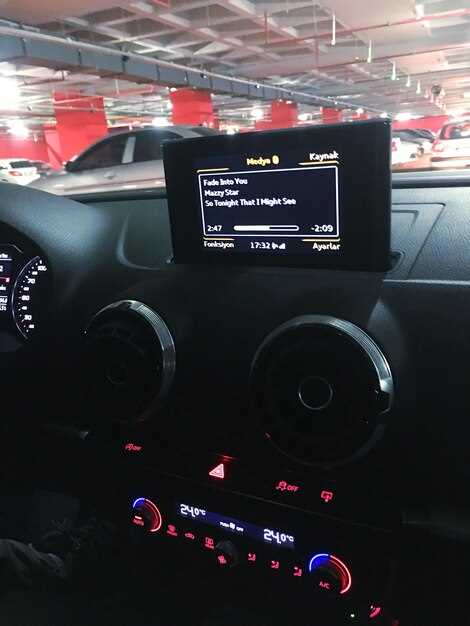
Используйте бортовой компьютер для постоянного мониторинга состояния двигателя и систем автомобиля. Он автоматически отображает показатели давления масла, температуры охлаждающей жидкости и уровня топлива, что позволяет своевременно реагировать на отклонения и избегать поломок.
Воспользуйтесь функцией автодиагностики: она быстро считывает коды ошибок и показывает текущие неисправности, минимизируя необходимость обращения в сервис. На дисплее отображаются рекомендации по устранению проблем, что облегчает самостоятельное обслуживание.
Настройте систему для отображения информации о расходе топлива и пройденных километрах. Это помогает оптимизировать стиль вождения и экономить топливо, а также планировать техническое обслуживание точно по графику, исходя из реальной эксплуатации.
Дополнительные возможности включают отображение данных о скорости, пробеге и времени работы двигателя, что делает управление более комфортным и информативным. Встроенные функции например, напоминания о замене масла или фильтров позволяют своевременно выполнять техобслуживание.
Используйте опцию отображения настроек климат-контроля и автоматического управления системами комфорта, чтобы обеспечить оптимальные условия внутри салона, повышая удовольствие от вождения и снижая утомляемость.
Интеграция с смартфоном через Bluetooth дает возможность получать уведомления, управлять настройками и быстро диагностировать проблемы не заходя в салон, что значительно облегчает контроль за состоянием автомобиля.
Мониторинг технического состояния двигателя и систем автомобиля
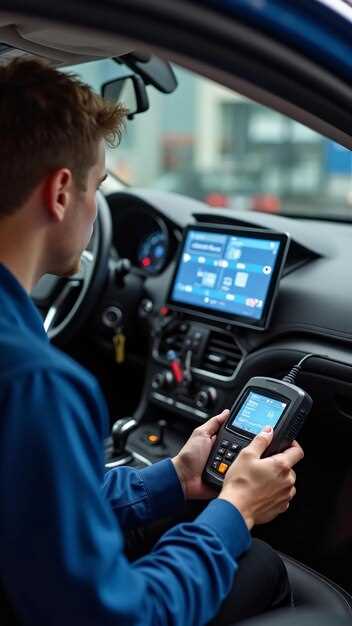
Используйте бортовой компьютер для постоянного отслеживания параметров двигателя: температуру охлаждающей жидкости, давление масла и обороты двигателя. Эти показатели позволяют быстро выявить отклонения от нормы и предупредить серьезные поломки.
Регулярная проверка состояния системы топливоподачи включает контроль давления топлива и работы датчиков. Снижение давления или неправильные сигналы с датчиков могут свидетельствовать о необходимости обслуживания или замены компонентов.
Обратите внимание на диагностику системы зажигания: состояние свечей, катушек и кабелей. Бортовой компьютер помогает определить необходимость их замены по уровню свечных зазоров или наличию ошибок в работе системы.
Контролируйте параметры системы торможения и привода – например, датчики ABS и ESC. Ошибки или снижение чувствительности сигналов указывают на возможные неисправности, требующие вмешательства.
Обследуйте электросистему автомобиля – напряжение аккумулятора, состояние генератора и состояние электропроводки. Это помогает избежать внезапных сбоев или потери аккумулятора.
Для точной диагностики используйте данные в реальном времени, что увеличит шанс обнаружить малые отклонения, до того как они перерастут в большие повреждения. Совмещение этих данных с графиками и историей ошибок позволяет определить источник проблем и спланировать необходимый ремонт или профилактическое обслуживание.
Отслеживание расхода топлива и экономия расходов
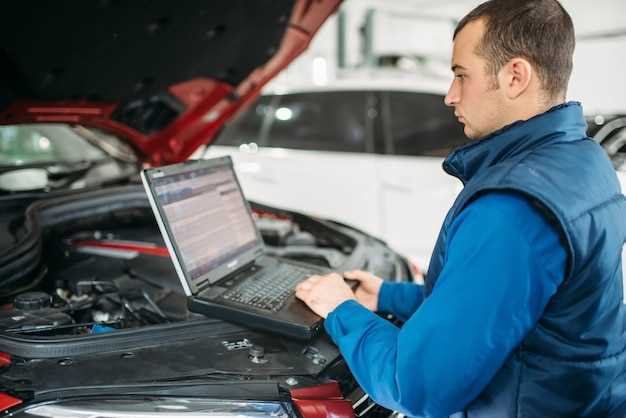
Установите бортовой компьютер, чтобы точно видеть текущий расход топлива. Он отображает данные в реальном времени, что помогает своевременно реагировать на изменения и избегать ненужных расходных ситуаций.
Используйте функцию расчет среднего расхода за поездку или день. Это позволит понять, насколько экономно вы управляете автомобилем без необходимости вести ручной учет топлива.
Обратите внимание на режим работы автомобиля – например, агрессивное ускорение или резкие торможения увеличивают расход. Бортовой компьютер покажет эти показатели, мотивируя к более спокойной езде.
Записывайте показатели расхода в разные режимы и условия движения. Для этого можно сделать таблицу:
| Режим | Расход топлива (л/100км) | Комментарии |
|---|---|---|
| Городской цикл | примерно 10-12 | частое торможение и ускорение |
| Трасса | примерно 6-8 | более ровная скорость, меньшие остановки |
| Горный регион | примерно 12-15 | подъемы и спуски увеличивают расход |
Проанализируйте эти данные, чтобы определить наиболее экономичные маршруты и режимы. Правильная оценка поможет принять решение о необходимости изменения стиля вождения или планирования маршрутов.
Применяйте рекомендации бортового компьютера для минимизации ненужных маневров и своевременного техосмотра. Это снизит расходы на топливо и ремонт, сохраняя комфорт и безопасность.
Диагностика ошибок и считывание кодов неисправностей
Для эффективной диагностики неисправностей подключите бортовой компьютер к разъему OBD-II под торпедой. Запустите программу для считывания кодов – большинство устройств автоматически определяют наличие ошибок и отображают их числовые значения.
Обратите внимание на коды вида P0XXX или C0XXX, которые указывают на конкретные системы – двигателей, тормозной системы, ABS. Запишите каждый код для дальнейшего анализа или поиска информации по специфической ошибке.
Если обнаружите неисправности, рекомендуется очистить ошибки через программу. После этого рекомендуется провести тест-драйв – если ошибки появляются вновь, сразу приступайте к более углубленной проверке.
| Шаг | Действие |
|---|---|
| 1 | Подключите диагностический сканер к разъему OBD-II |
| 2 | Запустите программу или устройство для считывания кодов |
| 3 | Зачитайте все появившиеся коды неисправностей и запишите их |
| 4 | Рассмотрите значения кодов, обратите внимание на повторяющиеся или критические |
| 5 | Очистите ошибки и проверьте, возвращаются ли они после тест-драйва |
Используйте базы данных и сервисы для поиска точных причин каждой ошибки, чтобы определить последующие шаги – ремонт, замена деталей или регулировка. Не забывайте проверять соединения и датчики – неправильная фиксация или окисление контактов могут вызвать ложные коды, искажающие картину неисправностей.
Дополнительные функции: отображение времени, скорости, температуры и другие параметры
Выбирайте бортовой компьютер с функцией отображения времени, чтобы всегда знать текущий час без отвлечения на телефон или штатные часы. Это помогает точнее планировать поездки и не отвлекаться за рулем. Четкое отображение скорости позволяет быстро оценить текущие показатели, что особенно полезно при соблюдении ограничений или для повышения безопасности. Температура двигателя или воздуха дает возможность своевременно реагировать на изменения условий, предотвращая перегрев или переохлаждение.
Дополнительные параметры, такие как расход топлива, время поездки, средняя скорость и режим работы двигателя, делают управление более осознанным. Например, отображение температуры охлаждающей жидкости помогает понять, насколько хорошо работает система охлаждения и есть ли риск перегрева. Также можно выбрать отображение данных в виде графиков или в виде отдельных чисел, что подстраивается под ваши предпочтения.
Иногда современные бортовые компьютеры позволяют следить за уровнем масла или наличием ошибок в системе через диагностические функции, что способствует более быстрой реакции и снижению затрат на обслуживание. Обратите внимание, что большинство моделей оснащены возможностью настройки интерфейса, чтобы нужные параметры отображались именно так, как вам удобно, без лишней информации.
Выбор устройства с расширенными возможностями отображения параметров сделает управление автомобилем проще и информативнее, при этом повысит уровень комфорта и безопасности при каждой поездке.