

Начинайте устранение ошибки навигатора в Киа Спортейдж 4 с обновления карты и прошивки. Многие проблемы связаны с устаревшими файлами, которые вызывают сбои. Проверьте наличие последних версий и следуйте инструкциям по их установке, чтобы обеспечить стабильную работу устройства.
Если обновление не помогло, попробуйте перезагрузить мультимедийную систему. Иногда простая перезагрузка сбрасывает временные сбои и восстанавливает функцию навигатора. Сделайте это через меню настроек или отключите питание на несколько минут, чтобы устройство ‘освежилось’.
Проверьте правильность соединений и носителей данных. Ошибки могут возникать из-за поврежденных или неправильно вставленных карт памяти или USB-устройств. Убедитесь, что носители работают исправно, а файлы расположены в правильных папках.
Обратите внимание на ошибки, сопровождающиеся сообщениями о несовместимости или повреждении данных. В таком случае рекомендуется форматировать носитель с помощью компьютера и заново загрузить свежие версии навигационных карт и системы.
Эти шаги помогут вам быстро определить и устранить распространенные причины ошибок навигатора в Киа Спортейдж 4, сохраняя при этом комфорт во время поездок и избежание серьезных поломок системы.
Краткое введение для статьи ‘Киа Спортейдж 4: Решение проблемы с ошибкой навигатора – практические советы’ со скидкой на сумки и рюкзаки для путешествий:
Обновление программного обеспечения и восстановление навигатора
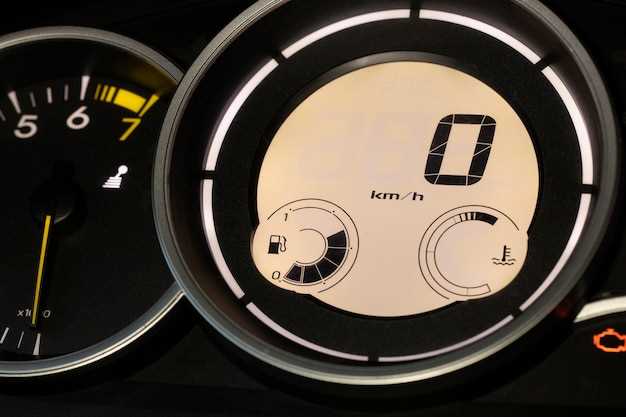
Обновите программное обеспечение навигатора Kia Sportage 4 через официальный сайт или сервис-центры, следуя инструкции загрузки актуальной версии файла прошивки. Для этого подключите устройство к компьютеру с помощью USB-кабеля, запустите предоставленное программное обеспечение и следуйте пошаговым указаниям.
Перед началом убедитесь, что аккумулятор автомобиля полностью заряжен или подключен к источнику питания, чтобы исключить прерывания процесса обновления. В процессе следует избегать отключения USB-кабеля или выключения двигателя.
Если навигатор перестал реагировать или возникла серьёзная ошибка, выполните восстановление системы.Обеспечьте наличие оригинальной флешки или карты памяти с снимками системы, которые можно подготовить заранее. После вставки карточки следуйте инструкции по выполнению «жёсткого» сброса через меню настроек.
| Шаг | Действие |
|---|---|
| 1 | Подготовка |
| 2 | Скачивание последней версии ПО |
| 3 | Запись файла на USB-носитель |
| 4 | Подключение к навигатору и запуск процедуры обновления |
При возникновении ошибок во время обновления повторно загрузите программный файл, проверьте качество соединения и убедитесь в отсутствии повреждений носителя. Для невозможности решить проблему самостоятельно обратитесь в официальный сервисный центр, где специалисты смогут выполнить диагностику и восстановление прошивки с применением специализированных инструментов.
Как проверить текущую версию навигационной системы
Чтобы узнать текущую версию карты, нужно включить мультимедийную систему и перейти в меню настроек навигатора. Обычно это делается через кнопку ‘настройки’ или ‘расположение’ на основном экране. После входа ищите раздел с названием ‘О системе’ или ‘Информация о версии’. Там отображается номер текущей версии программного обеспечения карт. Если такого раздела нет, попробуйте зайти в меню обновлений или проверить информацию в разделе ‘Обновление карт’ – там тоже часто указывается версия установленной карты.
Еще один способ – подключить USB-носитель с файлами обновлений или использовать Wi-Fi-соединение, чтобы проверить наличие новых версий. Некоторые модели позволяют через меню автоматически проверить наличие обновлений и вывести текущий номер версии. В случае затруднений можно обратиться к руководству по эксплуатации, где указывается последовательность действий для вашей конкретной модели.
Для более точной проверки можно подключиться к дилерскому приложению Kia или официальному сайту, введяVIN-номер автомобиля. В личном кабинете будет отображена актуальная версия установленной карты и доступных обновлений.
Инструкции по скачиванию и установке последней прошивки
Перейдите на официальный сайт Kia в разделе поддержки для модели Спортейдж 4. Найдите раздел с прошивками или обновлениями навигатора, обычно он обозначен как «Загрузки» или «Обновления программного обеспечения». Скачайте последнюю версию файла прошивки, убедившись, что выбираете именно для вашей комплектации и региона.
Подготовьте USB-накопитель с объемом не менее 8 ГБ, отключите все лишние файлы и перенесите скачанный файл прошивки на корень устройства. Не создавайте вложенные папки, чтобы избежать ошибок при обновлении.
Поставьте автомобиль на парковку, выключите зажигание и вставьте USB-накопитель в нужный разъем мультимедийной системы. Включите зажигание, не заводя двигатель. В большинстве случаев обновление автоматической начнется через несколько секунд после определения USB-устройства. Следите за инструкциями на экране – иногда потребуется подтвердить согласие на установку.
Не отключайте питание и не извлекайте USB-накопитель во время процесса, пока индикация на экране не завершится успешным завершением. Время установки может занять до 20 минут, в некоторых случаях – чуть дольше. После завершения система автоматически перезагружается и сообщает о завершении обновления.
Извлеките USB-накопитель, перезагрузите мультимедийную систему вручную, если этого не сделал автоматический процесс. Проверьте версию прошивки в настройках навигации или в разделе информации о системе. Убедитесь, что установка прошла без ошибок и навигация работает корректно.
Где найти официальные файлы обновлений на сайте Kia
Перейдите на официальный сайт Kia, выберите раздел ‘Обслуживание и поддержка’. В меню найдите подраздел ‘Обновление навигатора’ или ‘Скачать файлы для навигации’. Введите модель автомобиля Киа Спортейдж 4 и год выпуска, чтобы система предложила актуальные обновления.
Обратите внимание на наличие фильтров по версионам и регионам, чтобы загружать только совместимые файлы. Также на странице обычно размещена инструкция по правильной установке и минимальным требованиям к оборудованию.
Для быстрого доступа используйте функцию поиска, вбивая сочетание ‘Обновление навигатора Kia’ или ‘Kia navigation update’. Сайт обновляется регулярно, поэтому проверяйте наличие новых версий через определённые промежутки времени, чтобы избежать ошибок и обеспечить корректную работу навигатора.
База данных известных ошибок и их устранение через обновление

Проверяйте наличие обновлений навигационной системы через официальное приложение или сайт Kia. Обычно производитель выпускает патчи, исправляющие конкретные сбои в базе данных ошибок, связанные с некорректной работой карт или несовместимостью софтвера.
Обновление баз данных происходит раз в несколько месяцев и включает исправления, в том числе ошибки, вызывающие сбои в работе навигатора. Регулярные проверки на наличие новых версий помогут устранить типичные ошибки без дополнительных усилий.
Загрузите обновления только с официальных источников и устанавливайте их согласно инструкции, чтобы избежать несовместимости или повреждения системы.
Следите за уведомлениями о выпуске новых версий базы данных через информационно-поддерживающие ресурсы или сервис-центры Kia. Это снизит риск столкнуться с ошибками, уже исправленными в более свежих версиях программного обеспечения.
Для удобства ведите таблицу с датами последних обновлений, проверками и версией базы данных. Это поможет точно отслеживать, когда нужно повторно выполнять процедуру обновления и избегать повторных ошибок.
| Дата обновления | Версия базы данных | Тип ошибок, устранённых | Результат проверки |
|---|---|---|---|
| 15.09.2024 | 3.2.1 | Ошибки маршрутизации, неверные повороты | Ошибки устранены, навигатор работает стабильно |
| 01.12.2023 | 3.1.0 | Проблемы с отображением новых районов | Обновлено, новые карты отображаются корректно |
| 20.07.2023 | 2.9.5 | Ошибки с задержками обновлений карты | Обновлено до актуальной версии |
Настолько важной становится регулярная синхронизация базы данных с обновлениями производителя, чтобы снизить вероятность появления ошибок и обеспечить стабильную работу навигации вашего Киа Спортейдж 4.
Диагностика и устранение аппаратных неполадок навигатора
Проверьте соединение кабелей и разъемов. Осмотрите разъемы на наличие загрязнений, повреждений или ослабленных контактов. Надежно закрепите кабели и убедитесь, что они полностью вставлены.
Осуществите перезагрузку устройства. Выключите навигатор, отсоедините питание на несколько минут, затем подключите и включите обратно. Иногда это решает временные сбои и сбрасывает аппаратные ошибки.
Проведите тест ЖК-экрана. Если изображение мерцает, появляются артефакты или оно не отображается, возможно, проблема с дисплеем или шлейфом. В этом случае потребуется снять устройство и проверить соединения внутри или заменить поврежденные компоненты.
Проверьте работу антенны. Для корректной работы навигации и связи необходимо обеспечить стабильное соединение с GPS-спутниками и мобильной сетью. Убедитесь, что антенна закреплена правильно, и нет механических повреждений.
Осмотрите сам модуль GPS. Встроенные в устройство микросхемы могут выйти из строя из-за перегрева или физических повреждений. Если есть подозрение, разберите устройство и проверьте состояние микросхем и пайки. При необходимости замените поврежденные детали.
Проведите тест памяти и процессора. Используйте специальные программы для проверки состояния компонентов. Если обнаружите сбои или снижение производительности, потребуется заменить или отремонтировать вышедшие из строя части.
Обратитесь к специалисту при наличии сложности в диагностике или необходимости внутренней разборки. Используйте мультиметр для проверки сопротивления и целостности цепей. Делайте упор на те компоненты, которые вызывают подозрение, чтобы точно локализовать неисправность.
Проверка USB-накопителя и карт памяти на целостность
Подключите устройство к компьютеру и откройте его через проводник. Проверьте, отображается ли объем памяти, и убедитесь, что все разделы присутствуют. Затем выполните проверку диска с помощью встроенного инструмента Windows или другого надежного софта для диагностики файловой системы. В случае обнаружения ошибок или повреждений используйте функцию исправления ошибок, которая попытается восстановить целостность данных.
Если устройство часто неправильно определяется или замечаете долгий отклик системы при чтении файлов, рекомендуется выполнить полное форматирование. Перед этим обязательно скопируйте важные данные на другой носитель. В процессе форматирования выберите быструю проверку или полное восстановление, если программа предлагает такую опцию. Это поможет устранить возможные структурные повреждения и улучшить стабильность работы.
При повторяющихся сбоях стоит проверить устройство на наличие физических повреждений, например, трещин или окислов контактов. Очистите контакты мягкой тканью или специальным средством для электроники. Также рекомендуется использовать другой USB или картридер для исключения неисправностей портов.
Краткая проверка целостности поможет не только устранить ошибки, но и повысит скорость работы навигатора. Регулярно выполняйте эти действия, чтобы обеспечить стабильную работу системы и снизить вероятность возникновения ошибок при использовании карт и устройств хранения информации.
Как определить неисправность модуля GPS и контактных соединений
Начинайте с проверки визуального состояния контактных соединений на задней панели модуля GPS. Обратите внимание на наличие коррозии, окислов или повреждений кабелей. Если есть загрязнения или окисление, аккуратно очистите контакты мягкой щеткой или специальным очистителем.
Подключите мультиметр к контактам питания и заземления модуля, чтобы убедиться, что напряжение стабильно и соответствует спецификациям. Нестабильное или отсутствующее питание указывает на проблему с проводкой или блоком питания в автомобиле.
Проверьте соединения кабелей на наличие механических повреждений или ослабления. Для этого отсоедините и повторно подключите кабели, убедившись, что зафиксированы надежно и без люфтов. В случае обнаружения поврежденных кабелей или разъемов, замените их на новые.
Используйте диагностический сканер или ноутбук с соответствующим программным обеспечением для проверки состояния модуля GPS. Вы увидите ошибки или сообщения о сбоях, которые помогут локализовать проблему именно в модуле или контактных соединениях.
При невозможности определения неисправности визуально и через тесты с мультиметром, подключите модуль к другому рабочему автомобилю, чтобы проверить его функционирование. Если он работает корректно, проблема скорее всего связана с соединениями или электропитанием автомобиля.
Инструкции по перезагрузке и сбросу настроек навигатора
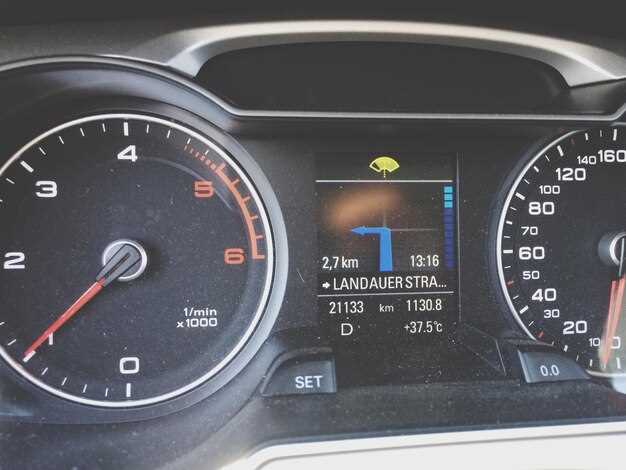
Для перезагрузки навигатора удержите кнопку питания на 10 секунд, пока устройство не отключится. Затем снова нажмите кнопку питания, чтобы включить его. Это поможет избавиться от временных сбоев и обновить работу системы.
Если необходимость сбросить настройки, найдите в меню опцию «Сброс до заводских». Обычно она расположена в разделе «Настройки» > «Общее» > «Сброс». Выполните процедуру, следуя подсказкам на экране, подтверждая свое решение. Обратите внимание, что после этого все пользовательские настройки, сохранённые точки и карты будут удалены.
В случае отсутствия доступа к меню или если навигатор не реагирует, выполните полный аппаратный сброс. Для этого отключите устройство от источника питания, извлеките аккумулятор (если есть доступ), подождите 1-2 минуты, чтобы сбросить энергию микросхем. После этого вставьте аккумулятор обратно и включите навигатор.
Используйте комбинацию кнопок для принудительной перезагрузки. Например, одновременно зажмите кнопку питания и кнопку громкости вверх или вниз, удерживая их 10-15 секунд. После этого устройство должно перезагрузиться и запуститься с первоначальными настройками.
Обзор внешних факторов, влияющих на работу навигатора

Чтобы минимизировать ошибки навигатора, регулярно проверяйте наличие прямого солнечного света на экран. Яркое освещение может искажать изображение и мешать точности определения позиции. Используйте тень или наклоните экран для улучшения видимости.
Учитывайте качество сигнала GPS: попадайте в зоны с хорошим спутниковым покрытием. В густых деревьях, узких улицах с высокими зданиями или в подземных паркингах навигация может давать сбои из-за слабого приёма спутниковых сигналов. В таких случаях стоит избегать зависимости от навигатора в этих местах или использовать дополнительные карты.
Осторожно относитесь к металлическим конструкциям внутри автомобиля, которые могут мешать сигналу GPS. Тонкие металлические панели или крупные металлические предметы могут создать экранирование, снижая точность позиционирования.
Проверьте уровень электромагнитных помех внутри автомобиля. Например, радио или беспроводные устройства могут создавать помехи. Для лучшей работы отключите или уменьшаи использование источников сильных электромагнитных излучений во время работы навигатора.
Обратите внимание на температуру окружающей среды: чрезмерно холодные или слишком жаркие условия могут влиять на работу электронной системы. По возможности обеспечьте стабильную температуру внутри автомобиля и избегайте длительного пребывания приборов на солнце в жаркую погоду.
Настройте корректную часовую зону и часы системы. Неправильные настройки могут приводить к неправильному определению маршрутов и времени прибытия. Регулярно обновляйте программное обеспечение навигатора для учета последних данных о спутниках и местоположениях.
Когда обращаться в сервис для аппаратной диагностики
Появление постоянной или часто повторяющейся ошибки навигатора сигнализирует о необходимости обращения в сервис для проверки аппаратных компонентов системы.
Если навигатор прекращает работу без видимых причин, перестает реагировать на команды или показывает сбои в отображении карт, это указывает на возможные проблемы с внутренними модулями или соединениями.
При возникновении проблем с приемом спутниковых сигналов, особенно в течение длительного времени, проверьте состояние антенны и ее соединений, а также наличие повреждений оборудования.
Обратите внимание на сильные скачки напряжения или другие электромагнитные помехи, которые могли привести к выходу из строя электроники навигатора. В таком случае диагностику проводят для выявления возможных дефектов.
Если после обновления программного обеспечения или калибровки устройство продолжает давать сбои, лучше доверить диагностику специалистам. Это поможет исключить внутренние аппаратные повреждения.
Отказ некоторых элементов, таких как процессор, память или модули связи, требует специализированного оборудования и знаний для точного определения неисправности. Поэтому, при наличии подозрений на аппаратные поломки, обращение в сервис – правильное решение.
И наконец, наличие физических повреждений устройства, например, после удара или попадания влаги, значительно повышает вероятность аппаратных неисправностей. В таких случаях требуется профессиональный осмотр и ремонт.