

Начинайте с проверки совместимости карты для Лада Веста подбирайте, исходя из года выпуска и модели автомобиля. Важно использовать оригинальные или одобренные производителем версии – это обеспечит стабильную работу системы и минимизирует возможные сбои.
Перед установкой выполните подготовку. Очистите картридж или слот карты от пыли и грязи, убедитесь в отсутствии повреждений. Правильная подготовка способствует более надежной фиксации карты и предотвращает возможные проблемы с подключением.
Установка карты занимает небольшое время. Вставляйте ее аккуратно, ориентируясь на маркировки или стрелки, чтобы избежать повреждений. После подключения проверьте, загружаются ли данные корректно, и убедитесь, что система распознает новую карту.
Обновление карт значительно повышает функциональность. Скачивайте актуальные версии с официального сайта или через диагностический интерфейс автомобиля. Регулярное обновление избавляет от ошибок в навигационных данных и расширяет список доступных функций.
Запомните о безопасности. Не проводите обновления в процессе движения, чтобы не отвлекаться. Используйте осторожные методы передачи данных, ведь стабильность соединения напрямую влияет на качество работы карты и навигационной системы.
Выбор и установка карт для различных моделей Лада Веста
Перед покупкой карт для Лада Веста определите модель вашей машины и совмещайте их с подходящими версиями ПО навигатора. Для моделей с мультимедийными системами на базе Android или iOS используйте официальные или проверенные сторонние обновления, совместимые с вашей навигационной системой.
Для начала убедитесь, что выбранный файл карты подходит именно к вашей модели Веста – универсальные версии часто несовместимы с некоторыми системами. Например, для версий с мультимедийным центром с поддержкой USB-запоминающих устройств скачайте карты формата .img или .bin в соответствии с инструкциями производителя.
Рекомендуется использовать сменные карты объемом не менее 8 Гб, чтобы обеспечить возможность загрузки всех необходимых данных и обновлений. В случае установки новых карт, подготовьте устройство к обновлению, отключив его от питания и подготовив карту памяти или USB-носитель по инструкции.
Подключите носитель к мультимедийной системе через USB или картридер, запустите программу для прошивки или обновления, следуя инструкции – этот процесс условно включает выбор файла обновления и подтверждение установки.
Для моделей с встроенным GPS-модулем или навигационным креслом установка новых карт осуществляется через меню системы: зайдите в раздел обновлений, выберите нужный файл и запустите процедуру. Время установки зависит от объема данных и скорости носителя, обычно не превышает нескольких минут.
После завершения обновления рекомендуется проверить корректность отображения новых карт, проверить работу маршрутов и убедиться, что навигация функционирует без ошибок. Регулярные обновления карт помогают избегать неточностей и обеспечивают актуальность данных.
Подбираем карты для комплектации и выпуска автомобиля
При выборе карты для Lada Vesta рекомендуется учитывать год выпуска и конкретную комплектацию автомобиля. Для моделей 2015–2018 годов подходят карты с поддержкой MP3 и Bluetooth, обеспечивающие базовые функции мультимедиа иHands-Free. Для более поздних версий, начиная с 2019 года, лучше приобретать карты с поддержкой Android Auto и Apple CarPlay, такие модели расширяют возможности подключения смартфонов и увеличивают качество звука.
Обратите внимание на тип разъема карты – большинство автомобилей оснащены разъемами microSD или SD. Для обновлений рекомендуется использовать карты с объемом от 16 до 64 Гб, чтобы обеспечить стабильность передачи данных и избежать ошибок при установке новых программных версий.
Перед выбором учитывайте производителя и совместимость карты. Настоятельно рекомендуется приобретать оригинальные карты или изделия проверенных брендов, таких как SanDisk, Kingston или Transcend. Они гарантируют долговечность и надежное функционирование без сбоев.
Проверьте наличие актуальных прошивок и обновлений для вашей модели. Некоторые карты требуют предварительной загрузки программного обеспечения или специальных инструментов для корректного отображения. Документация к вашему автомобилю или профильные форумы помогут определить совмещение карт с конкретной версией программного обеспечения.
Для автомобилей, выпускаемых в 2020 году и позже, ищите карты с возможностью расширения памяти до 128 Гб и более, что позволит загружать дополнительные навигационные карты и музыкальные базы. В этом случае лучше выбрать карты с классом скорости Class 10 или выше, чтобы существенно ускорить чтение данных и снизить задержки при эксплуатации.
Инструкции по подключению карт к мультимедийной системе
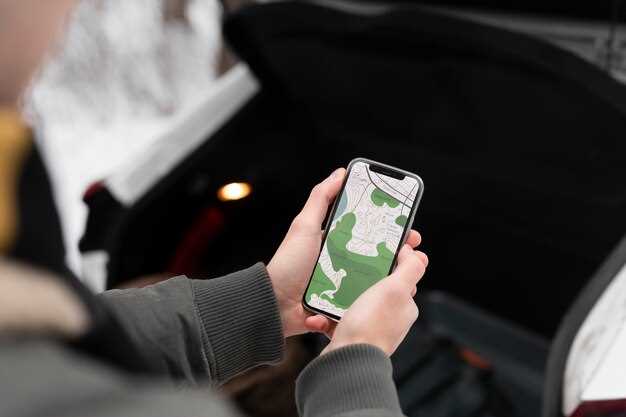
Выберите карту, которую нужно подключить, и вставьте ее в соответствующий слот на панели мультимедийной системы. Обычно слот расположен рядом с разъемами USB или подле консоли.
Обратите внимание, что карта должна быть совместима с системой автомобиля и поддерживать нужный формат, например, microSD или SD Card. Перед вставкой убедитесь, что карта отформатирована правильно для использования в мультимедийной системе.
После вставки карты включите мультимедийную систему и убедитесь, что она распознала устройство. На экране появится сообщение о подключении новой карты. В случае ошибки удалите и вставьте карту снова, проверяя правильность установки.
| Шаг | Действие | Результат |
|---|---|---|
| 1 | Выбор и подготовка карты | Карта вставлена и отформатирована по требованию системы |
| 2 | Вставка карты в слот | Карта надежно размещена в гнезде |
| 3 | Включение системы | Экран отображает сообщение о обнаружении новой карты |
| 4 | Обновление прошивки/программного обеспечения системы, если требуется | Гарантирует совместимость и стабильность работы карты |
| 5 | Проверка доступа к файлам на карте | Доступ к навигационным данным или мультимедийным файлам |
Особенности установки карт на разные версии Веста (седан, лифтбек, универсал)
Для корректной установки карт навигации на разные версии Веста потребуется обратить внимание на различия в стилях и расположении мультимедийных блоков и разъемов. На седане и лифтбеке часто используются одинаковые конструкции мультимедийных систем, что облегчает применение универсальных решений. Однако универсал может иметь дополнительные особенности в отделке панели, что требует внимательного подбора адаптеров и креплений.
Перед началом установки убедитесь, что у вас есть подходящая версия карт, совместимая с вашими электросхемами. В некоторых случаях требуется использование специальных переходников или программных обновлений, чтобы обеспечить стабильную работу системы.
| Версия Веста | Особенности установки | Рекомендуемые действия |
|---|---|---|
| Седан | Стандартная монтажная панель, одинаковая с лифтбеком | Используйте универсальные крепления и проверяйте соединения кабелей перед установкой карты |
| Лифтбек | Та же конфигурация, что и седан, возможны небольшие отличия в расположении фиксирующих элементов | Обратите внимание на точность крепежных элементов, чтобы избежать люфтов |
| Универсал | Может иметь дополнительные вырезы и крепежи внутри панели, что влияет на расположение карт | Обеспечьте точную посадку карт, при необходимости используйте адаптеры и дополнительно зафиксируйте соединения |
Обратите внимание, что в некоторых случаях потребуется обновление программного обеспечения или прошивки мультимедийной системы для поддержки новых карт. Перед началом работ рекомендуется ознакомиться с руководством конкретной версии автомобиля и подготовить все необходимые инструменты и компоненты.
Практические советы по монтажу без повреждений
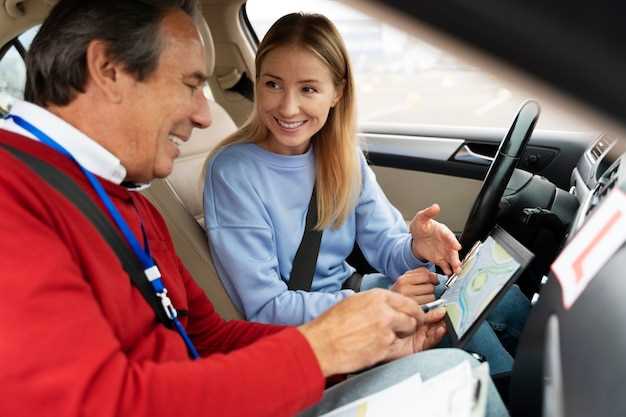
Перед началом работы очистите поверхность зоны установки, чтобы убрать грязь и пыль, снижая риск царапин и повреждений.
Используйте мягкую ткань или микрофибру для протирания деталей, избегая твердых и абразивных материалов, которые могут оставить царапины.
Проверьте правильность расположения карты перед закреплением, чтобы избежать перекосов или ненужных усилий при монтаже.
Работайте аккуратно, применяя умеренное давление, особенно при вставке и фиксации карт, чтобы не погнуть или не повредить крепежные элементы.
Используйте специальные инструменты, например, пластиковые клипсы или пружины, чтобы сгибать и удерживать карты без лишних усилий и риска повреждений.
Когда закрепляете карту, медленно и равномерно нажимайте по краям, избегая резких движений который могут проломить или повредить пластик.
При необходимости применяйте тонкую смазку или мыло для облегчения вставки карты, однако избегайте чрезмерного использования жидкостей, чтобы не повредить электрические компоненты.
После установки убедитесь, что карта вставлена полностью и зафиксирована надежно, без значительных зазоров и ненадежных креплений.
Настройка и обновление карт: пошаговые инструкции и рекомендации
Загрузите актуальную версию программного обеспечения вашего навигатора. Перейдите на официальный сайт производителя или используйте официальный сервис-центр. Обычно файлы обновлений доступны в разделах поддержки или загрузок. Проверьте совместимость версии карт с вашей моделью автомобиля, чтобы избежать ошибок.
Подготовьте USB-накопитель или SD-карту. Отформатируйте устройство в файловой системе FAT32 или exFAT, чтобы оно было распознано системой. Вставьте носитель в компьютер и скопируйте файл обновления, следуя инструкциям на сайте. Наличие достаточного свободного пространства ускорит процесс.
Подключите устройство к автомобилю. Вставьте подготовленный носитель в разъем для карты или USB-порт навигатора. Включите зажигание, чтобы включить мультимедийную систему. Обычно обновление начинается автоматически или отображается специальное меню.
Запустите процесс обновления. Следуйте подсказкам на экране. Не отключайте питание во время процесса, чтобы избежать повреждения данных. Не забудьте убедиться, что аккумулятор заряжен, или подключить авто к сети через кабель питания, если есть такая возможность.
Подтвердите завершение и проверьте актуальность данных. После завершения обновления система может перезагрузиться. Проверьте меню настроек карт – новая версия должна отображаться автоматически. На этом этапе можно выполнить тестовое использование навигатора, чтобы убедиться в правильной работе.
Периодически проверяйте наличие новых обновлений. Регулярная проверка помогает находить исправления ошибок и добавлять новые маршруты. Настройте автоматический поиск или регулярно посещайте сайт поддержки, чтобы поддерживать актуальную информацию о дорожных условиях и обновлениях ПО.
Обновление карт через официальное программное обеспечение

Начинайте обновление, подключив автомобиль к ПК с помощью оригинального USB-кабеля и запустив официальную программу обновления, которая скачивается с сайта производителя. Убедитесь, что версия программного обеспечения совместима с вашей моделью и годом выпуска автомобиля. Перед началом процедуры отключите все нестандартные устройства и выключите антивирусные программы, чтобы не мешать процессу.
Запустите программу и выберите подключенное устройство или автомобиль в списке. В системе автоматически определится текущая версия карт и появится предложение обновить их до последней версии. Перед скачиванием убедитесь, что ваше интернет-соединение стабильно, чтобы избежать прерываний. Наблюдайте за отображением прогресса и не отключайте кабель во время загрузки данных.
После завершения процесса программа автоматически установит новые карты в систему автомобиля. Обычно устройство перезагружается, что означает, что обновление прошло успешно. Проверьте, что карты отображаются правильно, и убедитесь в отсутствии ошибок. В случае возникновения проблем используйте функцию повторной установки или обратитесь в сервисный центр.
Рекомендуется регулярно проверять наличие новых обновлений и выполнять процедуры через официальное ПО, чтобы поддерживать актуальность карт и обеспечить точность навигации. Храните файлы обновлений на компьютере для быстрой установки в будущем. Такой подход гарантирует безопасность устройства и полноценную работу навигационной системы.
Оптимизация работы карт после обновлений: что проверить и настроить
Перезапустите мультимедийную систему и дайте ей полностью загрузиться после установки обновлений. Это устранит возможные сбои и помогают системе правильно применить новые данные.
Рекомендуется выполнить повторную калибровку GPS-сигнала. Поместите автомобиль на открытое пространство и подождите несколько минут, чтобы система могла точнее определить ваше местоположение и скорректировать маршрут.
Проверьте настройки отображения карт, такие как масштаб и ориентация, чтобы они соответствовали вашим предпочтениям. Поддерживайте уровень детализации на оптимальном уровне – это ускорит работу системы и обеспечит четкое отображение объектов.
Обновите карты через встроенное меню, если функция автоматической загрузки не активирована. Используйте стабильно подключение к интернету, чтобы загрузка новых данных прошла без сбросов и ошибок.
Обратите внимание на настройку маршрутов: проверьте параметры обхода пробок и выбор типа дорог. При необходимости отключите или активируйте функции построения наиболее быстрых или коротких путей.
Проверьте датчик скорости и навигационные приборы на точность. Злослучайные несоответствия могут свидетельствовать о необходимости повторной калибровки или ремонта системы.
Запустите тестовый маршрут в районе с хорошей спутниковой связью. Оцените скорость определения маршрута и точность отображения дорожных объектов. При возникновении ошибок повторите процедуру калибровки и обновления данных.
Если после всех настроек система продолжает показывать устаревшие или некорректные данные, обратитесь к специалистам или воспользуйтесь восстановлением заводских настроек карт. Это позволит устранить возможные сбои, связанные с ошибками программного обеспечения.
Использование и управление картами Лада Веста для повышения удобства в эксплуатации

Обновляйте карты автомобиля регулярно через системный интерфейс или подключение к интернету, чтобы обеспечить актуальность данных навигационной системы и избежать ошибок маршрутизации.
Перед началом использования убедитесь, что карта загружена правильно. Для этого вставьте карту в соответствующий слот или подключите через USB-кабель, затем выберите функцию обновления или загрузки карт в меню системы.
Настройте отображение маршрутов и разделите их по категориям, например, по типу дорожного покрытия или типам маршрутов, чтобы быстро ориентироваться в ситуации на дороге и избегать неожиданных препятствий.
Для удобства управления используйте голосовые команды, такие как «показать ближайшие заправки» или «направить меня к дому», что снижает необходимость отвлекаться от руля.
Активируйте функции ускоренного поиска по адресам, чтобы быстро находить нужные точки назначения без лишних кликов или вводов.
Благодаря настройкам быстрого доступа, можно закрепить часто используемые маршруты или точки интереса, что ускорит их вызов при следующих поездках.
Используйте функцию отображения пробок и ситуации на дорогах в реальном времени для своевременного перенаправления и избегания заторов, что значительно повышает комфорт и сокращает время в пути.
Если возникают ошибки при работе карты, переустановите прошивку или обратитесь к дилеру для диагностики. Время от времени транспонируйте параметры системы, чтобы избежать замедлений и сбоев.
Настройка навигационных целей и избранных маршрутов
Чтобы быстро добраться до нужного места, сначала добавьте его в список избранных маршрутов. В меню навигации выберите раздел ‘Избранное’, нажмите ‘Добавить’ и введите название объекта и его координаты или адрес. Тогда при необходимости можно будет выбрать этот маршрут в один клик.
Для настройки навигационных целей используйте функцию поиска по адресу или названию объекта. Введите название, и система предложит наиболее подходящие варианты. После выбора убедитесь, что выбран правильный адрес, и сохраните точку назначения. Если маршрут включает несколько остановок, добавьте их по порядку, чтобы система прокладывала оптимальный путь.
Пользуйтесь функцией планировщика маршрутов: задайте начальную точку и несколько целей для составления последовательных поездок. Встроенная карта покажет наиболее быстрый маршрут с учетом текущей ситуации на дорогах. Если есть необходимость, можно вручную менять порядок целей, перетаскивая их в списке.
Обновляйте списки избранных маршрутов и целей регулярно, удаляя старые или ненужные. Это ускорит работу навигационной системы и снизит риск выбора неправильного пути. Не забудьте проверить настройки предпочтений по маршрутам – например, избегать платных или загруженных участков, чтобы получать наиболее подходящие рекомендации.
Настраивая цели и маршруты, рекомендуется сохранять наиболее часто используемые назначения. Так вы сможете быстро запускать навигацию без поиска, сокращая время и повышая комфорт при ежедневных поездках.
Использование дополнительных функций карт, таких как пробки и точечные объекты
Настройте отображение пробок, чтобы получать актуальную информацию о дорожной ситуации и избегать заторов. Для этого активируйте специальный слой с пробками в настройках карты и выбирайте маршруты с минимальной задержкой. В случае возникновения пробок устройство автоматически предложит альтернативные маршруты, что ускорит поездки.
Используйте функцию отображения точечных объектов – ресторанов, заправок, медучреждений. На основном экране выберите соответствующий раздел, чтобы увидеть расположение интересующих объектов в реальном времени. Это удобно при планировании остановок или поиске ближайших сервисов.
Добавляйте любимые или часто используемые объекты в избранное для быстрого доступа. Можно сохранить места, где вы часто заправляетесь или останавливаетесь, чтобы не искать их заново при следующем использовании карты.
Обратите внимание, что при использовании таких функций важно обновлять карты и базы данных, чтобы информация оставалась актуальной. Регулярные обновления обеспечивают точность данных о пробках и точечных объектах, облегчая планирование маршрутов и повышая комфорт в пути.
Советы по эксплуатации карт в сложных дорожных условиях
Обновляйте карты перед поездкой. Перед выездом загрузите последние версии карт, чтобы избежать навигационных ошибок на дорогах с интенсивным движением или на новых маршрутах.
Используйте оффлайн-режим. В сложных условиях, например, в местах с плохой связью или без доступа к мобильному интернету, отключите автоматическое обновление и сохраняйте необходимый участок карты в памяти автомобиля.
Настраивайте маршруты заранее. При наличии сложных дорожных условий, таких как ремонт или пробки, задайте альтернативные пути заранее, чтобы избежать неожиданных задержек.
Проверяйте точность данных. В условиях, где изменения на дороге происходят быстро, активно сверяйте отображаемую информацию с реальной ситуацией, пользуясь помощью аварийных служб or местных экранов информации.
Используйте командные функции. Для повышения безопасности и быстрого реагирования на дорожные ситуации воспользуйтесь голосовым управлением, чтобы не отвлекаться от управления автомобилем.
Контролируйте работу GPS-модуля. В сложных условиях сигнал может прерываться, поэтому храните резервные планы, например, физические карты или навигационные приложения с оффлайн-данными.
Обратите внимание на обновления ПО. Регулярное обновление программных модулей навигатора дополнительно повысит точность и устойчивость работы системы при езде по сложным маршрутам.
Обратная связь производителю: как сообщать о проблемах и получать поддержку
Для своевременного решения любой проблемы с картами Лада Веста создайте заявку через официальный сайт или мобильное приложение производителя. Введите четкое описание неисправности и укажите модель автомобиля, версию карты и номер карты. Добавьте фотографии или видеоматериалы, если это поможет быстрее понять суть проблемы.
При обращении избегайте общих фраз и старайтесь конкретизировать проблему – укажите, когда и где она возникла, какие шаги предпринимали для устранения. Это ускорит обработку запроса и повысит шанс быстрого получения поддержки.
Используйте таблицу для заполнения формы обращения, указав разделы: ‘Описание проблемы’, ‘Модель автомобиля’, ‘Версия карты’, ‘Дата возникновения’ и ‘Контактные данные’. Работая таким образом, вы облегчите работу поддержки и получите решение быстрее.
| Раздел | Что указывать |
|---|---|
| Описание проблемы | Кратко и ясно укажите суть, например: ‘Карта не загружает определенные маршруты’, ‘Программа зависает при обновлении’. |
| Модель автомобиля | Уточняйте конкретную модель Весты и ее год выпуска. |
| Версия карты | Проверьте номер версии на карте или в настройках системы и укажите его. |
| Дата возникновения | Когда проблема впервые проявилась, и как часто появляется. |
| Контактные данные | Оставьте актуальный телефон или email для обратной связи и уточнений. |
После отправки заявки сохраняйте номер обращения и следите за обновлениями через личный кабинет на сайте или по электронной почте. В случае длительных задержек связывайтесь с службой поддержки по телефону и уточняйте статус решения.