

Подключение USB-накопителя к вашей магнитоле Pioneer AVIC-ZV0099 начинается с правильного выбора порта на устройстве. Убедитесь, что USB-разъем освободен и исправен, вставьте флешку или внешний диск, следя за правильной ориентацией разъема. После подключения магнитола автоматически определит устройство и отобразит соответствующий пункт меню.
Дальше откройте меню источников звука на дисплее магнитолы. Обычно оно вызывается нажатием кнопки ‘Источник’ или аналогичной на панели управления. В списке доступных устройств выберите ‘USB’. В случае, если этот пункт не отображается сразу, попробуйте обновить список или отключить и снова подключить устройство.
После выбора режима USB магнитола начнет сканировать содержимое вашего накопителя. Если автоматический запуск не происходит, воспользуйтесь управлением на экране или клавишами для выбора медиафайлов. Теперь вы сможете просматривать музыку, видеофайлы или фотографии прямо с флешки, управляя воспроизведением с магнитолы.
Настройка USB-операций через меню магнитолы
Для настройки USB-операций откройте главное меню магнитолы и перейдите в раздел ‘Настройки’ или ‘Опции’.
Выберите пункт ‘USB-Настройки’ или ‘USB-операции’. В этом меню появится список доступных функций, таких как воспроизведение мультимедиа, автоматическая зарядка или доступ к файловой системе.
Активируйте нужные опции, перемещая соответствующие ползунки или устанавливая галочки. Например, для автоматического запуска воспроизведения выберите ‘Включено’ рядом с пунктом ‘Автоматическое воспроизведение USB’.
Настройте режим работы USB: укажите, что делать при подключении – воспроизводить музыку, просматривать фотографии или запускать навигацию с Media Player.
Обратите внимание на настройку безопасности: отключите автоматический запуск нежелательных приложений или установите пароль для доступа к USB-данным.
После завершения настроек сохраните изменения, нажав кнопку ‘Применить’ или ‘Сохранить’.
Подключите устройство USB к разъему магнитолы и проверьте работу выбранных функций. При необходимости повторите настройки, чтобы добиться максимальной удобности и скорости доступа к данным.
Подключение USB-устройства к магнитоле
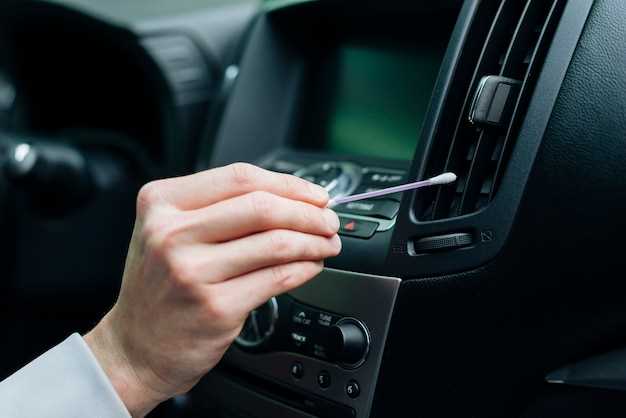
Подключите USB-устройство к разъему на задней панели магнитолы, убедившись, что кабель надежно вставлен и не мешает движению кабины.
Включите автомобиль и запустите магнитолу. Обычно она автоматически обнаружит подключенное устройство и предложит выбрать медиафайл или каталог для воспроизведения.
Если автоматическое распознавание не произошло, перейдите в меню источников звука или мультимедиа. Выберите опцию ‘USB’ или аналогичный пункт, чтобы активировать устройство.
Обратите внимание, что при первом подключении магнитола может запросить разрешение на доступ к файлам. Подтвердите разрешение, чтобы избежать проблем с отображением контента.
Убедитесь, что ваше USB-устройство – формат FAT32 или exFAT, поскольку большинство магнитол не поддерживают NTFS или другие форматы. При необходимости отформатируйте флешку в соответствующем формате.
В случае возникновения проблем с распознаванием USB-устройства, попробуйте подключить его к другому порту или подключите другую флешку для исключения неисправности конкретного файла или устройства.
Выбор источника аудио через меню

Для переключения источника аудио на магнитоле Pioneer AVIC-ZV0099 нажмите кнопку HOME или MENU и выберите пункт ‘Источник’ или ‘Input’.
Появится список доступных вариантов: USB, радио, CD, Bluetooth, AUX и другие. Используйте навигационный джойстик или сенсорный экран для выбора нужного источника.
При выборе USB убедитесь, что устройство подключено и распознано системой. В случае проблем проверьте кабель и подключения.
Если выбираете Bluetooth, активируйте соответствующий режим на магнитоле и на устройстве, с которого хотите слушать музыку.
Настройка автоматического воспроизведения при подключении
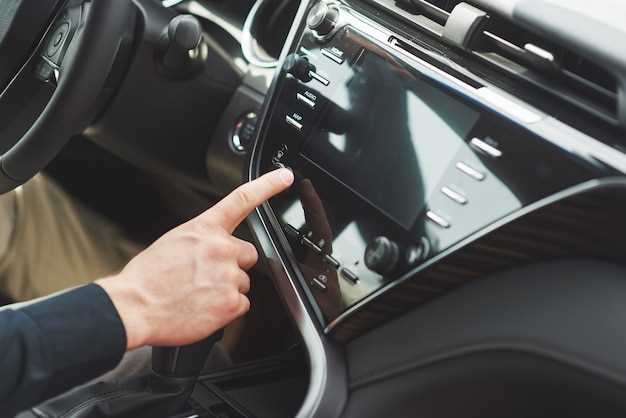
Для активации автоматического воспроизведения при подключении USB-носителя вставьте его в разъем на магнитоле. После обнаружения устройства появится сообщение на экране. Выберите опцию «Автовоспроизведение» или «Настройка автозапуска» в меню. Обычно для этого нужно попасть в раздел «Настройки» или «Общие параметры». В этом меню найдите пункт, связанный с автоматическим запуском мультимедиа или музыки, и включите его. Это позволит магнитоле автоматически воспроизводить музыку или видео при каждом подключении USB без дополнительных команд.
Если опция автоматического воспроизведения не появляется автоматически, загрузите меню настроек вручную. Обычно внутри раздела «Медиа» или «Источник» можно найти настройку «Автооткрытие USB» или аналогичный пункт. Включите его, чтобы задать режим максимальной автоматизации.
После настройки рекомендуется протестировать: отключите и снова подключите USB-носитель, чтобы убедиться, что воспроизведение начинается автоматически. Если этого не происходит, проверьте, поддерживается ли функция вашей моделью магнитолы и убедитесь, что файлы правильно организованы в корне устройства или в выбранной папке.
Обновление программного обеспечения магнитолы для поддержки USB

Для обеспечения поддержки USB рекомендуется скачать последнюю версию прошивки с официального сайта Pioneer. Перед началом процедуры убедитесь, что аккумулятор автомобиля заряжен, а устройство подключено к стабильной электросети. Скачайте файл обновления и запишите его на USB-накопитель формата FAT32, создав отдельную папку, например, ‘UPDATE’.
Вставьте подготовленный USB-накопитель в соответствующий порт магнитолы. Затем включите устройство и перейдите в меню настроек. Выберите раздел ‘Обновление программного обеспечения’ или аналогичный пункт. Следуйте инструкциям на экране: обычно потребуется подтверждение и автоматическая установка файла.
Не выключайте магнитолу и не извлекайте USB-носитель во время процесса обновления. После завершения системы автоматически перезагрузится и отобразит сообщение о успешной установке. Обратите внимание, что иногда потребуется зафиксировать обновление через отдельное меню или выполнить дополнительную перезагрузку для завершения процесса.
Проверка версии прошивки поможет убедиться в успешности обновления. Для этого зайдите в раздел информации о системе и сравните текущую версию с той, что указана на сайте производителя. После этого устройство сможет корректно распознавать и использовать USB-устройства любойStick, совместимые с поддерживаемыми файлами.
Решение проблем при подключении USB

Если USB-устройство не определяется на магнитоле, начните с проверки подключения кабеля. Убедитесь, что кабель надежно вставлен во вход USB и не поврежден. Осмотрите порт на наличие грязи или пыли – при необходимости аккуратно очистите его мягкой щеткой или сжатым воздухом.
Перезагрузите магнитолу, отключив питание на 10-15 секунд, затем включите снова. Иногда это помогает системе распознать новое устройство. Попробуйте подключить другой USB-носитель, чтобы исключить проблему с оригиналом – возможно, он поврежден или не совместим.
Обратите внимание на формат файлов на USB. Магнитола может распознавать только определенные типы, например MP3, WMA или JPEG. Переформатируйте устройство в FAT32 или exFAT, если формат отличается. Перед этим обязательно сделайте резервную копию данных, чтобы не потерять важную информацию.
Если устройство все еще не определяется, обновите прошивку магнитолы через официальный сайт Pioneer, следуя инструкциям по установке. Новая прошивка может устранить несовместимости и повысить стабильность работы USB-порта.
Проверьте работу USB-порта с другим подключением или на другом устройстве, чтобы исключить неисправность порта магнитолы. В случае, если порт физически поврежден, рекомендуется обратиться в сервисный центр для ремонта или замены.
Проверка совместимости USB-накопителя с магнитолой
Перед подключением USB-накопителя убедитесь, что его объем не превышает 32 ГБ для стабильной работы с моделью Pioneer AVIC-ZV0099.
Используйте формат FAT32 или exFAT, так как они поддерживаются данной магнитолой. NTFS и другие форматы могут не распознаваться или вызывать ошибки при чтении.
Проверьте, что файловая система накопителя не содержит поврежденных файлов или ошибок, проведя проверку на другом устройстве или компьютере с помощью встроенных инструментов.
Обратите внимание на тип USB-накопителя: флешки и внешние жесткие диски должны быть совместимы с USB 2.0 или 3.0, однако для стабильной работы рекомендуется использовать USB 2.0, так как некоторые модели магнитол ограничены этим стандартом.
Избегайте использования устройств с шинами, имеющими нестандартный или нестабильный сигнал, что может вызвать сбои при чтении данных.
Проверьте наличие дополнительных функций, например, возможность воспроизведения видео или музыки, чтобы удостовериться, что ваш накопитель их поддерживает. Устаревшие или низкокачественные устройства могут иметь проблемы с совместимостью.
В случае возникновения проблем попробуйте подключить другой USB-накопитель с аналогичными характеристиками. Так вы быстро определите, в чем причина – в самом устройстве или в настройках магнитолы.
Обновление прошивки магнитолы для распознавания новых устройств
Для начала скачайте последнюю версию прошивки с официального сайта Pioneer, подключившись к компьютеру через провод USB или Wi-Fi, если эта опция есть у вашей модели. После загрузки файла убедитесь, что он сохранен в надежном месте и его расширение соответствует инструкции производителя (обычно .bin или .fw).
Запустите программу обновления прошивки, следуя указаниям, указанным в руководстве. Обычно она автоматически обнаружит подключенную магнитолу, если она находится в режиме обновления. Для этого потребуется включить магнитолу и выбрать режим обновления через меню настроек или нажатием определенной комбинации кнопок.
Перед началом обновления убедитесь, что питание магнитолы стабильно и подключено к источнику питания, чтобы избежать прерывания процесса. Не отключайте устройство и не отключайте кабель во время прошивки – это может привести к повреждению системы.
После завершения процесса магнитола автоматически перезагрузится и покажет сообщение о завершении обновления. Проверьте версию прошивки в настройках, чтобы убедиться, что обновление прошло успешно.
Если новые устройства по-прежнему не распознаются после прошивки, попробуйте выполнить сброс настроек до заводских, предварительно сохранив важные данные. Иногда обновление необходимо повторить, скачав свежие файлы или следя за адаптацией прошивки под конкретную модель вашего устройства.
Диагностика ошибок распознавания USB
Подключите устройство напрямую к USB-порту автомобиля, избегая удлинителей и переходников. Проверьте, что разъемы чисты и не имеют видимых повреждений. Если USB-накопитель оснащен несколькими разделами, попробуйте подключить только один раздел на время диагностики.
Перезагрузите магнитолу после подключения устройства – это иногда помогает системе распознать USB. При наличии ошибок в системе, требуется сброс настроек или обновление прошивки. Внимательно изучите сообщение об ошибке, оно может содержать подсказки о причине.
| Шаг | Действие |
|---|---|
| 1 | Проверьте формат файлов и FAT32 или exFAT. Не поддерживаются NTFS и другие. |
| 2 | Переподключите USB-устройство, убедившись, что оно полностью вставлено в порт и без повреждений. |
| 3 | Используйте другую USB-флешку или карту с проверенными файлами, чтобы исключить неисправности носителя. |
| 4 | Перезагрузите магнитолу или выполните сброс настроек, чтобы устранить возможные сбои системы. |
| 5 | Обновите прошивку магнитолы, если проблема сохраняется, следуя инструкциям производителя. |
Проведение сброса настроек магнитолы

Для сброса настроек магнитолы Pioneer AVIC-ZV0099 выполните последовательность действий: найдите кнопку ‘Reset’ или ‘Сброс’ на корпусе устройства. Обычно она скрытая внутри небольшого отверстия, для ее активации понадобится тонкий предмет, например, зубочистка или спичка.
Вставьте инструмент в отверстие и аккуратно нажмите кнопку, удерживая ее около 5-10 секунд. В этот момент все настройки магнитолы будут возвращены к заводским параметрам.
После сброса рекомендуется перезагрузить магнитолу, отключив питание на 10-15 секунд и вновь включив устройство. При необходимости повторите процедуру, если настройки не сбросились полностью.
| Шаг | Действие |
|---|---|
| 1 | Обнаружьте отверстие для сброса на панели магнитолы |
| 2 | Возьмите тонкий предмет (например, зубочистку) |
| 3 | Вставьте предмет в отверстие и удерживайте кнопку около 5-10 секунд |
| 4 | Потерпите перезагрузку устройства, отключив питание на 10 секунд |
| 5 | Включите магнитолу и проверьте, что настройки сброшены |
Инструкции по использованию различных типов USB-устройств
Для правильного подключения USB-устройств к магнитоле Pioneer AVIC-ZV0099 убедитесь, что устройство поддерживает файловую систему FAT32 или exFAT. Форматируйте флешку или внешний диск соответствующим образом перед использованием, чтобы избежать проблем с распознаванием.
Флеш-накопители объемом до 64 ГБ работают без особых задержек, но при использовании более объемных устройств рекомендуется разбивать их на разделы или переводить в совместимый формат. Это ускорит поиск и воспроизведение файлов.
Для прослушивания музыки используйте только файлы с поддерживаемыми расширениями: MP3, WMA, AAC, WAV, или FLAC. Избегайте использования нестандартных или редких форматов, чтобы избежать ошибок при воспроизведении.
Обновите программное обеспечение магнитолы до последней версии, если возникают проблемы с обнаружением определенных устройств или форматов файлов. В некоторых случаях прошивки устраняют несовместимости с новыми типами USB-устройств.
Перед подключением убедитесь, что на USB-носителе нет других данных или настроек, которые могут мешать автоматическому распознаванию. Оставьте кнопку USB-выбора в положении ‘Авто’ для оптимальной работы.
В случае использования внешних накопителей с электропитанием убедитесь, что они подключены к надежному источнику питания, чтобы предотвратить отключения или сбои во время воспроизведения.
Используйте кабели и адаптеры, которые поддерживают передачу данных на скорости не ниже USB 2.0 – это обеспечит стабильную работу с большинством устройств.