
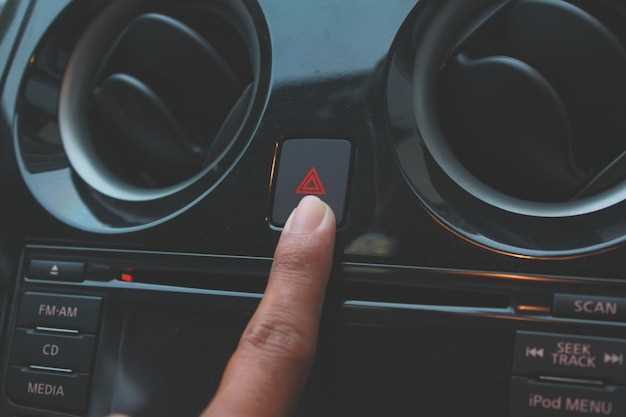
Чтобы подключить телефон по Bluetooth к Kia Sportage 3, начните с активации функции в меню автомобиля. Перейдите к главному дисплею и найдите раздел «Настройки» или «Настройки соединения». Обычно он вызывает интерес благодаря наличию иконки, напоминающей цепочку или антенну.
Далее, включите Bluetooth на телефоне. В настройках устройства найдите раздел «Bluetooth» и активируйте его, если он выключен. Важно, чтобы ваше устройство было обнаруживаемым, чтобы автомобиль мог его найти.
Войдите в режим поиска устройств на экране Kia Sportage. В меню подключения выберите опцию «Добавить устройство» или «Поиск устройств Bluetooth». После этого на экране появится список обнаруженных устройств. Этот список отображает все активные Bluetooth-устройства в зоне действия.
Выберите название вашего телефона из списка. Обычно оно отображается как модель или имя, которое вы указали в настройках телефона. После выбора начнется автоматическое подключение, и на экране автомобиля появится запрос на подтверждение пары.
Подтвердите соединение. На экране будет запрошен код или PIN-код, совпадающий с тем, который отображается на телефоне. Подтвердите его, чтобы завершить настройку. После этого ваш телефон будет подключен к автомобилю, и вы сможете использовать его для звонков, прослушивания музыки и других функций через мультимедийную систему Kia Sportage 3.
Настройка Bluetooth через мультимедийную систему Kia Sportage 3

Для начала включите мультимедийную систему, нажимая кнопку питания на центральной консоли. После запуска системы перейдите в главное меню, выбрав значок ‘Мультимедиа’ или ‘Настройки’.
В разделе ‘Настройки’ найдите пункт ‘Bluetooth’ или ‘Безопасность и соединения’ и активируйте его, выбрав опцию ‘Включить Bluetooth’.
Затем запустите поиск устройств, выбрав опцию ‘Добавить устройство’ или ‘Сопряжение нового устройства’. На экране появится список доступных для подключения устройств.
На своем смартфоне включите Bluetooth и дождитесь появления имени автомобиля в списке обнаруженных устройств. Выберите его для соединения.
При появлении запроса на подтверждение пароля или PIN-кода, убедитесь, что он совпадает на обоих устройствах, и подтвердите соединение, следуя подсказкам экрана.
Если понадобится, установите флажок ‘Автоматическое соединение’ или ‘Разрешить подключение в будущем’, чтобы не повторять процесс входа каждый раз.
После успешного сопряжения на экране мультимедийной системы появится уведомление, и вы сможете использовать Bluetooth для звонков, прослушивания музыки или передачи данных. Проверьте работу соединения, вызвав контакты или воспроизведя аудио с телефона.
Проверка наличия функции Bluetooth на панели
Осмотрите панель управления и приборную панель на предмет наличия значка Bluetooth или иконки, напоминающей приемником или соединением. Обычно он выглядит как стилизованный символ связи или волны, исходящие из квадрата или круга. Если такая иконка присутствует, функция Bluetooth, скорее всего, уже встроена.
Обратите внимание на наличие кнопок или переключателей с символами, связанными с телефоном или связью. Их наличие указывает на возможность подключения устройств через Bluetooth. Особенно это актуально для систем мультимедиа с сенсорными экранами, где значки часто отображаются на главном экране.
| Параметр проверки | Что искать |
|---|---|
| Значки на панели | Иконка Bluetooth или связанный с ней символ |
| Кнопки управления | Кнопки с изображением телефона или символами связи |
| Экран мультимедиа | Графика или меню с функцией Bluetooth, значки подключения устройств |
| Наличие пункта меню | Раздел настроек или связи, где отображается Bluetooth |
Проверьте руководство пользователя, чтобы точно определить наличие функции по визуальным признакам на панели. Иногда иконка или переключатель может быть скрытым, и их обнаружение потребует аккуратного осмотра всей панели управления.
Включение Bluetooth в меню настроек
Выберите кнопку ‘Настройки’ на центральной панели или на сенсорном экране. Откройте раздел ‘Соединения’ или ‘Беспроводные технологии’. Найдите пункт ‘Bluetooth’ и активируйте его, передвинув переключатель в положение ‘Включено’. После этого появится список доступных устройств. Убедитесь, что функция Bluetooth активирована на вашем мобильном устройстве, чтобы оно могло обнаруживаться в списке. Если устройство не отображается, попробуйте перезапустить Bluetooth на телефоне или выполнить повторное сканирование в меню автомобиля. Для закрепления соединения выберите нужное устройство из списка и подтвердите pairing, следуя подсказкам на экране.
Подключение смартфона к системе Bluetooth
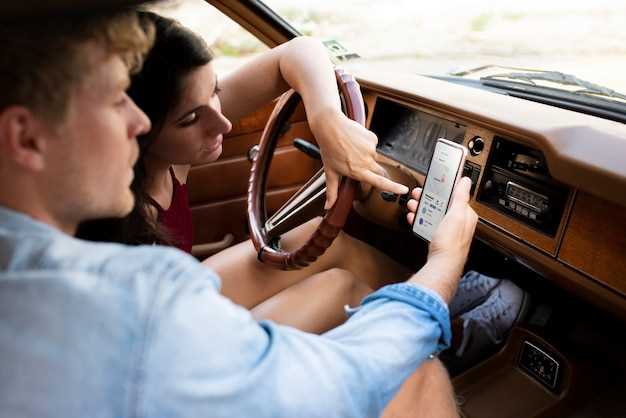
Для начала включите Bluetooth на смартфоне, перейдя в настройки и активируя соответствующий режим. Убедитесь, что телефон виден другим устройствам. На дисплее Kia Sportage 3 найдите раздел настроек Bluetooth и выберите его.
Нажмите кнопку ‘Добавить устройство’ или ‘Поиск устройств’. Через несколько секунд система обнаружит ваш смартфон и отобразит его название. Выберите его из списка устройств.
На экране автомобиля появится запрос на сопряжение. Подтвердите соединение, сравнив код, который появится и на дисплее автомобиля и на смартфоне. Введите код, если потребуется, или подтвердите совпадение.
После успешного сопряжения на экране машины появится сообщение о подключении. Также смартфон может запросить разрешение на доступ к контактам и историям звонков – разрешите это, чтобы использовать функции hands-free.
Проверьте работоспособность, позвонив с автомобиля или запустив воспроизведение музыки через Bluetooth. Если звук передается на акустику машины, значит подключение прошло успешно и можно пользоваться всеми функциями передачи данных.
Обработка ошибок при подключении и их устранение
Если устройство не подключается к Bluetooth, начните с проверки состояния Bluetooth на вашем телефоне и автомобиле. Убедитесь, что Bluetooth включен и для обоих устройств активно обнаружение.
Перезагрузите оба устройства – иногда это помогает устранить временные сбои. После перезагрузки попробуйте повторно выполнить подключение, следя за появлением запроса на сопряжение или подтверждение.
Если соединение все равно не устанавливается, удалите устройство из списка сопряженных на телефоне и в настройках автомобиля. Проверьте, не мешают ли активные обновления программного обеспечения или сторонние приложения, ограничивающие Bluetooth.
Обратите внимание на расстояние между устройствами – оно должно быть меньше 1-2 метров. Очистите Bluetooth-видимость, отключая и снова включив её, что иногда помогает обновить состояние соединения.
Если после всех этих действий подключение так и не произошло, проверьте наличие обновлений программного обеспечения в настройках автомобиля. Производитель выпускает обновления, исправляющие баги и улучшающие совместимость.
При отсутствии результата рекомендуется проверить, не блокирует ли антивирус или стороннее приложение работу Bluetooth. Отключите их на время, чтобы исключить конфликт.
Если все шаги не принесли результата, обратитесь в сервисный центр или к специалисту для диагностики аппаратных проблем Bluetooth модуля в машине.
Использование кнопок и рулевого управления для активации Bluetooth
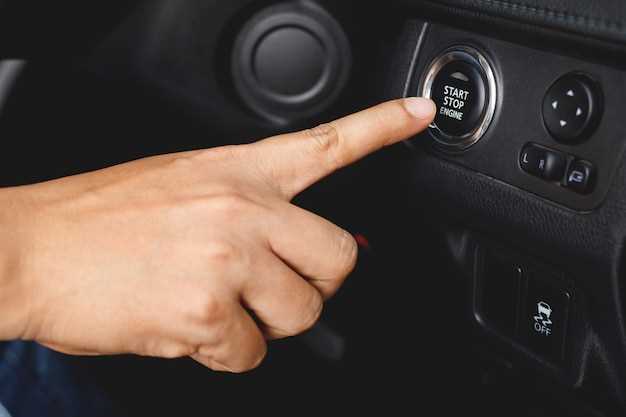
Нажмите кнопку варианта на рулевом колесе, обозначенную значком телефона или Bluetooth, чтобы вызвать меню соединения. Обычно этой кнопкой можно быстро перейти к функции поиска устройств.
Когда меню Bluetooth откроется на дисплее, используйте кнопки на руле для выбора опции ‘Включить Bluetooth’ или ‘Добавить устройство’. Переключение между пунктами осуществляется кнопками ‘вверх’ или ‘вниз’.
Поддерживайте кнопку для подтверждения выбора до появления сообщения о поиске устройств. В таком режиме система начнет сканировать доступные для сопряжения гаджеты.
Для ускорения процесса нажмите кнопку ‘Меню’ или ‘Источник’ на рулевом, чтобы вызвать список доступных устройств. Такими же кнопками выбирайте нужные параметры или устройства из списка.
После нахождения нужного гаджета промолчите или выберите его, чтобы инициировать соединение. Обычно для подтверждения используется кнопка с изображением галочки или ‘OK’, расположенная на руле.
Следите за экраном или индикаторами – при успешном подключении появится подтверждение или значок сопряжения. Операция занимает минимум времени, если придерживаться этих шагов.
Активация Bluetooth с помощью панели управления
Для включения Bluetooth через панель управления найдите кнопку с изображением символа Bluetooth или название ‘Setup’, ‘Menu’ или ‘Settings’. Обычно она расположена на центральной консоли или на руле.
Нажмите выбранную кнопку и перейдите в раздел настроек. Для этого используйте поворотный или стрелочный переключатель, чтобы выбрать опцию ‘Телефон’ или ‘Bluetooth’.
Подтвердите выбор кнопкой ‘Enter’ или аналогичной. В появившемся меню найдите опцию ‘Включить Bluetooth’ или ‘Активация Bluetooth’.
Если опция неактивна, убедитесь, что в разделе ‘Основные настройки’ включена функция Bluetooth автомобиля. После этого активируйте Bluetooth, переключив соответствующий переключатель или нажав на кнопку.
| Шаг | Действие |
|---|---|
| 1 | Обнаружьте кнопку с символом Bluetooth или относящимися к настройкам. |
| 2 | Нажмите кнопку и перейдите в меню настроек. |
| 3 | Выберите раздел ‘Телефон’ или ‘Bluetooth’. |
| 4 | Активируйте Bluetooth, включив соответствующую опцию или переключатель. |
| 5 | Подтвердите активизацию, дождитесь соединения с устройством. |
Соединение устройства через кнопки на руле
Для начала активируйте режим поиска Bluetooth на вашем мобильном устройстве, чтобы оно было готово к подключению. На руле найдите кнопку с изображением телефона или значком Bluetooth и удерживайте её в течение 3–4 секунд. Это запустит режим сопряжения автосистемы и даст понять, что система ищет новые устройства.
Когда на дисплее Kia Sportage появится сообщение о доступных устройствах, отпустите кнопку и используйте регулировку громкости или кнопку меню, чтобы выбрать ваше устройство из списка. После выбора подтвердите соединение, если потребуется, на экране или на устройстве. В некоторых случаях потребуется ввести PIN-код, обычно он отображается на экране автомобиля или стандартизирован как «0000» или «1234».
Если сопряжение прошло успешно, на экране автомобиля появится подтверждение, а значок Bluetooth станет фиксированным. Проверьте, что музыка или вызовы активируются через рулевые кнопки – это гарантирует, что соединение закреплено и работает без ошибок.
Обратите внимание, что некоторые модели Kia Sportage 3 могут иметь небольшие отличия в последовательности действий, поэтому при необходимости обратитесь к руководству пользователя. Регулярно обновляйте программное обеспечение системы мультимедиа для поддержания совместимости и улучшения функции быстрого сопряжения через рулевые кнопки.
Переключение между подключёнными устройствами

Для переключения на другое устройство, подключённое через Bluetooth, нажмите кнопку источника звука на панели управления или на руле, чтобы открыть список устройств. В списке появятся все сопряжённые гаджеты, и вы сможете выбрать нужный, просто коснувшись его названия.
Если автоматический переключатель не происходит, войдите в настройки Bluetooth на дисплее автомобиля, активируйте режим поиска или обновления списка устройств. Затем выберите из появившихся вариантов устройство, к которому хотите подключиться. После этого система установит соединение и начнёт воспроизводить звук с выбранного гаджета.
При необходимости отключить текущие устройства, перейдите в меню Bluetooth и удалите или отключите устройство, чтобы освободить место для новых подключений. Для устойчивого сигнала убедитесь, что выбранное устройство находится в диапазоне и активно.
Обновление настроек Bluetooth без доступа к экрану
Поддерживать связь по Bluetooth можно через голосовое управление или кнопки на руле. Для этого активируйте голосовой помощник, удерживая кнопку вызова или голосовую кнопку на руле, затем произнесите команду ‘Настроить Bluetooth’ или ‘Обновить устройства’. При использовании кнопок на руле перейдите в режим сопряжения, удерживая кнопку вызова, пока не услышите подтверждение. Это особенно удобно при необходимости повторного соединения после сброса настроек или обновления программного обеспечения.
Для ручной настройки без экрана отключите автомобиль, затем зажмите и удерживайте кнопку выключения звука или кнопку голосового управления, пока не услышите звуковой сигнал, свидетельствующий о входе в режим обновления Bluetooth. После этого, на мобильном устройстве включите Bluetooth и выберите нужное устройство из списка доступных. В случае, если соединение не удается, попробуйте повторить процедуры через несколько минут или перезагрузить автомобильный мультимедийный блок, отключив его на несколько секунд.
Если в авто есть возможность подключения к настройкам через фирменное приложение или компьютер, используйте его. Подключитесь через кабель или Wi-Fi, запустите соответствующее приложение или программное обеспечение, найдите раздел с настройками Bluetooth и выполните необходимые обновления, следуя подсказкам на экране. Такой подход позволяет управлять настройками, даже когда дисплей в образе отключен или не функционирует.