
Чтобы добавить анимацию на вашу магнитолу Galaxy, начните с выбора подходящих файлов. Соберите картинки и видеоформаты, которые поддерживаются вашей моделью, и подготовьте их в нужных размерах. После этого перейдите в раздел настроек и найдите пункт «Анимации». Важно убедиться, что ваша версия программного обеспечения поддерживает необходимые функции.
Далее подключите устройство к компьютеру через USB-кабель или используйте Bluetooth для передачи файлов. Откройте папку с подготовленными анимациями и скопируйте их в соответствующий каталог внутри памяти магнитолы. В некоторых моделях можно использовать облачные хранилища или карты памяти для расширения возможностей хранения.
Когда файлы окажутся на месте, вернитесь в меню настроек и выберите раздел «Анимации экрана». Здесь вы сможете увидеть список доступных файлов и установить их как активные отображения. Для подтверждения изменений подтвердите выбор и перезагрузите устройство, чтобы анимация начала воспроизводиться. Следуя этим шагам, вы легко добавите динамичность в работу своей магнитолы Galaxy без лишних усилий.
Подготовка и выбор анимации для установки
Перед началом процесса подбора анимации убедитесь, что она совместима с моделью вашей магнитолы Galaxy. Проверьте требования по размеру файла и формату – обычно подойдет формат .gif или специально разработанные анимации для автосистем.
Определите, какая анимация подойдет лучше всего: яркий логотип бренда, динамичный движущийся элемент или минималистичный дизайн. Для этого оцените стиль вашего интерьера и личные предпочтения по яркости и насыщенности изображений.
Используйте проверенные источники и ресурсы, чтобы скачать анимацию: официальные сайты производителей, специализированные форумы или сообщества автолюбителей. Обратите внимание на отзывы и рейтинги, чтобы исключить возможные ошибки или проблемы с совместимостью.
Перед скачиванием посмотрите пример анимации на уровне пикселей и убедитесь, что она не содержит ошибок или искажений. Настройте ее перед загрузкой, чтобы избежать задержек или торможений при отображении на экране магнитолы.
Создавайте резервные копии выбранных файлов, чтобы всегда иметь возможность вернуться к исходной версии или заменить анимацию без потери данных. При необходимости подготовьте файлы для быстрого переустановления – это значительно ускорит процесс в случае необходимости.
Совместимость форматов анимации с моделями Galaxy
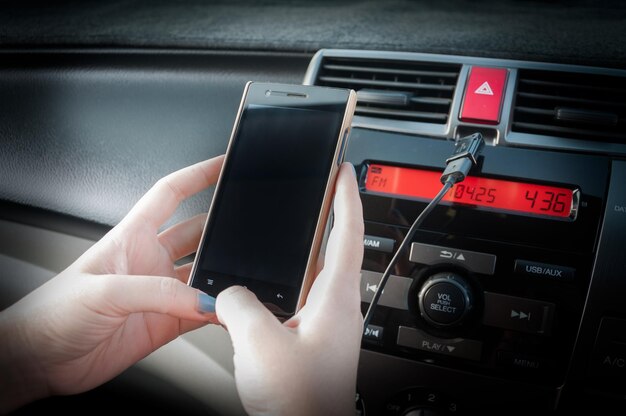
Рекомендуется использовать анимации в формате .gif или
Модели Galaxy с обновленной прошивкой могут поддерживать анимации в формате
Для устройств Galaxy с более новым программным обеспечением рекомендуется использовать
Перед загрузкой анимации проверьте технические характеристики вашей модели: инструкция к устройству укажет список поддерживаемых форматов, что поможет избежать ошибок при использовании анимаций в неподдерживаемых форматах.
Как скачать анимационные файлы с надежных источников
Выбирайте сайты, специализирующиеся на загрузке анимаций для мобильных устройств, такие как Giphy, Tenor или официальный магазин Samsung. Проверяйте репутацию платформы, читаючи отзывы других пользователей и избегая ресурсов с сомнительной активностью.
Обратите внимание на наличие сертификатов безопасности (https) в адресной строке браузера. Это означает, что передача данных происходит с использованием зашифрованного соединения, что уменьшает риск заражения вредоносным программным обеспечением.
Скачивайте файлы только с страниц, где представлен конкретный формат анимационных файлов, подходящий для вашей модели Galaxy. Обычно для этого используют форматы .gif или специальные файлы в формате .astc, совместимые с режимами анимации магнитолы.
Перед скачиванием убедитесь, что выбранные файлы имеют небольшие размеры и оптимизированы для мобильных устройств – это ускорит работу магнитолы и уменьшит нагрузку на систему.
Проверьте наличие информационных описаний и комментариев под файлами. Пользователи часто делятся отзывами о качестве и совместимости, что помогает исключить неработающие или низкокачественные файлы.
Для дополнительной защиты используйте антивирусные программы и избегайте загрузки файлов с сайтов, вызывающих подозрения или предлагающих установить сторонние приложения или расширения: это снизит риск попадания вредоносных программ.
Настройки безопасности перед переносом файлов
Перед переносом файлов на магнитолу Galaxy отключите доступ для сторонних приложений через настройки устройства. Перейдите в раздел “Безопасность” и отключите возможность установки приложений из неизвестных источников, чтобы снизить риск заражения вредоносным ПО.
Включите режим “Обеспечение безопасности” или аналогичный, если он есть, для ограничения доступа к системным файлам и предотвращения автоматического запуска нежелательных программ. Это поможет защитить вашу систему от потенциальных угроз во время передачи данных.
Отключите автоматический запуск файлов через настройки – это предотвращает автоматический запуск подозрительных скриптов или исполняемых файлов, которые могут содержаться в передаваемых данных. Перед началом переноса убедитесь, что такие функции отключены.
Если используете Wi-Fi или Bluetooth для передачи файлов, убедитесь, что соединение защищено – включите шифрование и убедитесь в отсутствии чужих подключений, чтобы избежать перехвата данных или подключения злоумышленников.
Проверьте запас батареи устройства и очистите его от ненужных приложений. Устойчивое питание и минимальный фоновый трафик снизят риск сбоя процесса и защитят ваши данные во время переноса.
Создание резервной копии существовой системы
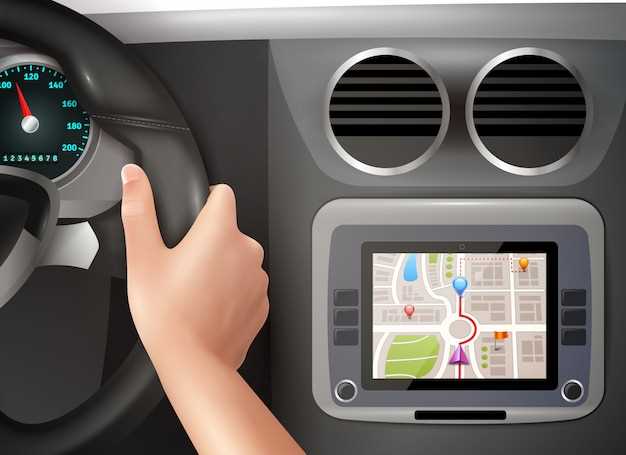
Перед внесением любых изменений в систему магнитолы Galaxy, рекомендуется создать полную копию текущего состояния. Для этого подключите устройство к компьютеру с помощью USB-кабеля и запустите официальное софтверное приложение Samsung или сторонний менеджер, поддерживающий работу с системой магнитолы.
Выберите опцию «Создать резервную копию» или «Backup», указав целевое место хранения на компьютере или внешнем носителе. Убедитесь, что выбранный диск имеет достаточно свободного пространства и подключён стабильно, чтобы исключить сбои во время копирования.
Не прерывайте процесс и дождитесь его завершения. Проверьте наличие созданного файла резервной копии в указанной папке. Такой архив позволит восстановить систему до исходного состояния в случае ошибок или необходимости удаления неподдерживаемых обновлений.
Процесс установки анимации на магнитолу Galaxy
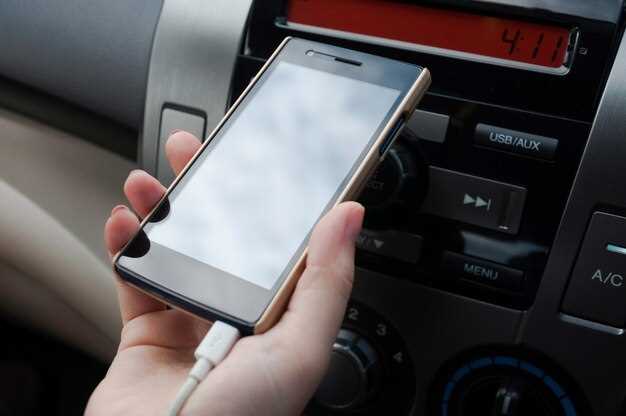
Выберите файл с анимацией в формате .gif или .mp4, который хотите использовать, и перенесите его на устройство через USB-накопитель или через приложение Galaxy Themes. После этого подключите носитель к магнитоле и откройте меню настроек.
Перейдите в раздел ‘Обои’ или ‘Анимации’, где отображаются доступные для установки изображения и анимации. Нажмите на кнопку добавления или ‘Импортировать’, чтобы выбрать файл с анимацией из подключенного носителя.
Выберите нужный файл из списка и подтвердите его установку. В большинстве случаев система предложит предварительно просмотреть анимацию для проверки правильности отображения. Если всё устраивает, подтвердите выбор.
Для автоматического запуска анимации при включении двигателя активируйте настройку ‘Запускать при включении’ или аналогичный пункт. После этого новая анимация будет отображаться при каждом запуске магнитолы, занимая достойное место в интерфейсе.
Подключение устройства к компьютеру для переноса файлов
Подключите Galaxy к компьютеру с помощью оригинального USB-кабеля. Вставьте один конец в порт смартфона, а другой – в USB-порт компьютера. После подключения на экране смартфона появится уведомление. Выберите режим передачи файлов или MTP, чтобы разблокировать доступ к хранилищу устройства.
На компьютере откройте папку «Мой компьютер» или «Этот компьютер». Там появится устройство с названием модели Galaxy. Дважды кликните по нему, чтобы открыть содержимое накопителя.
Появится окно с папками, содержащими файлы и медиафайлы устройства. Используйте перетаскивание или копирование для перемещения нужных файлов на компьютер или наоборот. Убедитесь, что файлы копируются полностью перед отключением устройства.
Для безопасного отключения устройства нажмите на значок «Безопасное извлечение устройства» в области уведомлений системы. После получения подтверждения отключите кабель и отсоедините Galaxy. Так предотвращаете потерю данных и повреждения файлов.
Правильное размещение анимационных файлов в системе

Размещайте анимационные файлы в папке, специально предназначенной для пользовательских ресурсов системы, обычно это папка ‘Animations’ или ‘Ресурсы/Анимации’. Создайте внутри нее отдельную папку с названием, которое легко запомнить, например, ‘MyAnimations’. Это поможет избежать путаницы при поиске и обновлении файлов.
Используйте формат файла .gif или .png с последовательным именованием, чтобы сохранить порядок и упростить управление файлами. Названия старайтесь делать короткими и логичными, например, ‘loading_spinner.gif’ или ‘welcome_anim.png’.
Размещайте файлы без лишних подкаталогов внутри основной папки, чтобы избежать сложных путей, которые могут запутать систему. В случае необходимости использования нескольких папок, придерживайтесь строгой структуры и документации.
Обратите внимание на размеры файлов: они должны быть оптимизированы, чтобы не перегружать память устройства и не тормозить работу системы. Желательно сохранять анимации в максимально сжатом виде без потери качества.
Настройка анимации через меню настроек магнитолы
Перейдите в раздел меню настроек магнитолы, выберите пункт ‘Экран’ или ‘Общие настройки’. Затем найдите опцию ‘Анимации’ или ‘Эффекты загрузки’.
Активируйте функцию анимации, установив переключатель в положение ‘Включено’. После этого появится возможность выбрать желаемый тип анимации из предложенного списка.
| Тип анимации | Описание |
|---|---|
| Плетение | Эффект, где линии будто переплетаются, создавая ощущение мягкого перехода. |
| Раскрутка | Анимация, при которой изображение или логотип как бы вращается внутри экрана. |
| Морщина | Мягкое размывание элементов, создающее эффект ‘размытия’ перед появлением. |
| Рассеивание | Объекты разбегаются по экрану из центра или, наоборот, собираются туда. |
| Пульсация | Эффект, при котором изображение слегка расширяется и сжимается, создавая ощущение живости. |
Выберите нужный эффект, подрегулируйте скорость анимации, передвигая соответствующий ползунок или вводя значение вручную. Обязательно подтвердите выбор кнопкой ‘Сохранить’ или ‘Применить’. Если есть возможность, просмотрите превью выбранной анимации, чтобы убедиться, что она соответствует вашим ожиданиям.
—
Sponsor**
Проверка отображения анимации после установки
Запустите вашу магнитолу и перейдите к разделу, где установлена новая анимация. Нажмите на соответствующий элемент или жестом вызовите меню, чтобы убедиться, что анимация активируется. Обратите внимание на качество отображения: она должна быть плавной без задержек и разрывов. Для более точной оценки просмотрите анимацию в разных режимах освещения и при различной яркости экрана.
Если анимация не отображается или выглядит неправильно, выполните следующие шаги:
- Проверьте, правильно ли установлен файл анимации, ни один файл не поврежден и он совместим с вашей моделью магнитолы.
- Перезагрузите устройство, чтобы системе пришлось заново считать настройки и файлы.
- Обновите прошивку магнитолы до последней версии, если доступна обновленная версия системы.
Для окончательной проверки уйдите в настройки и выберите опцию повторной демонстрации анимации. Это поможет убедиться, что установка прошла успешно и анимация работает корректно без необходимости запускать весь процесс заново.