

Чтобы стереть нежелательное видео с видеорегистратора, начните с определения типа устройства и его интерфейса. Некоторые модели требуют подключения к компьютеру через USB-кабель, другие позволяют управлять файлами напрямую через дисплей устройства. Важно заранее подготовить все необходимые инструменты, чтобы избежать ошибок и потери важных данных.
Перед удалением сделайте резервную копию нужных файлов. Это поможет сохранить важные моменты, если возникнет необходимость обратиться к ним позже. После этого, следуйте конкретным инструкциям, соответствующим вашей модели: обычно процесс включает выбор файла или папки, его удаление через меню устройства или через подключение к ПК.
Если регистратора поддерживает функции форматирования карты памяти, воспользуйтесь ими. Это особенно удобно, когда нужно полностью очистить носитель, и устройство позволяет это сделать прямо из настроек.
Пошаговая инструкция по удалению записей на видеорегистраторе
Возьмите устройство и включите его на аварийном режиме, если есть такая функция, чтобы не переписать важные файлы по ошибке. Затем найдите раздел меню ‘Видео’ или ‘Записи’ на дисплее.
Используйте кнопки навигации для перехода к нужной записи, которая должна быть удалена. Обратите внимание на даты и временные метки, чтобы выбрать именно тот фрагмент, который хотите стереть.
Выделите выбранную запись с помощью кнопки подтверждения или ‘ОК’. После этого найдите опцию ‘Удалить’ или ‘Стёрть’ в меню, обычно она обозначена иконкой корзины или перечёркнутого листа.
Подтвердите удаление, снова нажав соответствующую кнопку. В некоторых моделях потребуется еще раз подтвердить свое решение, чтобы исключить случайную стерку.
Если необходимо стереть сразу несколько файлов, используйте функцию массового удаления, отметив все нужные записи в списке и выбрав соответствующий пункт меню.
После завершения процесса убедитесь, что выбранные записи исчезли из списка. В некоторых случаях лучше перезагрузить устройство для обновления данных.
Для быстрого удаления больших объемов видео можно подключить видеорегистратор к компьютеру и использовать специальное ПО или файловый менеджер для более удобного управления файлами.
Подготовка к удалению: что нужно проверить перед началом
Перед удалением записи убедитесь, что видеорегистратор подключен к источнику питания и работает стабильно. Проверьте наличие свободного места на карте памяти или внутреннем хранилище – записывать новые файлы без этого невозможно. Освободите пространство или сделайте резервную копию нужных видеофайлов, чтобы не потерять важные кадры.
Определите точное расположение файла, который собираетесь стереть. Обычно видео сохраняется в специальных папках, и найти нужный легко можно, просмотрев список файлов на экране регистратора или через подключение к компьютеру. Если планируете очистку нескольких записей, создайте список, чтобы не случайно удалить важные записи.
Советую проверить, не активен ли режим блокировки файлов. Некоторые модели блокируют важные ролики, чтобы предотвратить автоматическое удаление. Перед удалением отключите такую защиту, чтобы иметь возможность стереть выбранные файлы без препятствий.
Если регистратор поддерживает резервное копирование в облако или передачу через USB, подготовьте кабель или учетные данные для синхронизации. Это поможет сохранить важные данные перед удалением, особенно если есть подозрение, что позже потребуется доказательства событий.
В случае, если есть необходимость удалить только часть видео, убедитесь, что выбранная часть действительно не содержит важной информации. Ошибки в выборе файла могут привести к потере ценного видеоматериала.
Проверьте также состояние аккумулятора, если устройство работает на автономном питании, чтобы избежать неожиданных перерывов или отключения во время процедуры удаления. Хорошо зарядить устройство или подключить его к источнику питания на время очистки.
Как подключиться к видеорегистратору для удаления файлов
Для начала определите тип соединения, который поддерживает ваш регистратор: обычно это USB-кабель или карта памяти. Если у вас есть USB-кабель, подключите его к разъему видеорегистратора и компьютеру. При использовании карты памяти извлеките ее из устройства, чтобы избежать возможных ошибок при подключении.
Если ваш регистратор поддерживает подключение по USB, он должен автоматически опознать устройство и установить драйверы, необходимые для чтения файлов. В случае отсутствия автоматической установки найдите драйвер на сайте производителя или используйте стандартные драйверы Windows.
В случае с картой памяти вставьте ее в картридер компьютера. В большинстве случаев она будет отображаться как съемный диск, что значительно ускоряет процесс доступа к файлам. Зарегистрируйте наличие карты, убедившись, что устройство отображается в проводнике.
| Тип подключения | Инструкция |
|---|---|
| USB-кабель | Подключите регистратор к ПК, дождитесь автоустановки драйверов, откройте проводник и перейдите к дисководу устройства. |
| Карта памяти | Извлеките карту из регистратора, вставьте в картридер, откройте новые диски в системе, найдите папки с видеофайлами. |
После подключения найдите видеозаписи в папках устройства или карты памяти. Используйте стандартный файловый менеджер или программу для работы с файловой системой. Перед удалением создайте резервную копию при необходимости, чтобы не потерять важные материалы.
Обратите внимание, что некоторые регистраторы требуют специального программного обеспечения для доступа к файлам. В таких случаях скачайте и установите софт с официального сайта производителя, следуя инструкциям по подключению. После запуска программы выберите соответствующее устройство или папку, чтобы перейти к файлам.
Выбор метода удаления: через меню устройства или компьютер
Для быстрого удаления записей используйте меню регистратора. В большинстве моделей достаточно выбрать нужный файл и нажать кнопку удаления. Этот способ подходит для быстрого очищения отдельных файлов без необходимости подключать устройство к компьютеру.
Если планируете массовое удаление или управление файлами, подключение регистратора к компьютеру кажется более удобным. Соответственно, потребуется установить специальное программное обеспечение или использовать файловый менеджер. При этом можно увидеть все файлы сразу, выбрать нужные и произвести удаление без риска случайно удалит нежелательные записи.
Обратите внимание, что некоторые модели поддерживают удаление только через меню устройства, тогда как другие позволяют управлять файлами только через компьютер. Перед началом работы стоит ознакомиться с инструкцией или проверить возможности вашей модели.
Если необходимо освободить много места, лучше использовать компьютер, поскольку это позволяет быстро выбрать и удалить все ненужные файлы за один раз. Для удаления отдельных записей или при необходимости быстрого доступа удобнее воспользоваться меню на самом регистраторе.
Процесс удаления записи на самом видеорегистраторе: пошаговая инструкция
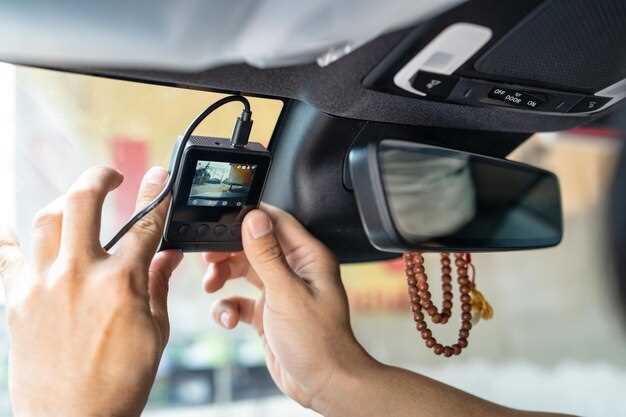
Нажмите кнопку меню или настройка на корпусе устройства, чтобы открыть основной интерфейс.
Перейдите в раздел воспроизведения записей или видеофайлов. Обычно для этого используют кнопку с изображением камеры, диска или надпись ‘Файлы’.
Найдите нужный ролик, использовав кнопки навигации или сенсорный экран, и выделите его.
Обратите внимание на опцию ‘удалить’, ‘стереть’ или иконку корзины, которая появляется при выборе файла.
- Если есть возможность выбрать несколько файлов, сделайте это, отметив нужные ролики.
- Подтвердите удаление, обычно для этого потребуется нажать кнопку ‘ОК’ или ‘Подтвердить’.
После завершения процесса убедитесь, что выбранные файлы исчезли из списка, чтобы не осталось сомнений в их удалении.
Удаление через компьютер: подключение и использование специального ПО
Подключите видеорегистратор к компьютеру с помощью USB-кабеля или SD-картридера, обеспечив надежное соединение. Запустите программу для взаимодействия с устройством, выбранную в соответствии с моделью регистратора – чаще всего такие программы предоставляют производители регистраторов или доступны на их сайтах.
После запуска ПО оно обнаружит устройство и предоставит доступ к файлам. Выберите видеозаписи, которые нужно удалить, отметьте их и нажмите кнопку удаления. Убедитесь, что выбранные файлы действительно нуждаются в очистке, чтобы не потерять важные записи случайно.
Некоторые программы позволяют также просматривать видеозаписи и управлять файлами напрямую, перемещая их, изменяя или перемещая в архив. Используйте функции поиска по дате или другим меткам для быстрого нахождения нужных данных.
После завершения удаления безопасно отключите устройство и убедитесь, что файлы исчезли из папки. Этот способ позволяет быстро освободить пространство и сохранить важную информацию без необходимости навигации по меню регистратора или съемного носителя.
Дополнительные советы по безопасной очистке записей
Используйте только оригинальные или совместимые карты памяти для видеорегистратора. Перед удалением файлов убедитесь, что устройство выключено, чтобы избежать повреждения данных или карты.
Создавайте резервные копии важных записей на внешние носители, такие как USB-накопители или компьютер, чтобы не потерять ценную информацию при удалении ненужных файлов.
Проверьте объем свободного пространства на карте памяти регулярно. Очистку лучше проводить при достижении 30-50% свободного места, чтобы сохранить работу устройству и избежать ошибок при записи.
При удалении файлов используйте встроенные функции видеорегистратора или надежные программные инструменты. Не удаляйте файлы вручную через проводник, чтобы избежать ошибок в структуре файловой системы карты.
Обеспечьте безопасность данных, избежав случайного удаления важных файлов. Перед сбросом настроек или форматированием проверьте список записей, чтобы не потерять травмирующие или полезные записи.
Используйте антивирусное программное обеспечение при работе с картой памяти, особенно если она передается на компьютер. Это поможет избежать повреждения данных вредоносными файлами.
Обратите внимание на метки времени файлов, чтобы легче находить нужные записи и избегать случайного удаления свежих или критически важных файлов.
После очистки карты аккуратно извлекайте ее из устройства, чтобы не повредить разъем или карточку. Храните очищенные карточки в сухом, мягком и защищенном от статического электричества месте.
Что учитывать при удалении важных видеофайлов
Перед удалением стоит убедиться, что выбранные файлы действительно не понадобятся в будущем. Проверьте дату и время записи, сопоставьте с происшествиями, чтобы не случайно стереть нужное видео.
Создайте резервную копию ключевых файлов на внешние носители или облачные сервисы. Это поможет сохранить доказательства или важные моменты, даже если потребуется освобождение места на регистраторе.
Используйте надежное программное обеспечение для удаления. Некоторые встроенные или сторонние инструменты обеспечивают полное стирание данных, которое исключает возможность восстановления файлов специалистами по восстановлению информации.
Обратите внимание на формат файла и его расположение. Удаляйте только те видео, которые точно не понадобятся, чтобы избежать случайной потери нужных видеоматериалов.
Проведите очистку после подтверждения. Не удаляйте файлы импульсивно – лучше дважды проверить список и убедиться, что выбран именно тот видеоролик, который больше не нужен.
| Шаг | Действие |
|---|---|
| Проверка необходимости | Подтвердите, что видео не содержит ценной информации или доказательств. |
| Создание резервной копии | Сохраните копии важных видео для безопасности. |
| Выбор метода удаления | Используйте проверенное программное обеспечение, чтобы полностью стереть файлы. |
| Подтверждение выбора | Дважды проверьте список вырезанных файлов, чтобы исключить ошибку. |
Как сохранить оригинальные записи перед удалением
Перед удалением необходимо скопировать видеофайлы на внешний носитель, например, USB-накопитель или карту памяти, чтобы сохранить их в надежном месте. Для этого подключите устройство к компьютеру или напрямую к видеорегистратору, если он поддерживает такую функцию. После подключения выделите нужные файлы и скопируйте их в отдельную папку, обозначенную как «оригиналы» или «важные записи».
Проверьте целостность скопированных файлов, открыв их на другом устройстве или проигрывателе. Это поможет убедиться, что копия сделана без ошибок и данных, которые могут пригодиться в будущем. Не забудьте дать файлам понятные названия, включающие дату и время записи, чтобы позже было проще ориентироваться в архиве.
Если регистратор позволяет экспортировать видео в облако или по электронной почте, используйте эти опции для дополнительной защиты. Постоянное создание резервных копий из нескольких источников снизит риск потери информации в случае случайных сбоев или ошибок при удалении.
Правовые аспекты хранения и удаления видеозаписей

Храните видеозаписи только в течение срока, установленного законом или необходимого для своих целей. В большинстве случаев в России рекомендуется сохранять записи не более 30 дней, если иное не предусмотрено договором или требованиями правоохранительных органов. После этого срока удаляйте видеозаписи, чтобы избежать претензий по поводу нарушения приватности.
При удалении видеозаписей учитывайте, что в некоторых ситуациях их хранение может быть обязательным. Например, записи ДТП или преступлений могут потребовать сохранения для следствия. В таких случаях лучше всего консультироваться с юристом или следовать инструкциям правоохранительных органов, чтобы не нарушить закон.
При обработке видеозаписей необходимо учитывать права граждан. Не размещайте и не передавайте видеоматериалы, содержащие личную информацию, без согласия лиц, запечатленных на видео. В случае судебных разбирательств или запросов правоохранительных органов соблюдайте установленную процедуру, предоставляя только необходимые и разрешённые к divulgation материалы.
При удалении записей важно избегать простых способов их восстановления. Используйте специальные программы для безопасного стирания данных, чтобы исключить возможность их восстановления посторонними. Это особенно важно, если видеоматериалы содержат конфиденциальную информацию или могут быть использованы против вас.
Периодичность проверки и удаления видеозаписей зависит от объёма данных и нагрузки на систему. Планируйте автоматические или ручные проверки, чтобы своевременно очищать накопленные материалы. Также ведите учёт хранения, чтобы иметь подтверждение соблюдения законодательства при необходимости.
Рекомендации по регулярной очистке видеорегистратора для оптимальной работы

Периодически стирайте старые записи, чтобы освободить место для новых видеоматериалов и предотвратить замедление работы устройства. Выбирайте время, когда автомобиль находится в спокойном состоянии, чтобы не мешать движению.
Настраивайте автоматическую очистку старых файлов, если это предусмотрено моделью, чтобы поддерживать устройство в постоянной рабочей форме без дополнительных усилий.
Регулярно проверяйте состояние карты памяти – удаляйте поврежденные или сильно фрагментированные файлы, чтобы обеспечить быструю запись новых данных.
Делайте резервные копии важных видеозаписей на внешний носитель или облачное хранилище, чтобы сохранить их в случае необходимости восстановления после очистки карты.
Используйте только оригинальные или качественные адаптеры и карты памяти, совместимые с регистратором, чтобы избежать ошибок при записи и преждевременного выхода из строя оборудования.
Раз в месяц проводите полную перезагрузку устройства, отключая его на несколько минут, чтобы сбросить временные файлы и обновить работу программного обеспечения.