
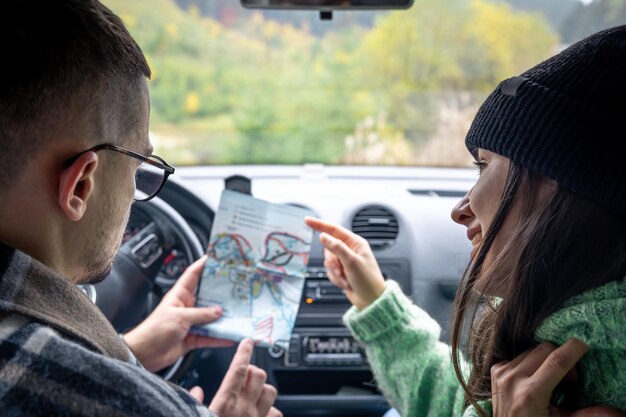
Начинайте работу с системы навигации, включив автомобиль и дождавшись запуска мультимедийной системы. После появления главного меню выберите значок «Навигатор». Это позволит перейти к основным функциям маршрутизации и настройки карты.
Обратите внимание, что для точного определения вашего местоположения необходимо установить соединение с GPS-приёмником. Обычно это происходит автоматически после включения системы, однако стоит убедиться, что соответствующая иконка отображается в верхней части экрана.
Чтобы задать начальную точку маршрута, откройте меню поиска, введите название города или адрес вручную или выберите его из недавно использованных. Используйте клавиатуру или голосовое управление, если оно доступно, для быстроты.
После выбора пункта назначения система предложит оптимальный маршрут с учетом текущей ситуации на дороге. На этом этапе важно внимательно просмотреть предложенные варианты и выбрать наиболее подходящий по времени или расстоянию. Используйте кнопку «Старт» для начала навигации.
В течение движения следите за указателями и инструкциями системы. Если случится необходимость изменить маршрут, откройте меню и произведите необходимые корректировки, например, выбрав альтернативный путь или избегая определенных участков.
В результате правильно настроенной системы вы получите четкие ориентиры и своевременные подсказки, что сделает поездку комфортной и безопасной. Регулярно обновляйте программное обеспечение навигации для получения актуальных данных о дорожной ситуации и новых маршрутах.
Настройка и запуск системы навигации: шаг за шагом
Чтобы настроить навигацию, включите зажигание и дождитесь загрузки системы. На главном экране найдите и коснитесь значка ‘Навигация’ или ‘Карта’.
Откроется карта с текущим положением автомобиля. Проверьте, что GPS-модуль получил сигнал – обычно рядом с иконкой спутника отображается активность. Если индикатор показывает отсутствие сигнала, перейдите в настройки системы и выберите подключение к спутникам заново.
В поле поиска введите предполагаемый адрес или название места. Используйте клавиатуру или голосовое управление, если такая функция есть. После появления результатов выберите нужный вариант и подтвердите его, коснувшись соответствующего элемента.
Система предложит маршрут. Проверьте выбранный путь, вносите коррективы, если необходимо, например, исключите платный участок или выберите альтернативный маршрут.
Перед началом движения убедитесь, что выбран режим ‘Авто’. В большинстве систем есть режим отображения ‘Карта’ и ‘Полезная информация’. Переключайтесь между ними для удобства.
| Последовательность действий | Описание |
|---|---|
| 1. Вход в систему | Включите зажигание и дождитесь загрузки системы. |
| 2. Проверка сигнала GPS | Убедитесь, что спутниковый сигнал активен, индикатор показывает связь. |
| 3. Ввод адреса | Коснитесь строки поиска и введите название пункта назначения. |
| 4. Выбор маршрута | Выберите из предложенных вариантов наиболее подходящий. |
| 5. Запуск навигации | Нажмите кнопку ‘Старт’ или ‘Поехали’ для начала движения по маршруту. |
Подключение к автомобилю и первичная настройка
Подключите диагностический кабель к диагностическому порту автомобиля, расположенного рядом с рулевой колонкой, и вставьте его в разъем в соединительный разъем устройства. Включите зажигание, повернув ключ в положение ‘АСС’ или ‘IG’. После этого дождитесь, пока устройство определит автомобиль и выполнит автоматическую первичную настройку системы.
Обратите внимание на инструкцию к вашему прибору: зачастую нужно выбрать модель автомобиля из списка на экране для ускорения процесса. После выбора начнется автоматическая синхронизация данных, после чего появится главное меню.
На этапе первичной настройки подключите устройство к компьютеру или смартфону через USB или Bluetooth, если необходимо обновить программное обеспечение или загрузить дополнительные карты. Следуйте указаниям дисплея, чтобы завершить настройку параметров, таких как язык интерфейса и единицы измерения.
Проверьте работу навигации, убедившись, что карта загрузилась корректно, и устройство отображает текущие координаты. Совершите пробный вызов маршрута: это поможет убедиться, что система правильно интерпретирует вводимые данные и показывает маршрут без ошибок.
Регулярно обновляйте программное обеспечение и карты для получения актуальных данных. Для этого подключайте устройство к компьютеру по USB и запускайте фирменное приложение для загрузки обновлений. Перед началом обновления убедитесь, что заряд аккумулятора автомобиля достаточен, чтобы не прервать процесс.
Выбор региона и языка интерфейса
Для начала убедитесь, что при включении автомобиля меню навигации автоматически предложит выбрать ваш регион и язык. Если этого не произошло, перейдите в настройки системы вручную. Обычно для этого требуется зайти в раздел Настройки или Общие параметры.
В списке регионов найдите свой регион или страну, чтобы карты и местные службы отображались правильно. Это особенно важно для корректной работы функций определения местоположения и отображения актуальных данных о дорожных ситуациях.
Чтобы выбрать язык интерфейса, откройте раздел Языки или Language. В большинстве случаев список предложит варианты, соответствующие регионам, выбранным ранее. Выберите тот язык, который вам удобен, чтобы интерфейс отображался понятно и удобно для восприятия.
После выбора региона и языка система может попросить перезагрузить меню или подтвердить изменения. После этого интерфейс перейдет в выбранные параметры, что обеспечивает комфортное взаимодействие с навигацией и другими функциями автомобиля.
Рекомендуется проверить правильность выбора сразу после настройки, чтобы убедиться, что все элементы отображаются корректно и функции работают без ошибок.
Обновление карт и программного обеспечения
Начинайте с подключения автомобиля к компьютеру через USB-кабель или вставки флеш-накопителя с файлами обновлений, скачанными с официального сайта. В большинстве случаев потребуется запуск специального программного обеспечения, которое обнаружит наличие новых версий карты или прошивки.
Следите за уведомлениями на дисплее системы, если она поддерживает онлайн-обновление. Обычно достаточно выбрать пункт «Обновить» в настройках навигации, после чего программа автоматически загрузит последние версии файлов.
Перед началом обновления убедитесь, что устройство подключено к источнику питания, чтобы избежать перебоев. Не отключайте его во время процесса, даже если обновление занимает несколько минут.
Сохраняйте резервные копии текущих данных системы, если это предусмотрено. Иногда новые версии требуют удаления старых файлов, поэтому важно иметь возможность восстановить настройки в случае необходимости.
После завершения обновлений перезагрузите навигационную систему, чтобы изменения вступили в силу. Проверьте, что карты отображаются корректно и обновление прошло успешно, через меню информации или настройку версии программного обеспечения.
Настройка маршрутов и предпочтений
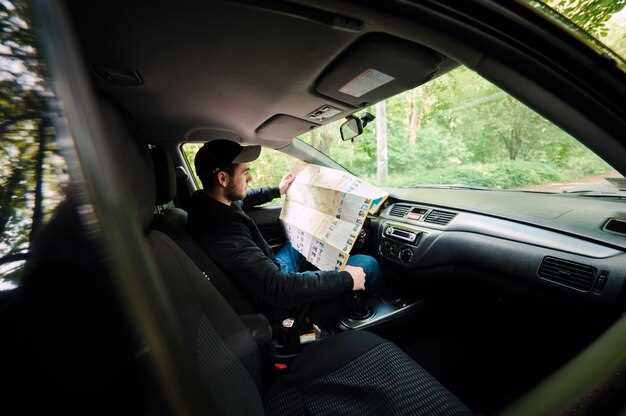
Выбирайте тип маршрута: для экономии топлива, быстрого прохождения или минимизации пересечений с пробками. В настройках навигационной системы найдите раздел «Маршруты» и активируйте предпочитаемый вариант.
Задайте параметры обхода определённых дорог или районов, если есть необходимость избегать определённых территорий. Для этого в меню «Настройки маршрута» добавьте исключения, например, кольцевые дороги или зоны с ограничением скорости.
Используйте функцию «Предпочтение улиц» – устанавливайте приоритет для магистралей, трасс или улиц с меньшей нагрузкой. Это поможет системе составить оптимальный путь с учетом выбранных критериев.
Настройте параметры обхода пробок: включите «Обход пробок» и укажите минимальную задержку по времени, после которой система будет искать альтернативные пути. Разделите предпочтения по времени суток – ночью маршруты могут отличаться от дневных.
Определите свои основные точки назначения, добавив их в сохранённые маршруты или избранные места. Это ускорит построение маршрута в будущем и снизит необходимость ручной настройки.
Периодически проверяйте обновления карт и программного обеспечения навигации, чтобы маршруты учитывали текущую дорожную обстановку и новые объекты. Обновления помогают избегать ошибок и выбирать наиболее актуальные пути.
Использование навигационных функций: практические советы
Активируйте функцию автоматического обновления маршрута при отклонении от заданного пути, чтобы автоматически получать актуальные рекомендации без дополнительных команд. Перед началом движения сохраните наиболее частые маршруты, это сэкономит время при повторных поездках.
При вводе точки назначения указывайте максимально точное название или адрес, чтобы система могла быстрее определить нужный объект и избежать ошибок в навигации. Используйте функцию поиска по точным данным, например, номер дома или название магазина, чтобы снизить риск неправильной прокладки маршрута.
Настройте фильтры маршрута: исключите платные дороги или выберите наиболее короткий путь, исходя из ваших предпочтений. Регулярно проверяйте наличие обновлений карт, чтобы навигация не основывалась на устаревших данных, особенно в районах с активной строительной деятельностью или изменениями в инфраструктуре.
Используйте голосовое управление для безопасного изменения маршрута или получения новой информации во время движения. Не вводите сложные или длинные команды, говорите четко и конкретно, чтобы система правильно интерпретировала ваши просьбы.
Обратите внимание на отображение дорожных знаков и ориентиров на карте, они могут помочь понять, подходит ли текущий маршрут. Следите за предупреждениями о пробках или авариях, встроенные уведомления помогут выбрать альтернативный путь без задержек.
Делайте короткие перерывы, чтобы проверить текущую точку на карте или поправить маршрут, если заметите неправильное направление. Регулярные проверки позволяют избегать запутанных ситуаций и сохранять управляемость во время поездки.
Планирование маршрута: выбор оптимального пути

Перед началом движения изучите карту и определите несколько возможных вариантов маршрута. Учитывайте пробки, ремонтные работы и особенности дорожной ситуации в режиме реального времени.
Используйте навигационные системы для сравнения вариантов. Они предложат оптимальный по времени, расстоянию или интенсивности трафика путь, основываясь на актуальных данных.
Планируйте заранее, учитывая особенности вашего автомобиля и личные предпочтения: избегайте узких улиц, если есть грузовые ограничения, или выбирайте более живописные дорожки для удовольствия.
Обратите внимание на объезды и альтернативные маршруты. Они не только помогут обойти пробки, но и могут сэкономить время в пути или снизить расходы топлива.
Следите за обновлениями системы навигации во время движения. Иногда дорожные условия меняются, и стоит переключиться на другой маршрут или скорректировать текущий.
Для сложных участков или незнакомых городов подготовьте несколько вариантов маршрута, чтобы иметь запасной план и не застрять в неожиданных ситуациях.
Запомните, что гибкое планирование и использование актуальной информации помогают сделать поездку более комфортной и экономичной.
Обход пробок и изменение маршрута в режиме реального времени
Чтобы избежать заторов, откройте меню навигации и выберите опцию «Обойти пробки» или «Реагировать на трафик».
В случае интенсивного движения навигатор автоматически предложит альтернативные маршруты, отображая их на экране. Следите за подсказками на дисплее и выбирайте наиболее подходящий вариант, учитывая протяженность и время в пути.
Если автоматический пересчет не сработает, нажмите кнопку «Изменить маршрут» и просмотрите предложенные пути вручную. Обратите внимание на зоны с высокой плотностью машин – их можно обойти по соседним улицам или объездным дорогам.
Для точного выбора используйте информацию о текущей ситуации, которую навигатор подтягивает из базы данных трафика. Обновления происходят каждые несколько минут, что помогает своевременно реагировать на изменение ситуации.
Если в процессе движения возникает необходимость внести коррективы, останавитесь в безопасном месте и вручную перезапустите маршрутизацию, вводя новый пункт назначения или выбирая другую дорожную часть.
Используйте функцию «Аварийные ситуации» или «Объезд», если есть сообщение о сервисах, происшествиях или дорожных работах, чтобы получить максимально точную информацию и выбрать наиболее быстрый путь.
Работа с голосовым управлением

Для активации голосового управления нажмите кнопку на руле или на дисплее, которая предназначена для вызова голосового ассистента, и произнесите команду ‘Навигация’, чтобы начать настройку маршрута.
Обратите внимание, что проекту нужны четкие инструкции: произносите название улицы и номера дома без пауз, избегая лишних слов или фраз, чтобы система могла точно понять запрос.
Используйте короткие и конкретные команды: например, ‘Покажи ближайшие заправки’ или ‘Настрой маршрут до дома’. Говорите спокойно, избегая резких или заученных тонов, чтобы снизить риск неправильного распознавания.
Если система не распознала команду, повторите ее медленным и четким голосом или попробуйте переформулировать, например, вместо ‘Маршрут до центра’ скажите ‘Настрой маршрут к центральной площади’.
Следите за отображением подсказок на экране, которая поможет понять, правильно ли система интерпретировала команду, и в случае необходимости скорректируйте запрос для более точной работы.
Не забывайте, что при активных условиях шума или плохой акустике голосовое управление может работать хуже. В таких случаях лучше пользоваться сенсорным дисплеем или рулевыми клавишами для быстрого и точного ввода данных.
Использование дополнительных функций: поиск по точкам интереса
Для быстрого нахождения необходимого объекта воспользуйтесь меню поиска по точкам интереса. Введите название категории или конкретного места, например, ‘АЗС’, ‘рестораны’ или ‘автосервисы’. После этого навигационный блок сразу покажет список ближайших вариантов с расстоянием и адресом.
Обратите внимание на значки рядом с названиями – они помогают быстро определить тип объекта. Например, зеленый значок с каплей указывает на заправки, а красный – на рестораны. Это ускоряет подготовку к выбору, особенно когда нужно выбрать между несколькими точками.
Используйте функцию поиска с фильтрами: укажите категорию, радиус поиска и параметры, такие как популярность или рейтинг. Такой подход поможет сузить список и выбрать наиболее подходящее место.
Чтобы не потеряться в каталоге, используйте опцию отображения точек на карте. Она показывает расположение всех интересных объектов внутри выбранного радиуса, что способствует более точному планированию маршрута и экономии времени.
Если требуется быстро вернуться к уже выбранной точке, пометьте её как избранную. Эта функция сохраняет позицию в памяти навигационной системы и облегчает повторный поиск в будущем.
Диагностика и устранение неисправностей системы навигации
Проверьте подключение питания системы, отключите и снова включите устройство. Если экран не активен, убедитесь, что предохранитель, отвечающий за блок навигации, не сгорел.
Используйте встроенные диагностические инструменты: перейдите в меню настроек системы и выберите раздел проверки оборудования. Обратите внимание на сообщения об ошибках, которые могут указать на конкретную причину неисправности.
Обновите программное обеспечение навигационной системы через официальный сайт производителя. Загружайте обновления только с надежных источников, чтобы избежать возможных ошибок или вирусов.
Проверьте антенну GPS: убедитесь, что она плотно подключена и находится в открытом пространстве. Откройте меню диагностики GPS и запустите поиск спутников. Если сигнал не устанавливается или очень слабый, попробуйте переместить автомобиль в место с более хорошим обзором неба.
Для точной диагностики вручную выполните тестирование функции определения маршрутов:
| Шаг | Действия | Ожидаемый результат |
|---|---|---|
| 1 | Запустите систему и выберите функцию навигации | Экран отображает карту и координаты |
| 2 | Ввод адреса или точки назначения | Корректный расчет маршрута |
| 3 | Следите за отображением маршрута и состоянием связи с спутниками | Маршрут строится без ошибок, спутники определяются быстро |
Если при выполнении теста возникают сбои или маршруты не строятся, проверьте работу модуля GPS и контакты на плате. Иногда помогает сброс настроек к заводским или повторная установка программного обеспечения.
Обратитесь к специалисту при сомнениях в диагностике или ремонте. Неисправности, связанные с аппаратной частью, требуют профессионального вмешательства, чтобы избежать дополнительных повреждений системы.
Обнаружение и устранение ошибок программного обеспечения
Для определения ошибок программного обеспечения используйте диагностические сканеры, которые считывают коды ошибок из электронных блоков управления (ЭБУ). Запишите коды и сопоставьте их с руководством по ошибкам для точной идентификации неисправности.
Обновите программное обеспечение через официальные сервисные станции или используя оригинальный диагностический интерфейс. Внимательно следуйте инструкциям производителя, чтобы избежать неправильной прошивки.
Проведите проверку на наличие конфликтов со сторонним программным обеспечением, особенно после установки новых систем. Если после обновлений появились сбои, восстановите заводские настройки или откатите предыдущую версию прошивки, зарегистрированную в архиве.
Для устранения ошибок выполните следующие шаги:
- Обновите драйверы и программное обеспечение через официальный сайт производителя или сервисный центр.
- Проверяйте наличие обновлений через встроенное меню навигационной системы или при помощи диагностического устройства.
- Перезагрузите устройство и повторите проверку ошибок для подтверждения их исчезновения.
Если ошибки не исчезают, используйте внешний компьютер или специальное программное обеспечение для глубокой диагностики. Обратите внимание на возможные несовместимости или повреждение файлов прошивки, их нужно восстановить или заменить.
В случае повторных симптомов или невозможности самостоятельного устранения ошибок рекомендуется обратиться в профессиональный сервис или к специалистам с опытом работы с системами навигации и программного обеспечения автомобиля.
Проблемы с отображением карт и их решение
Обновите прошивку навигационного модуля через официальный сайт производителя. Иногда старые версии ПО вызывают ошибочные отображения или сбои.
Проверьте наличие свободного пространства на флешке или карте памяти, используемой для хранения карт. Недостаток памяти может мешать загрузке новых данных.
Перезагрузите автомобиль и заново подключите навигационное устройство. Это помогает сбросить временные ошибки и обновить данные на экране.
Проверьте настройки времени и региона. Несовпадение часового пояса может приводить к неправильному отображению маршрутов.
Используйте только оригинальные карты, скаченные с официальных ресурсов. Неисправные или неподдерживаемые файлы могут вызывать неправильное отображение карты.
Если карта показывает только пустой экран, попробуйте переустановить карту и перезагрузить систему. Для этого достаточно удалить старую версию и загрузить свежую копию.
Регулярно делайте резервные копии карт и настроек. Это ускорит восстановление данных после сбоев или обновлений.
Обратитесь к специалисту в сервисном центре, если после вышеуказанных действий проблема сохраняется. Может потребоваться диагностика или обновление аппаратной части.
Общие советы по сохранению работоспособности системы

Регулярно очищайте сенсорные экраны и кнопочные панели от пыли и грязи с помощью мягкой ткани и небольшого количества изопропилового спирта. Это предотвращает засорение контактов и сохраняет четкость отображения информации.
Оперативно обновляйте программное обеспечение навигационной системы через официальный сайт или сервисный центр, чтобы оперативно устранять ошибки и получать новые функции.
Проверяйте соединения кабелей и разъемов раз в полгода, особенно после резких движений или ударов. Надежные контакты исключают сбои в работе системы и уменьшают риск сбоев в отображении карт и настройках.
Настраивайте параметры автодиагностики системы, чтобы своевременно получать уведомления о возможных неисправностях. Это позволяет быстро реагировать и избегать полного выхода из строя системы.
Обучайте персонал и владельцев автомобиля правильной эксплуатации системы: избегайте проникновения влаги и агрессивных жидкостей, не допускайте сильных механических воздействий и не пытайтесь самостоятельно ремонтировать внутренние компоненты.
| Рекомендация | Описание |
|---|---|
| Регулярная чистка | Удаляют пыль и грязь, что способствует сохранению чувствительности и точности работы сенсорных элементов. |
| Обновление ПО | Модернизация системы устраняет ошибки и расширяет функционал, повышая стабильность работы. |
| Проверка контактов | Обеспечивает надежное соединение кабелей и разъемов, что предотвращает сбои или отключения. |
| Настройка автодиагностики | Позволяет своевременно получать уведомления о возможных проблемах и минимизировать риски серьезных поломок. |
| Обучение пользователя | Способствует правильной эксплуатации системы, исключает механические повреждения и неправильное использование. |
Обращение в сервис: когда и к кому обращаться
Обратите внимание, если при использовании навигационной системы возникают сбои или ошибки, которые невозможно устранить самостоятельно. Появление постоянных или повторяющихся сообщений о сбое системы, а также неожиданные отключения навигации, требуют внимания специалиста.
При появлении посторонних звуков или вибраций в области мультимедийного блока или антенны, стоит обратиться к автосервису, специализирующемуся на электронике и системах связи в автомобилях. Неисправности в этих узлах повлияют на качество сигнала и работу навигации.
Если после обновления программного обеспечения навигационный модуль начал тормозить или зависать, рекомендуется проверить его у профессионалов. Они смогут перепрошить устройство или заменить поврежденные компоненты.
При возникновении вопросов касательно корректности работы системы или необходимости установки дополнительных функций, консультируйтесь с официальным дилером или сертифицированным сервисным центром. Их опыт поможет выбрать оптимальное решение без риска для автомобиля.
Наконец, при обнаружении механических повреждений антенны или блока навигации, не откладывайте обращение. Быстрая диагностика предотвратит дальнейшие поломки и сохранит работоспособность системы на долгие годы.