

Выбираете правильный способ подключения устройств к магнитоле Hyundai ix35? Разобраться в функциях и настройках поможет простое и систематичное руководство. Постепенно научившись управлять всеми опциями, вы сможете максимально использовать возможности системы и увеличить комфорт поездки.
Начинайте с проверки совместимости устройств и правильной установки всей электроники. В магните Hyundai ix35 обычно используется мультимедийный интерфейс с возможностью подключения через USB, Bluetooth или AUX. Для начала убедитесь, что все кабели подключены правильно, а аккумулятор автомобиля стабилен. Это позволит избежать проблем с питанием и соединением.
Обратите особое внимание на настройки звука и меню системы. В большинстве случаев управление осуществляется через сенсорный экран или кнопки на панели. Важно ознакомиться с функциями для быстрого поиска нужных источников и регулировки громкости, баланса или эквалайзера. Это повысит качество прослушивания и создаст приятную атмосферу внутри автомобиля.
Не забывайте о регулярной проверке обновлений программного обеспечения. Производители иногда выпускают файлы обновлений, которые исправляют ошибки, добавляют новые функции или улучшают работу системы. Следите за официальными рекомендациями, чтобы магнитола всегда функционировала максимально эффективно.
Функциональные возможности и основные компоненты магнитолы
Подключите смартфон через USB или Bluetooth, чтобы легко управлять музыкой и звонками, не отвлекаясь от дороги. Сенсорный экран обеспечивает быстрый доступ к настройкам и приложениям, делая управление максимально интуитивным.
Основные компоненты включают головное устройство, антенну для радиовещания и динамики. Головное устройство сочетает в себе процессор, модуль связи и аудиотракт, что позволяет использовать множество функций одновременно. Антенна обеспечивает стабильный прием FM-радио, а штатные динамики передают качество звука на высшем уровне.
Обратите внимание на наличие интегрированного USB-порта и слот для карт памяти microSD. Они позволяют проигрывать музыку из различных источников, а также автоматически распознавать музыку при подключении устройств. Дополнительные порты, например, AUX или выход на внешние усилители, расширяют возможности подключения мультимедийных устройств.
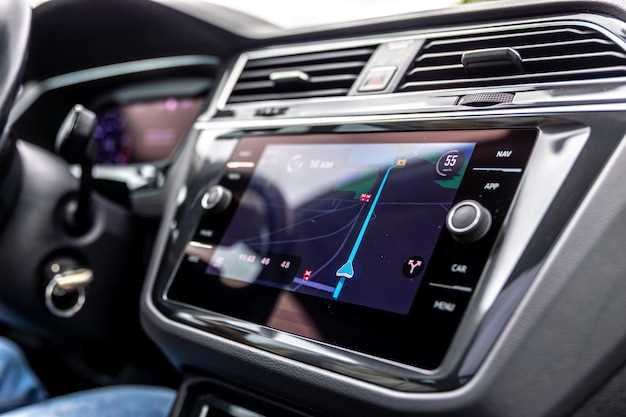
Современная магнитола Hyundai ix35 оснащается навигационной системой, которая функционирует благодаря встроенному GPS-модулю. Она обеспечивает точное определение положения и поможет выбрать наиболее оптимальный маршрут. В некоторых моделях присутствуют камеры заднего вида и датчики, повышающие безопасность движения при парковке.
Память для сохранения настроек и любимых радиостанций обеспечивает удобство постоянного использования. Возможность обновления программного обеспечения через интернет гарантирует актуальность функций и исправление возможных ошибок.
Обзор интерфейса и дисплея

Экран Hyundai ix35 легко воспринимается благодаря ясному расположению элементов управления. Основная часть дисплея занимает информативная панель, показывающая текущие настройки мультимедии, навигации и подключения устройств.
Меню разделено на логичные разделы: главный экран, быстрый доступ к радиостанциям, интерфейс Bluetooth и навигации. Для переключения между ними достаточно одного касания. В нижней части размещены ярлыки для быстрого вызова основных функций, что ускоряет использование системы.
Цветовая палитра приятна для глаза, а шрифты хорошо читаемы даже при дневном освещении. В настройках можно выбрать уровень яркости, чтобы дисплей было комфортно использовать независимо от времени суток.
Интерфейс интуитивно понятен, все команды реализуются быстро, без задержек или сложных последовательностей. При долгом использовании можно адаптировать вид дисплея под свои предпочтения, изменяя расположение и размер элементов.
Основные входы и разъемы
Для подключения внешних устройств к магнитоле Hyundai ix35 обратите внимание на расположение USB и AUX разъемов. Обычно USB порт размещен сбоку или сзади устройства, что облегчает подключение флешек или смартфонов для воспроизведения музыки. AUX вход находится на передней панели или в торце магнитолы, что удобно для подключения аудиовыхода ноутбука или другого аналогового источника звука.
Кроме этого, магнитола оснащена разъемом для подключения HDMI или видеовхода, если потребуется подключить видеоустройство или камеру заднего вида. Многие модели включают также разъем для подключения внешних микрофонов, что повышает качество голосовой связи при использовании функций hands-free.
Обратите внимание на наличие NFC или Bluetooth-модуля, который может иметь собственные кнопки или разъемы для подключения внешних аксессуаров. Четкое понимание расположения и типа входов поможет быстро настроить систему и обеспечить стабильное взаимодействие с подключенными устройствами.
Типы поддержки мультимедиа и формат файлов
Проверьте, какие форматы файлов поддерживаются вашей магнитолой Hyundai ix35, чтобы не сталкиваться с проблемами воспроизведения. Обычно на устройствах совместимы MP3, WMA, WAV, AAC для аудио и MP4, AVI, MKV, MOV для видеоконтента.
Для аудио файлов предпочтительнее использовать форматы MP3 и WMA, так как они обеспечивают оптимальное качество при небольшом размере файла. В случае видео поддерживаются контейнеры MP4 и AVI, а иногда и MKV, при условии, что кодеки внутри соответствуют требованиям системы.
Учтите, что у некоторых магнитол есть ограничения по битрейту и разрешению файла. Например, видео в большинстве моделей можно воспроизводить с разрешением до 720p или 1080p, а битрейт не должен превышать определённое значение. Подробнее о совместимых кодеках и настройках лучше уточнить в руководстве пользователя.
Используйте USB-носители с форматом FAT32 или exFAT. Формат NTFS зачастую не поддерживается и может привести к ошибкам обнаружения файловой системы или невозможности воспроизведения мультимедиа.
Чтобы избежать проблем с совместимостью, перед копированием файлов проверьте их формат через специальные программы или свойства файла. Также рекомендуется конвертировать мультимедиа в рекомендуемые форматы с помощью популярных приложений, чтобы обеспечить стабильную работу магнитолы.
И наконец, избегайте файлов с поврежденной структурой или с неправильно записанными метаданными, что иногда мешает корректному отображению информации и воспроизведению.
Интеграция с системами автомобиля
Поддерживайте синхронизацию магнитолы с системой климат-контроля для автоматической регулировки температуры и вентиляции при смене режима звука. Используйте встроенные настройки для настройки отображения информации о текущем состоянии автомобиля, таких как скорость, уровень топлива или температура двигателя, прямо на экране магнитолы. Подключайте смартфон через Bluetooth, чтобы автоматически передавать контакты, сообщения и музыку без лишних проводов, избегая рассеянности за рулем.
Дополнительно, используйте поддержку Apple CarPlay или Android Auto, чтобы вывести интерфейс смартфона на главный экран магнитолы, обеспечивая быстрый доступ к навигации, голосовым командам и приложениям. Для стабильного соединения убедитесь, что ваша версия системы соответствует требованиям, а прошивка прошла обновление до последней версии.
Интегрируйте магнитолу с системой парктроников и датчиками бокового обзора, чтобы отображать изображение или сигналы прямо на дисплее при маневрировании. Это повысит безопасность и упростит парковку в сложных условиях. Также проверьте работу системы с датчиками давления в шинах, которая может отображать информацию прямо на главном экране и предупреждать о необходимости обслуживания.
Обратите внимание на наличие интеграции с системой круиз-контроля: некоторые модели позволяют управлять его настройками через магнитолу, делая управление комфортным и быстрым. В случае использования систем видеонаблюдения и видеорегистраторов, подключение их к магнитоле даст возможность просматривать записи или получать уведомления без необходимости скачивать файлы через компьютер.
Дополнительные функции и опции
Используйте функцию быстрого доступа к настройкам звука для регулировки громкости и баланса прямо во время прослушивания, чтобы не отвлекаться от дороги.
Активируйте режим Bluetooth, чтобы автоматически подключать смартфон при запуске магнитолы, что позволяет быстро и удобно переключаться между телефонами и слушать любимые треки без проводов.
Обратите внимание на настройку эквалайзера: регулируйте низкие, средние и высокие частоты для достижения желаемого звучания. Если есть предустановленные режимы, попробуйте выбрать тот, который наиболее подходит к жанру музыки.
Обратите внимание на наличие функции USB-подключения для удобной загрузки музыкальных файлов или подключения флешек. Также возможна поддержка карт памяти SD.
Для тех, кто любит кино или видео во время остановок, реализована возможность просмотра видео через встроенное мультимедийное приложение или через подключение внешнего устройства.
Некоторые модели поддерживают функцию отображения информации о дорожных условиях или навигационные подсказки прямо на экране, что увеличивает безопасность и комфорт во время движения.
Используйте функцию автоматической настройки звука при смене источника сигнала, чтобы не пришлось вручную регулировать громкость при каждом новом подключении.
Настройте индивидуальные профили звука для разных пользователей, если магнитола поддерживает такую функцию, чтобы каждый водитель мог быстро восстанавливать свои любимые параметры звучания.
Проверьте наличие функции дистанционного управления с помощью мобильного приложения, что позволяет управлять магнитолой на расстоянии и быстро выполнять основные команды.
Настройка и использование магнитолы на практике
Для быстрого подключения смартфона через Bluetooth нажмите кнопку «Телефон», перейдите в меню поиска устройств и выберите свой телефон из списка. После соединения на дисплее появится подтверждение, и вы сможете сразу совершать звонки или воспроизводить музыку.
Чтобы настроить радиостанции, используйте кнопку «Радио». Для автоматического поиска доступных станций нажмите и удерживайте кнопку «Автонастройка». После окончания поиска сохраните понравившиеся станции, нажимая кнопку «Минута» или «Востребованный» на панели. Каждая сохраненная станция закрепляется за определенной ячейкой, что облегчает быстрый доступ.
Параметры звучания легко регулируются через меню «Настройки звука». Можно уменьшить или увеличить бас и высотные частоты, а также активировать функцию эквалайзер для подстройки звучания под личные предпочтения. Используйте ручки «Баланс» и «Фаза», чтобы настроить равномерное распределение звука по салону автомобиля.
Для воспроизведения музыки с флешки вставьте накопитель в порт USB. В меню появится список файлов и папок. Навигация осуществляется при помощи кнопок «Влево/Вправо» и «Вверх/Вниз». Для быстрого переключения треков используйте клавиши «Перейти к следующему/предыдущему треку».
Практическим советом станет установка режима «Автовыключение» для сохранения аккумулятора: после выключения зажигания магнитола автоматически отключается через заданное время. Это удобно, если вы часто оставляете музыку включенной и не хотите заботиться о расходе энергии.
Чтобы сбросить настройки или обновить программное обеспечение магнитолы, используйте меню «Обновление». Обычно для этого понадобится подключить USB-накопитель с необходимыми файлами и следовать подсказкам дисплея. Такой подход позволяет максимально быстро и без лишних затрат получать новые функции и улучшения.
Как подключить телефон через Bluetooth

Нажмите кнопку на панели мультимедийной системы, отвечающую за подключение Bluetooth, обычно она обозначена значком Bluetooth или настройками ‘Телефон’.
На дисплее появится сообщение о необходимости поиска устройств; активируйте функцию Bluetooth на телефоне и убедитесь, что устройство доступно для поиска.
Когда в списке появится название вашей машины или название модели Bluetooth-устройства, выберите его. На экране появится запрос на ввод PIN-кода или подтверждение соединения.
Введите PIN-код, который отображается на экране автомобиля или используется по умолчанию, обычно это ‘0000’ или ‘1234’, и подтвердите соединение на телефоне и на мультимедийной системе.
После установления связи система запросит разрешение на доступ к контактам и журналу вызовов. Разрешите доступ, чтобы пользоваться функциями Hands-Free и звонками.
Проверьте, активиров ли ваш телефон функции вызова, и попробуйте совершить звонок через интерфейс автомобиля, чтобы убедиться, что подключение выполнено правильно.
Настройка звука и эквалайзера
Для достижения оптимального звучания начните с выбора режима звука, который подходит вашему стилю прослушивания. В меню магнитолы перейдите в раздел ‘Звук’ и установите базовые параметры: уровень громкости, баланс и фейдер. Регулируйте баланс так, чтобы звук равномерно распространялся между передними и задними динамиками, а фейдер – между левым и правым каналом.
Далее перейдите к настройке эквалайзера. Изменяйте уровни низких, средних и высоких частот так, чтобы музыка звучала ясно и насыщенно. Не бойтесь экспериментировать, увеличивая или уменьшая отдельные диапазоны, пока не достигнете желаемого баланса. В большинстве случаев, для прослушивания вокала подойдет повышение средних частот, а для рок-музыки – усиление низких и высоких.
| Частотный диапазон | Рекомендуемое изменение | Цель настройки |
|---|---|---|
| Низкие (до 200 Гц) | Поднять или опустить на 2-4 дБ | Добавить глубины басам или снизить их для чистоты |
| Средние (200 Гц – 2 кГц) | Настроить на комфортную для уха громкость | Ясность вокала и гитарных партий |
| Высокие (более 2 кГц) | Увеличить на 2-4 дБ | Добавить четкости и яркости звуку |
Периодически проверяйте настройки при прослушивании разных жанров, чтобы подобрать универсальный баланс или индивидуальные профили для разных настроений. Используйте кнопку ‘Пресеты’ или ‘Режимы’ для быстрого переключения между предустановками, если таковые имеются, и сохраняйте наиболее понравившиеся параметры в памяти магнитолы.
Настройка навигационной системы
Чтобы правильно настроить навигационную систему в Hyundai ix35, первым делом откройте меню ‘Настройки’ на главном экране системы. Там выберите раздел ‘Навигация’ или ‘Маршруты’.
На следующем этапе укажите ваш текущий точку отправления, если она не определяется автоматически. Для этого введите точку вручную или выберите её на карте. После этого укажите место назначения, вводя название или адрес через клавиатуру на экране.
Обратите внимание на параметры маршрута: выберите предпочтение по избеганию платных дорог, автомагистралей или по скорости прохода. Это поможет системе подобрать наиболее подходящий маршрут под ваши требования.
Следующий шаг – настройка параметров отображения. Выберите тип карты: 2D или 3D, включите или отключите отображение информации о радаре или камерах контроля скоростного режима, если такая опция есть. Также можно включить отображение дорожных знаков и точек интереса.
| Параметр | Описание |
|---|---|
| Автоматическая установка маршрута | Позволяет системе автоматически подбирать лучший путь исходя из текущей ситуации на дороге. |
| Область маршрута | Настройка через дополнительные фильтры, например, исключение определенных улиц или районов. |
| Ограничения скорости | Включение отображения ограничений и предупреждений о превышении. |
После завершения настроек сохраните их и проверьте работу системы, проложив короткий маршрут до ближайшей точки интереса. Используйте голосовые команды для повышения безопасности и удобства.
Обновление программного обеспечения

Перед началом обновления подключите устройство к сети Wi-Fi, чтобы избежать перебоев и ошибок. Загрузите последние версии прошивки с официального сайта Hyundai или через мобильное приложение, если такая опция доступна. Следуйте инструкциям по обновлению, чтобы установить файлы на флешку или SD-карту, в зависимости от модели магнитолы.
Вставьте подготовленный носитель в слот для карт или USB-порт, запустите процесс обновления через меню настроек системы. Не отключайте питание во время процедуры, чтобы избежать повреждения программного обеспечения. Обычно обновление занимает несколько минут и автоматически завершится, после чего система перезагрузится.
После завершения убедитесь, что версия прошивки изменилась, проверив раздел «Информация о системе» в настройках магнитолы. Регулярное обновление устраняет известные баги и повышает стабильность работы, а также расширяет функциональные возможности.
Если обновление вызывает сбои или невозможность завершения, попробуйте повторить процедуру, убедившись в целостности файла и правильности носителя. В случае непредвиденных ошибок обратитесь в техническую поддержку Hyundai или к официальным дилерам.
Использование голосовых команд
Активируйте функцию распознавания команд, нажав кнопку на руле или на приборной панели, чтобы начать работу с голосовым помощником. После звукового сигнала произнесите команду четко и разборчиво, например, «Включи радиостанцию 105.0» или «Выключи музыку».
Используйте короткие фразы, избегая пауз и сложных конструкций. Когда нужно воспроизвести плейлист или выбрать источник звука, скажите, например, «Воспроизведи мой плейлист» или «Переключи на Bluetooth».
Для регулировки громкости достаточно сказать «Громче» или «Тише». При необходимости установки направления навигации произнесите «Навигатор, веди меня домой» или «Покажи ближайшие заправки». Модель Hyundai ix35 реагирует быстро и точно, если команда четкая.
Обратите внимание на микрофон и расположение его у устройства, чтобы избежать неправильного распознавания. Перед началом использования убедитесь, что в меню настроек активирована функция голосового управления и обновлены программные компоненты системы.
Если система не реагирует или неправильно интерпретирует команду, попробуйте повторить, произнося ее чуть медленнее и яснее. Для повторной активации вы можете использовать фразу «Голосовой помощник» перед основной командой, что поможет системе лучше понять ваш запрос.
Регулярно проверяйте обновления прошивки системы, чтобы обеспечить максимально точную работу голосовых команд и расширить список поддерживаемых функций. Совершая такие мелочи, можно значительно упростить управление машиной без отвлечения внимания на дисплей или ручки.
Советы по обслуживанию и устранению неполадок

Регулярно проверяйте соединения кабелей и разъемов на магнитоле, чтобы исключить потери сигнала или плохой контакт. Чистите контакты от пыли и окислов мягкой тканью и специальным очистителем для электроники.
Наиболее распространенная причина неисправности – обновление программного обеспечения через официальный сайт Hyundai или с помощью сервисного центра. Так устраняются ошибки и улучшаются функции магнитолы.
Если звук пропал или слышны искажения, проверьте настройки звука и баланс каналов. Иногда помогает сброс настроек до заводских, чтобы устранить сбои.
При появлении ошибок или неправильной работы дисплея выполните полное отключение питания, отсоединив аккумулятор или отключив кабель питания магнитолы на несколько минут, после чего подключите обратно.
Для устранения проблемы с подключением Bluetooth убедитесь, что ваше устройство содержит свежие обновления программного обеспечения и правильно сопряжено. Очистите список устройств и выполните повторное подключение, если потребуется.
Если магнитола не реагирует на команды, выполните перезагрузку системы через меню настроек или отключите питание на 10-15 минут. Это часто помогает восстановить корректную работу.
При необходимости произведите замену предохранителя, отвечающего за питание устройства, если магнитола остается полностью без питания. Внимательно проверьте его состояние и замените на аналогичный по характеристикам.
Проверка и замена изношенных компонентов

Регулярно осматривайте ремень привода магнитолы, особенно если звук пропал или появились шумы при работе устройства. Если ремень трескается или изношен, замените его на оригинальную деталь, чтобы избежать сбоев в работе.
Проверьте разъемы и кабели на наличие окислов и повреждений. Окисленные контакты вызывают искажения звука или его пропадание. Очистите контакты специальным спреем и, при необходимости, замените поврежденные кабели.
Аккуратно осмотрите динамики и их крепления. Появление гудения или хрипов свидетельствует о необходимости заменить или отрегулировать динамики. Используйте тестовые треки для проверки звучания каждого канала.
Осмотрите штекеры и разъемы на наличие грязи и коррозии. Очистите их мягкой тканью и изолентой или замените, если повреждены. Надежные контакты обеспечивают чистое и стабильное воспроизведение звука.
Обратите внимание на состояние антенного кабеля и его соединений. Поврежденные или плохо закрепленные кабели вызывают шумы и помехи. Зафиксируйте и при необходимости замените кабель, чтобы усилить сигнал.
| Компонент | Проверка | Замена |
|---|---|---|
| Ремень привода | На наличие трещин, износа | На оригинальный ремень Hyundai |
| Кабели и разъемы | Коррозия, окислы, повреждения | На новые, совместимые модели |
| Динамики | Хрипы, шумы, повреждения | Новые динамики или ремонт |
| Антенный кабель | Шумы, слабый сигнал | Замена на кабель с хорошей изоляцией |
| Контакты и соединения | Окисление, искрение | Очистка или замена на новые |
Чистка и уход за экраном и разъемами
Используйте мягкую безворсовую ткань для протирки дисплея, предварительно слегка смочив её в специальном средстве для очистки экранов или чистой воде. Не применяйте агрессивные химические вещества, такие как спирт или аммиак, чтобы не повредить покрытие дисплея.
Для удаления пыли и грязи из разъемов используйте мягкую щетку, например, с натуральной щетиной или специальный сжатый воздух. Аккуратно продуйте каждый разъем, избегая сильных потоков воздуха, чтобы не вдавить грязь глубже.
Обратите внимание на то, чтобы избегать попадания влаги внутрь разъемов или на поверхность дисплея. После очистки обязательно просушите поверхность мягкой тканью, чтобы устранить остатки влаги.
Регулярно проверяйте целостность покрытия экрана и отсутствие механических повреждений. В случае появления царапин используйте предназначенные для этого средства и аккуратно отполируйте поверхность, избегая сильного давления.
Храните магнитолу в чистоте, не допускайте скопления пыли и грязи внутри корпуса, чтобы избежать ухудшения работы разъемов и дисплея. Периодическая чистка поможет сохранить качество изображения и надежность всех соединений на долгое время.
Что делать при зависании системы
Если магнитола Hyundai ix35 перестает реагировать, начните с долгого нажатия кнопки питания – удерживайте её минимум 10 секунд. Это принудительно перезапустит устройство и зачастую устраняет глюки.
Если перезапуск не помогает, отключите зажигание и подождите около минуты, чтобы электроника полностью сбросилась. После этого снова включите зажигание и проверьте работу системы.
В случае повторных зависаний попробуйте выполнить сброс настроек магнитолы через меню настроек. Некоторые модели позволяют это сделать, выбрав пункт ‘Восстановить заводские установки’.
Если и это не решает проблему, выключите магнитолу, отключите её от электропитания, например, отключив аккумулятор или отсоединив кабель питания. После нескольких минут подключите всё обратно и включите систему.
Важно проверить качество соединений и наличие повреждений кабелей, поскольку плохой контакт вызывает сбои. Также убедитесь, что в системе отсутствуют обновления или ошибка, вызывающая зависания.
При постоянных зависаниях стоит обратиться в сервис или к специалисту. Не откладывайте это, чтобы избежать дальнейших сбоев, которые могут повлиять на безопасность и комфорт вождения.