
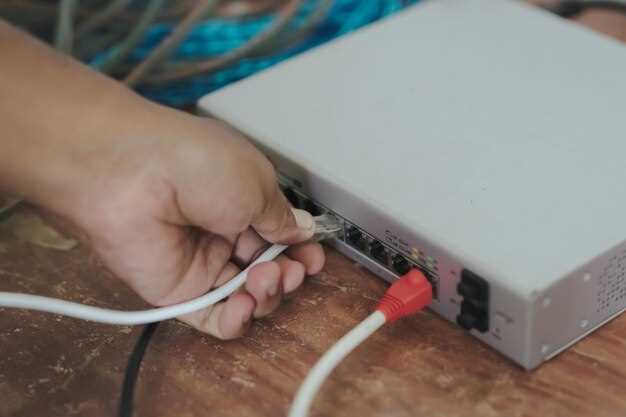
Начинайте проверку с физического осмотра устройства. Обратите внимание на наличие внешних повреждений, царапин или трещин, которые могут указывать на механические повреждения или неправильную эксплуатацию. >Наличие пыли или грязи внутри важно очистить, чтобы избежать ошибок при тестировании и убедиться в исправности соединений.
После визуальной проверки подключите хаб к компьютеру или другому сетевому устройству. Используйте стандартный кабель и порт для соединения. Проверьте, загорается ли соответствующий индикатор на устройстве – он сигнализирует о наличии питания и правильной работы базовых функций.
Далее рекомендуется выполнить базовое тестирование сети. Оцените скорость передачи данных через хаб и наличие потерь пакетов. Для этого используйте специальные программы или встроенные средства операционной системы. Обратите внимание, есть ли задержки или потеря соединения – такие признаки указывают на необходимость дополнительной диагностики.
Настройка устройства также важна для окончательной проверки. Посмотрите настройки через интерфейс или консоль и убедитесь, что параметры соответствуют стандартным и требованиям вашей сети. Следите за правильностью указанных IP-адресов, настроенными VLAN и протоколами обмена данными.
Диагностика работоспособности и правильности подключения хаба
Подключите устройство к одному из портов хаба с помощью Ethernet-кабеля. Проверьте, что другой конец кабеля прочно вставлен в порт на устройстве и на хабе. Используйте кабель с исправной изоляцией и без повреждений.
Обратите внимание на индикаторы на портах. Они должны мигать или показывать активность при передаче данных. Отсутствие сигнала говорит о неправильном подключении или неисправности кабеля.
Используйте тестовый компьютер или другое устройство, чтобы исключить проблему в самом устройстве. Подключите его к тому же порту, чтобы проверить порт на функционирование.
Обновите прошивку хаба через официальный сайт производителя, если есть подозрение на программную неполадку. Иногда сбой можно устранить через прошивку или сброс настроек до заводских.
Для более точной диагностики подключите хаб к роутеру или коммутатору, чтобы проверить работу на уровне сети. Если после этого устройство показывает активность, проблема скорее в настройках или кабеле.
При подозрениях на внутренний дефект проверьте хаб на другом оборудовании или обратитесь в сервис. Наличие стабильного подключения и соответствующих индикаторов поможет понять, исправен ли хаб или требует ремонта.
Проверьте питание и кабели
Отключите кабель питания хаба и подождите несколько минут, чтобы сбросить встроенные настройки. Вновь подключите кабель, убедившись в надежности контакта. Замените кабель на исправный, если есть сомнения в его исправности или он выглядит поврежденным. Используйте кабели проверенного качества и подходящего типа, без изломов и избыточных изгибов.
Обратите внимание на подключение к электросети – чтобы питание было стабильным, используйте розетку с исправной заземляющей вилкой. Не подключайте хаб через удлинитель или адаптер, если они выглядят поврежденными или имеют нестабильный контакт. Проверьте, уверенно ли закреплены все соединения кабелей, и при необходимости снять и снова подключить кабели, чтобы устранить возможные плохие контакты.
В случае, если хаб все равно не работает, попробуйте подключить его к другой розетке или источнику питания. Также может помочь подключение к другому кабелю питания, чтобы исключить проблему с источником. Не забудьте убедиться, что используемые кабели и адаптеры соответствуют требованиям модели: правильное напряжение и сила тока.
Используйте индикаторы на корпусе хаба

Обратите внимание на световые индикаторы, расположенные на корпусе устройства. Они обычно показывают состояние подключения портов и уровень нагрузки. Глянцево-горит зелёным или голубым – всё в порядке, порт активен и стабилен. Если индикатор мигает или горит красным – проверьте кабель и подключение, возможна перегрузка или неисправность. В случае подозрения на проблему, отключите хаб и посмотрите, исчезает ли мигание или изменение цвета индикаторов. Также обратите внимание на количество активных портов – если один из них показывает яркий или постоянный красный свет, это сигнал, что порт или подключенный к нему гаджет нуждается в дополнительной проверке или ремонте. Использование этих индикаторов поможет быстро выявить проблему без необходимости подключать оборудование к компьютеру или другим мощным устройствам. Постоянное наблюдение за их состоянием будет способствовать своевременной диагностики и исключит долгое ожидание или бесполезные проверки. Не забывайте сравнивать световые сигналы с руководством по эксплуатации – у каждого производителя могут использоваться разные схемы обозначения состояния. Таким образом, правильное использование индикаторов – быстрый способ убедиться в исправности хаба и подключенных устройств, не тратя лишнее время на сложные процедуры.»
Диагностика проблем в работе через программные средства и анализ логов

Запустите встроенное программное обеспечение для проверки состояния порта и интерфейса. Например, используйте команду show module или show version, чтобы убедиться, что все модули функционируют корректно и не отображают ошибок.
Проанализируйте системные журналы, используя команду show logging. Обратите внимание на ошибки или предупреждения, связанные с портами или соединениями. Отслеживайте сообщения, которые появились в момент подозреваемых сбоев или нехватки скорости.
Обратите внимание на параметр CPU load и memory utilization. Высокая нагрузка может указывать на проблемные процессы или сбои в работе порта.
Используйте команду ping для проверки доступности устройств внутри сети. При плохой реакции ищите причины в конфигурации или физических подключениях.
Запустите диагностические команды, такие как traceroute и show interfaces, чтобы определить, на каком этапе возникает сбой. Анализируйте повышение ошибок CRC, collisions или сбросов пакетов.
Используйте сторонние инструменты для автоматического сбора логов и выявления аномалий. Например, системы мониторинга позволяют задавать триггеры при появлении ошибок или ухудшении показателей работы.
Регулярное сравнение текущих логов с базовыми шаблонами поможет быстро выявить отклонения и понять, в каком направлении искать причину неисправности. Такой подход ускоряет диагностику и уменьшает время на устранение проблемы.
Подключение к web-интерфейсу и проверка настроек
Подключитесь к интерфейсу хаба через браузер, введя IP-адрес устройства в адресную строку. Обычно он указан на задней панели или в документации. После входа убедитесь, что вводите правильные учетные данные: стандартное имя пользователя и пароль, указанные в инструкции. При первой авторизации рекомендуется изменить пароль для повышения безопасности.
Перейдите в раздел настроек сети и проверьте, что IP-адрес, маска подсети и шлюз соответствуют вашей локальной сети. Настройте статический IP, если он еще не задан, чтобы избежать случайных изменений при перезагрузке.
Обратите внимание на раздел Wi-Fi или интерфейс подключения. Убедитесь, что соединение активно, сигнал стабильный, а параметры, такие как канал и безопасность, настроены правильно. При необходимости смените канал для уменьшения помех и выберите WPA2 или выше для защиты сети.
Перейдите к разделу управления портами и убедитесь, что соответствующие порты открыты и перенаправлены, если планируете использовать внешнее управление или интеграцию. Проверьте настройки DHCP, чтобы убедиться, что устройство получает IP-адрес автоматически или установлен статический, если требуется.
Для проверки корректности настроек выполните пинг IP-адреса или DNS-сервера через встроенный инструмент тестирования интерфейса. Если ответы получены, соединение стабильно. В случае отсутствия ответа перепроверьте сетевые параметры и кабели, либо повторно перезапустите устройство.
Закройте настройки, нажмите кнопку сохранения и перезагрузите хаб, чтобы изменения вступили в силу. После этого повторно подключитесь к интерфейсу и убедитесь, что все параметры отображаются правильно и устройство функционирует в стандартных режимах. Это обеспечит стабильную работу и подготовит устройство к дальнейшим настройкам и проверкам.
Использование командной строки для тестирования
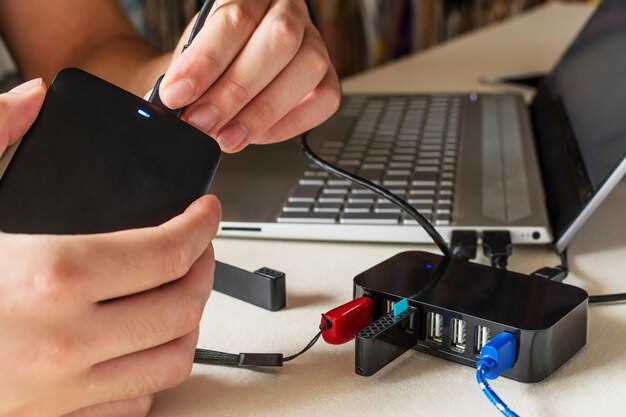
Подключите кабель USB к хаб и компьютеру. Запустите командную строку или терминал.
Введите команду ping 192.168.0.X, заменив X на IP-адрес устройства, присвоенного хабу. Это проверит основу сетевой связи.
Если ответ есть, используйте команду arp -a для отображения таблицы MAC-адресов и IP-адресов. Это покажет, правильно ли устройство отвечает в сети.
Для тестирования пропускной способности отправьте команду iperf3 -c IP-адрес_хаба. Если получаете данные, это говорит о поддержке передачи данных на нужной скорости.
Проверьте порты хаба командой telnet IP-адрес_хаба порт. Подключение к конкретному порту подтвердит его открытость и работоспособность.
Используйте команду tracert IP-адрес_хаба, чтобы проследить маршрутизацию и выявить возможные узкие места или задержки в сети.
Все эти шаги позволяют быстро оценить состояние хаба, выявить возможные проблемы с соединением или настройками. Перед повторным использованием убедитесь, что устройство отвечает на команды и правильно маршрутизирует трафик.
Анализ логов системы и ошибок
Начинайте проверку с получения свежих логов системы. Используйте команду `journalctl -u kubelet` или соответствующую для вашей ОС, чтобы получить сообщение о текущих событиях и возможных сбоях. Обратите особое внимание на записи с уровнями ошибок или предупреждений.
Выделите сегменты логов за последние несколько минут, чтобы найти актуальные сбои или аномалии. Используйте фильтры, например, `grep` или встроенные средства логирования, чтобы быстро сортировать сообщения по ключевым словам, таким как ‘error’, ‘fail’, ‘timeout’.
Проанализируйте даты и временные метки ошибок. Быстрый рост количества ошибок или появление их сразу после конкретных действий может подсказать причину. Обратите внимание на сообщения, связанные с сетевыми подключениями, дескрипторами или конфликтами ресурсов.
Обратите внимание на сообщения о сбоях в запуске или инициализации сервисов. Они могут указывать на неподдерживаемую конфигурацию или неправильное подключение к периферийным устройствам. В таких случаях логи часто содержат строки с подсказками о причине.
Используйте последовательное сравнение логов до и после тестовых операций. Это помогает выявить изменение в записях, связанное с проверяемым компонентом. Если в логах появляются ошибки или предупреждения сразу после подключения или перезагрузки, их стоит рассматривать в первую очередь.
Дополнительно, применяйте инструменты визуализации логов или системы мониторинга, такие как Grafana или Prometheus, для выявления трендов. Они могут помочь обнаружить ошибки, которые не очевидны при простом просмотре файлов.
После выявления ошибок, фиксируйте их код или текст сообщений. Это поможет в дальнейшем искать решения или обращаться за специалистами. Не закрывайте логи до полного понимания причин и возможных решений.
Обновление прошивки и сброс настроек

Перед началом обновления прошивки убедитесь, что хаб подключен к источнику питания и к стабильному интернету, чтобы избежать прерываний процесса. Найдите последнюю версию прошивки на официальном сайте Kyron или в приложении, если такая возможность есть.
Для обновления прошивки выполните следующие шаги:
- Откройте настройки хаба через мобильное приложение или веб-интерфейс.
- Перейдите в раздел ‘Обновление прошивки’ или аналогичный пункт меню.
- Проведите проверку наличия новой версии – если она есть, выберите опцию ‘Обновить’.
- Дождитесь завершения процесса, не отключая устройство и не прерывая питание. Обычно это занимает несколько минут.
Если обновление по какой-то причине не запускается автоматически, попробуйте сбросить настройки хаба и повторить процедуру вручную. Для этого выполните сброс:
- На задней панели устройства найдите кнопку сброса или выполните команду через приложение.
- Держите кнопку около 10 секунд, пока индикатор не начнет быстро мигать или не загорится определенный световой сигнал.
- Отпустите кнопку и дождитесь перезагрузки устройства. После этого устройство восстановит исходные настройки.
После сброса настроек настройте хаб заново, подключая его к сети и проверяя работоспособность. Обновление прошивки и сброс настроек помогают устранить ошибки и обеспечить максимально стабильную работу устройства.