

Подключите видеорегистратор к компьютеру или ноутбуку с помощью USB-кабеля или картридера. Это самый быстрый способ получить доступ к записям, если устройство поддерживает передачу данных через эти интерфейсы. Откройте папку с файлами и найдите папку, в которой хранятся видеофайлы – обычно её называют «VIDEO» или «RECORDS».
Обратите внимание, что большинство современных видеорегистраторов используют формат файлов MP4 или MOV. Далее, выберите удобное приложение для просмотра, например, VLC Media Player или Media Player Classic. Эти программы позволяют быстро открыть нужный файл и просмотреть его без потери качества.
В случае, если ваш регистратор использует карту памяти, извлеките ее и вставьте в кардридер, подключенный к компьютеру. Это удалит необходимость искать кабели или отключать устройство. Вы сможете быстро перейти к папке с записями и выбрать нужное видео для просмотра.
Использование мобильных устройств и программного обеспечения
Подключите видеорегистратор к Wi-Fi или Bluetooth, чтобы передавать видеофайлы прямо на смартфон или планшет. Для этого скачайте официальное приложение производителя камеры, которое обычно доступно в App Store или Google Play. Настройте подключение, следуя инструкциям в руководстве, и получите возможность просматривать записи в режиме реального времени или скачивать их на устройство.
Многие современные регистраторы поддерживают автоматическую синхронизацию с облачными хранилищами. В этом случае, установив соответствующее приложение, вы сможете получать уведомления и просматривать записи без необходимости физического подключения камеры. Проверьте настройки голосовых уведомлений и автоматическую загрузку видео для быстрого доступа.
Используя программное обеспечение, можно облегчить поиск нужных роликов через удобный интерфейс. Обычно такие приложения позволяют сортировать видео по дате, скорости, событиям или камерам. Иногда есть возможность добавлять комментарии или метки прямо к файлам, что упрощает их поиск и организацию.
Для более продвинутых пользователей есть программы для ПК, которые подключают регистратор через USB или Ethernet. Эти программы предоставляют расширенные функции, такие как экспорт в различные форматы, создание резервных копий или даже настройка системы видеонаблюдения. Обратите внимание на совместимость со своей моделью и убедитесь, что программное обеспечение регулярно обновляется без ошибок.
Используйте возможность удаленного доступа через VPN или собственные серверы, чтобы просматривать видеозаписи с любой точки без привязки к одной сети. Настройка такого варианта требует технических знаний, однако обеспечивает максимальную гибкость в работе с записями.
Подключение видеорегистратора к Wi-Fi или Bluetooth
Для быстрого доступа к записям без использования экрана подключите видеорегистратор к Wi-Fi. Включите функцию Wi-Fi в настройках устройства, выберите сеть и введите пароль. После соединения можно управлять видеорегистратором через мобильное приложение, просматривать записи и скачивать их.
Некоторые модели поддерживают Bluetooth для синхронизации с мобильными устройствами. В этом случае активируйте Bluetooth на видеорегистраторе, найдите устройство в списке доступных, подтвердитеPairing и установите соединение. Такой способ подходит для быстрых проверок, без необходимости поиска Wi-Fi сети.
Обратите внимание, что качество видео и скорость передачи данных при использовании Wi-Fi значительно превышают Bluetooth. Поэтому для хранения и просмотра больших файлов рекомендуется подключение через Wi-Fi.
Перед настройкой убедитесь, что на смартфоне или планшете установлено официальное приложение производителя видеорегистратора. Оно обычно содержит инструкции по подключению и предоставляет возможность удалённого управления.
Если оборудование не поддерживает Wi-Fi или Bluetooth, можно использовать OTG-кабель для подключения к компьютеру или загрузить карты памяти напрямую.
Доступ через специальные мобильные приложения производителей
Для просмотра записей с видеорегистратора без экрана используйте официальные мобильные приложения, разработанные производителями устройств. Эти приложения часто позволяют подключаться к регистратору через Wi-Fi или интернет и просматривать видео прямо со смартфона или планшета.
Зарегистрируйтесь в приложение, создав учетную запись и добавив устройство по его уникальному идентификатору или IP-адресу. После подключения вы сможете просматривать текущие записи, скачивать файлы на устройство, управлять настройками камеры.
Некоторые популярных приложений включают в себя интерфейс для просмотра даже при отсутствии физического дисплея у регистратора. Например, в настройках устройства откройте функцию удаленного доступа, активируйте его и настройте соответствующие параметры.
Обратите внимание, что многие производители предоставляют инструкции по подключению через приложение на сайте или в руководстве пользователя. Следуя этим рекомендациям, вы быстро научитесь получать доступ к записям без дополнительных устройств.
Рекомендуется обеспечить стабильное интернет-соединение и убедиться, что у вас есть актуальная версия приложения. Так видео останется под рукой в любой ситуации и без необходимости физического доступа к регистратору.
Настройка удаленного просмотра с помощью облачных сервисов
Выберите облачный сервис, совместимый с вашей моделью видеорегистратора, например, cloudstorage.com или собственные платформы производителей устройств.
Создайте учетную запись на выбранной платформе и следуйте инструкции по подключению регистратора к облаку. Обычно это включает подключение к Wi-Fi, ввод учетных данных и настройку автоматической загрузки видеозаписей.
Настройте автоматическую синхронизацию избранных папок регистратора на облако, чтобы новые записи автоматически сохранялись в облачное хранилище. Обычно это делается через меню настроек устройства или приложений.
Установите мобильное приложение или компьютерное ПО выбранного сервиса. После входа в аккаунт вы сможете просматривать записи в любой точке с интернет-доступом.
Обратите внимание на параметры безопасности и приватности. Обычно, сервисы предлагают двухфакторную аутентификацию и шифрование данных. Постоянно обновляйте пароль и отключайте доступ сторонним сторонам.
Используйте функции поиска по меткам, датам и событиям в приложении для быстрого доступа к нужной записи. Также настройте уведомления о новых загрузках или важных событиях для своевременного реагирования.
Если ваш регистратор поддерживает прямое подключение к облакам, интеграция занимает минимальное время и не требует сложных настроек сети. В случаях с нестандартными моделями обращайтесь к документации производителя или специалистам форума.
Настройка безопасности при подключении к устройству
Измените стандартный пароль устройства на уникальный, чтобы усложнить доступ злоумышленникам. Установите сильный, необычный пароль, состоящий из букв, цифр и символов.
Ограничьте доступ по IP-адресам, разрешая подключение только с определенных устройств или локальных сетей. Это снизит риск несанкционированных соединений.
Обновляйте прошивку видеорегистратора регулярно, чтобы устранить уязвимости и использовать последние меры защиты. Проверяйте наличие обновлений на официальном сайте или через меню устройства.
Отключите удаленный доступ или настройте его только по необходимости. Используйте VPN для удаленных соединений, чтобы зашифровать трафик и скрыть IP-адрес от потенциальных злоумышленников.
| Меры безопасности | Что нужно сделать |
|---|---|
| Использование сложных паролей | Создавайте пароли длиной не менее 12 символов, комбинируя разные типы символов. |
| Обновление прошивки | Регулярно проверяйте наличие обновлений и устанавливайте их для устранения уязвимостей. |
| ACL (список разрешенных IP) | Настраивайте список допустимых IP для подключения к устройству. |
| Шифрование соединения | Используйте VPN или протоколы шифрования для удаленного доступа. |
| Отключение ненужных функций | Выключайте функции, которые не используете, например, удаленный просмотр или UPnP. |
Особенности работы с разными операционными системами смартфонов
Для просмотра записей видеорегистратора на устройствах с Android потребуется установить специальное приложение либо использовать встроенные средства браузера. Например, на большинстве устройств Android допускается подключение через USB или Wi-Fi к видеорегистратору, если он поддерживает такие функции, и просмотр файлов осуществляется через файловый менеджер или медиаплеер.
На устройствах Apple iOS ситуация усложняется из-за ограничений системы. Не все приложения позволяют напрямую просматривать файлы с внешних носителей или видеорегистраторов. Обычно для этого используют облачные сервисы, такие как iCloud или сторонние облачные хранилища, или подключают устройство через компьютер и соответствующие программы (например, iTunes или сторонние менеджеры файлов).
Для более удобной работы на Android рекомендуется использовать файловые менеджеры с поддержкой сети и облачных сервисов, например, ES File Explorer или Solid Explorer. Они позволяют быстро найти нужные видеофайлы и открыть их через встроенный или сторонний медиаплеер.
На iOS зачастую потребуется сначала перенести файлы на ПК или Mac, а уже после этого использовать специальные приложения или программное обеспечение для просмотра. Обратите внимание, что некоторые модели видеорегистраторов позволяют передавать записи прямо по Wi-Fi или через приложение производителя, что значительно упрощает процесс.
Обязательно учитывайте различия в поддерживаемых форматах видео. Android-устройства чаще работают с форматами MP4 и AVI, тогда как на iOS может понадобиться конвертация видео или использование приложений, поддерживающих различные форматы файлов.
Подключение к видеорегистратору через компьютер и внешние устройства
Используйте USB-кабель для быстрого доступа к файлам с видеорегистратора, подключая устройство напрямую к компьютеру. В большинстве моделей видеорегистраторов есть USB-порты, через которые можно скачать записи без необходимости извлекать карту памяти.
Для просмотра видеофайлов подключите карту памяти регистратора к компьютеру с помощью кардридера или адаптера. Этот способ особенно удобен при большом объёме данных или отсутствии USB-порта у самого регистратора.
Обратите внимание, что некоторые видеорегистраторы поддерживают работу через оригинальные программные обеспечении или драйверы. Установите необходимые программы, чтобы получить доступ к записям и управлять настройками устройства.
Если устройство оснащено Wi-Fi-модулем, активируйте беспроводное подключение. Тогда достаточно будет установить мобильное приложение или программу для ПК, чтобы просматривать записи через локальную сеть. Такой вариант подходит для дистанционного контроля и быстрого доступа к свежим видео.
Для более удобной работы создайте подключенную точку доступа или используйте кабель Ethernet, если регистратор поддерживает роутер-соединение. Это позволит управлять видеозаписями через официальный софт без необходимости физического извлечения карты или прямого соединения.
В каждом случае важно уточнить модель и технические возможности видеорегистратора, чтобы выбрать наиболее быстрый и безопасный способ подключения. В большинстве случаев комбо-методика – использование как USB, так и карты памяти – даст вам максимальную гибкость.
Использование USB-кабеля для скачивания файлов
Подключите видеорегистратор к компьютеру с помощью подходящего USB-кабеля. Обычно используют кабель, идущий в комплекте, или совместимый с портами устройства. После подключения компьютер автоматически распознает устройство или запросит установку драйверов, если они не установлены ранее.
Откройте папку с подключенным видеорегистратором через проводник. В большинстве случаев устройство появляется как внешнее накопитель или съемный диск. Перейдите к папкам, где хранятся видеозаписи, и выберите нужные файлы.
Чтобы скопировать файлы, перетащите их в папку на компьютере или используйте команду копирования. Обратите внимание на размеры файлов – записи обычно весят много, особенно если стоят в высоком качестве. Лучше подготовить достаточно свободного места на диске перед началом копирования.
| Шаг | Детали |
|---|---|
| Подключение | Подключите устройство через USB, дождитесь распознавания |
| Переход в папки | Откройте папку видеорегистратора на ПК |
| Выбор файлов | Отметьте необходимые дорожки и скопируйте |
| Перевод в безопасный режим | Перед отключением безопасно извлеките устройство через систему |
Данная методика подходит для большинства моделей регистраторов. Убедитесь, что используете оригинальный или качественный кабель, чтобы избежать прерываний или ошибок в процессе передачи файлов.
Подключение через Wi-Fi adapter или сетевой кабель
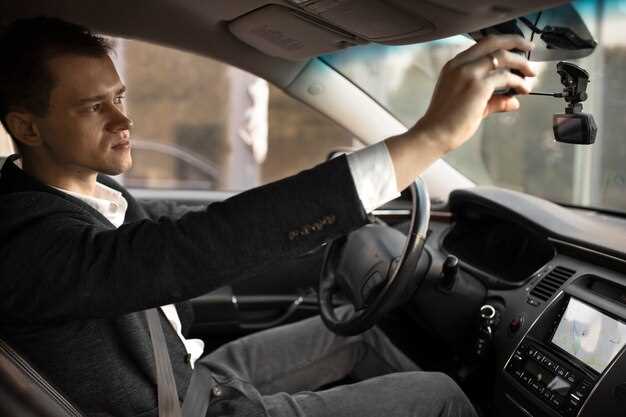
Для просмотра записи с видеорегистратора без встроенного экрана рекомендуется использовать Wi-Fi адаптер или подключение по сетевому кабелю.
Если устройство поддерживает работу через Wi-Fi, подключите его к той же сети, что и ваш компьютер или смартфон. Для этого войдите в настройки видеорегистратора и выберите раздел Wi-Fi или беспроводное соединение. Вам потребуется указать название сети (SSID) и пароль. После успешного подключения вы сможете получить доступ к файлам через мобильное приложение или веб-интерфейс, используя IP-адрес устройства.
Альтернативный способ – подключение через Ethernet-кабель. В этом случае подключите кабель к порту видеорегистратора и роутера или коммутатора. После этого настройте сетевые параметры в меню регистратора, указав статический IP или активировав DHCP. На компьютере или в мобильном приложении введите IP-адрес устройства, чтобы получить доступ к записям.
Для быстрого поиска IP-адреса используйте сетевые сканеры или программное обеспечение, предоставленное производителем регистратора. Обязательно убедитесь, что все устройства находятся в одной сети для корректного обмена данными.
Настройка Wi-Fi или проводного подключения обеспечивает стабильный доступ к записям без необходимости physically смотреть на дисплей регистратора, позволяя просматривать и скачивать видео в удобное время и месте.
Настройка встроенных сетевых функций календаря видеоданных

Для начала подключите видеорегистратор к сети через провод или Wi-Fi, следя за правильностью настроек IP-адреса. Введите статический IP, чтобы избежать изменений при каждом подключении, и указывайте шлюз и маску сети для правильного взаимодействия с другими устройствами.
Настройте параметры NTP-сервера, чтобы видеорегистратор синхронизировал время. Это важно для точной маркировки видеозаписей и правильной работы календаря. Выберите публичный NTP, например time.windows.com или pool.ntp.org, и укажите его в настройках устройства.
Активируйте функцию календаря для видеоданных в веб-интерфейсе или настройках меню. Обычно эта опция включает автоматическое добавление меток времени и возможность просматривать записи по датам.
Подключите календарь к внешнему серверу или облачному сервису, если такая опция доступна. Обычно требуется указать URL или IP-адрес сервера, а также учетные данные для доступа.
Настройте автоматическую синхронизацию данных календаря с другими системами безопасности или видеонаблюдения. Это можно сделать через API или встроенные интеграционные функции через протоколы SNMP, RTSP или ONVIF.
Проверьте правильность отображения и точность данных, просмотрев видеозаписи по датам через интерфейс устройства или подключенное приложение. Регулярная проверка поможет выявить возможные сбои или несовпадения времени.
Обработка видеопотока через специализированные программы
Используйте программы, такие как VLC Media Player или FFmpeg, чтобы получить доступ к видео с регистратора без экрана. В VLC откройте меню «Медиа» – «Открыть поток» и вставьте ссылку или путь к файлу на карте памяти. В FFmpeg команда позволит выгрузить поток и сохранить его на диск для дальнейшего просмотра.
Для более автоматизированного подхода выбирайте программы с функцией автоматического захвата видеопотока. Они позволяют настроить автоматическую загрузку записей, что полезно, если аппаратурой пользуются регулярно. Регулярно обновляйте программное обеспечение, чтобы обеспечить поддержку новых форматов и устройств.
Используйте параметры фильтрации и метаданных: некоторые программы позволяют выделить конкретные временные диапазоны и экспорта отдельных сегментов видео. Это ускорит просмотр нужных моментов без необходимости просматривать весь файл.
Для профессиональных решений доступны инструменты, предоставляющие расширенные возможности: настройку кодеков, изменение разрешения и дополнительные фильтры. Так можно подготовить видеозаписи для анализа, сохранив их качество и структуру.
Выбор программы напрямую зависит от типа регистратора и формата файлов: совместимость с H.264, H.265, AVI или MP4 важна для быстрой и бесперебойной обработки. Обязательно проверяйте наличие поддержки нужных протоколов, таких как RTSP или ONVIF, для онлайн-доступа к видеопотоку.