

Подключите карту памяти к планшету через адаптер или кард-ридер. Для этого выньте карту из видеорегистратора и вставьте её в подходящий адаптер, после чего подключите к планшету.
Откройте файловый менеджер на планшете. В большинстве устройств это предустановленные приложения, такие как ‘Файлы’ или ‘Мои файлы’. Найдите его на главном экране или в списке приложений.
Найдите устройство или съемный накопитель в списке доступных папок. Обычно карта памяти отображается как отдельное устройство или раздел с названием, например, ‘SD-карта’ или ‘Removable Storage’.
Перейдите к папкам видеорегистратора. Обычно файлы хранятся в папках с названиями ‘Videos’, ‘Recordings’ или в корневом каталоге карты. Найдите нужные файлы видео или изображения.
Откройте видеофайл для просмотра. Просто коснитесь файла, чтобы воспроизвести его встроенным плеером планшета или выбрать стороннее приложение, если это необходимо.
При необходимости скопируйте или перенесите данные на устройство. Выберите файлы и используйте меню для копирования или перемещения в нужную папку внутри планшета или на внутренний накопитель.
Подключение видеорегистратора к планшету для доступа к карте памяти
Используйте USB-кабель или OTG-кабель с разъёмом Micro USB или USB-C, который совместим с вашей моделью планшета. Подключите видеорегистратор к планшету, вставив кабель в соответствующий порт устройства. После этого планшет автоматически распознает устройство как внешнее хранилище, и на экране появится уведомление о подключении.
Если автоматическое распознавание не происходит, откройте настройки планшета, перейдите в раздел «Хранилище» или «Устройства». Там выберите опцию «Обнаружить новое устройство» или «Монтировать USB-накопитель». В случае необходимости активируйте режим передачи данных, чтобы обеспечить доступ к содержимому карты памяти.
Для стабильной работы рекомендуется использовать оригинальные или качественные кабели, предназначенные для передачи данных. Также убедитесь, что планшет поддерживает OTG-функцию, проверив соответствующую настройку или спецификацию устройства. В случае отсутствия поддержки, используйте специальное оборудование или адаптеры.
После успешного подключения планшет отобразит содержимое карты памяти видеорегистратора через файловый менеджер. В таком режиме можно просматривать, копировать или сохранять видеофайлы и изображения, находящиеся на карте памяти.
Использование USB-кабеля для подключения видеорегистратора к планшету

Подключите видеорегистратор к планшету с помощью исправного USB-кабеля, ориентируясь на тип разъёма у обеих устройств. Обычно используют кабели USB-A к Micro USB или USB-C, в зависимости от модели регистратора и планшета. Проверьте, что кабель не поврежден и способен передавать данные, а не только зарядку.
Вставьте один конец кабеля в порт видеорегистратора, а другой – в соответствующий разъём планшета. Убедитесь, что соединение фиксируется плотно и без зазоров. Некоторые регистраторы требуют включения для активирования передачи данных; если это так, включите устройство и дождитесь распознавания.
После подключения планшет автоматически обнаружит видеорегистратор как внешний накопитель. В случае отсутствия автоматического запуска файлового менеджера – откройте его вручную и перейдите в раздел «Устройства» или «Обнаруженные устройства». Это позволит перейти к папкам с видеофайлами, которые можно просматривать или копировать.
Если планшет не распознаёт видеорегистратор, попробуйте сменить кабель или проверить порты на наличие грязи или повреждений. Иногда помогает перезагрузка устройств или повторное подключение. Обратите внимание, что некоторые модели требуют установки дополнительных драйверов или приложений для полноценной работы, их можно найти в официальных источниках.
Настройка режима передачи данных на видеорегистраторе
Обычно доступны два режима: ‘Wi-Fi’ и ‘USB’. Для стабильной работы рекомендуем использовать режим Wi-Fi, при этом необходимо подключить видеорегистратор к домашней или мобильной сети. В настройках выберите ‘Создать точку доступа’ или ‘Подключиться к сети’, если такой функционал предусмотрен.
Если прошивка поддерживает настройку через USB, подключите видеорегистратор к планшету с помощью кабеля USB и выберите в меню ‘Режим передачи данных’ опцию ‘USB-модем’ или ‘Массовое хранилище’. После этого планшет распознает устройство как внешнее хранилище, и вы сможете просматривать файлы.
Перед началом передачи убедитесь, что вы правильно задали параметры сети или подключение через USB. Зафиксируйте IP-адрес или путь к папке, куда сохраняется видеофайлы, чтобы было проще осуществлять дальнейшее управление и просмотр данных на планшете.
Для автоматизации процесса настройки активируйте функцию автоматического соединения при включении видеорегистратора. Это снизит риск пропуска важных файлов и обеспечит постоянный доступ к актуальному видеоархиву.
Выбор подходящего OTG-адаптера для подключения
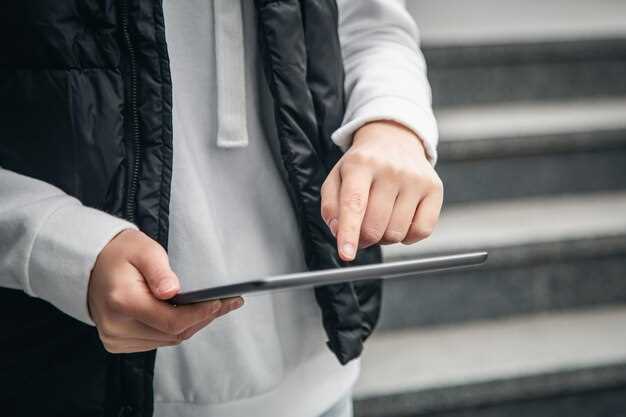
Обратите внимание на совместимость адаптера с вашим планшетом: убедитесь, что он поддерживает USB-A или USB-C, соответствующий порту устройства. Для видеорегистратора лучше выбрать адаптер с поддержкой USB 2.0 или USB 3.0, чтобы обеспечить достаточную скорость передачи данных.
Рекомендуется выбирать адаптер с высокой степенью надежности и прочной конструкцией, чтобы предотвратить повреждения при ежедневном использовании. Обратите внимание на наличие сертификатов качества и отзывы других пользователей.
Обратите внимание на длину кабеля: короткий адаптер уменьшит риск появления помех и облегчит использование, а длинный – удобен при необходимости проведения соединений на расстоянии. Покупайте адаптер у проверенного производителя или в популярном магазине электроники, чтобы избежать подделок.
Если вы планируете подключать несколько устройств одновременно, можно рассмотреть вариант с активным OTG-адаптером или хабом, поддерживающим OTG-функцию. Это обеспечит стабильное соединение и позволит легко переключаться между устройствами.
- Проверьте наличие поддержки питания через USB, если планируете подключать устройства с высоким потреблением энергии.
- Предпочитайте адаптеры с защищенными разъемами, чтобы избежать случайных разрывов соединения.
- Обратите внимание на отзывы и рейтинги на специализированных платформах перед покупкой.
Проверка совместимости планшета и видеорегистратора
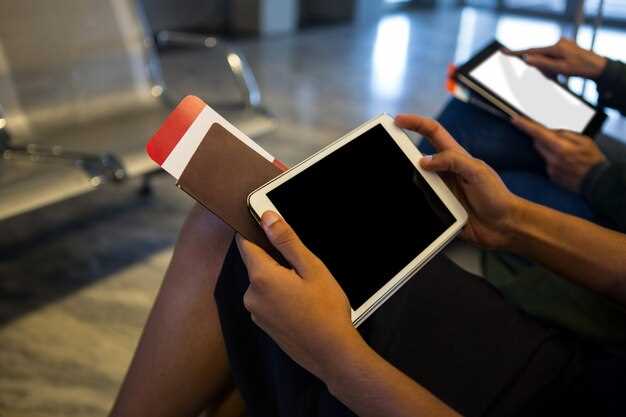
Убедитесь, что планшет поддерживает соединение через USB или Wi-Fi, в зависимости от способа доступа к карте памяти видеорегистратора. Проверьте наличие соответствующих портов или модулей беспроводной связи.
Проверьте поддерживаемый формат файлов видеорегистратора. Некоторые модели используют особые расширения или кодеки, что может требовать установки дополнительных приложений или драйверов на планшете.
Обратите внимание на версию операционной системы планшета. Для правильной работы рекомендуется использовать последние обновления, так как они обеспечивают совместимость с новыми приложениями и протоколами передачи данных.
Обязательно уточните тип карты памяти видеорегистратора: SD, microSD или другой формат. Таблицы совместимости оборудования помогут определить, подойдет ли карта для подключения к планшету через читатель карт или адаптер.
Обратите внимание на параметры быстродействия карты памяти, особенно если планируется просмотр видео в высоком разрешении. Чем быстрее карта, тем плавнее работают файлы на планшете.
Перед покупкой адаптера или кабеля убедитесь, что его совместимость подтверждена производителем устройств. Использование неподдерживаемых аксессуаров может привести к ошибкам или повреждению устройств.
Проверьте, есть ли у планшета поддержка приложений, которые позволяют просматривать содержимое карт памяти видеорегистратора. Современные программы обычно работают на большинстве устройств, но лучше удостовериться в этом заранее.
Определение типа файловой системы на карте памяти
Для определения файловой системы вставьте карту памяти в компьютер или планшет и откройте свойства диска. Обычно при подключении устройство автоматически распознает тип файловой системы и отображает его в параметрах.
Используйте встроенные инструменты системы или сторонние программы, чтобы получить подробную информацию о карте. Например, на Windows откройте ‘Управление дисками’ (diskmgmt.msc), нажмите правой кнопкой мыши по нужному разделу и выберите ‘Свойства’. Там будет указано название файловой системы: FAT32, exFAT, NTFS или другие.
Если необходимо более точное определение, применяйте программы вроде MiniTool Partition Wizard или EaseUS Partition Master. Они показывают тип файловой системы, а также позволяют изменять её при необходимости.
Ниже пример таблицы, которая показывает различия между популярными типами файловых систем:
| Тип файловой системы | Операционная система | Максимальный размер файла | Максимальный размер раздела | Поддержка переносных устройств |
|---|---|---|---|---|
| FAT32 | Windows, macOS, Linux | 4 ГБ | 32 ГБ (по умолчанию) | Да |
| exFAT | Windows, macOS, Linux (через сторонние драйверы) | Пределов нет, зависит от поддержки ОС | Пределов нет, зависит от устройства | Да |
| NTFS | Windows, macOS (чтение/запись при включенной поддержке) | Пределов нет | Пределов нет | Да, но не рекомендуется для USB-накопителей или карт памяти |
Знание типа файловой системы поможет правильно подготовить карту для просмотра видео или ее форматирования, чтобы избежать совместимых ошибок при подключении к видеорегистратору и планшету.
Просмотр и управление файлами на карте памяти через планшет
Подключите карту памяти к планшету с помощью SD-адаптера или вставьте ее в слот устройства, если он есть. После подключения откройте файловый менеджер, установленный на планшете, например, ‘Файлы’ или любой другой удобный вам проводник.
Внутри приложения найдите раздел, соответствующий внешним накопителям или дискам. Обычно карта памяти отображается под именем бренда или просто как ‘SD-карта’.
Выберите нужную папку, в которой хранятся видеофайлы. Зачастую видеорегистратор сохраняет видео в папках по датам или по событиям. Для быстрого поиска используйте сортировку по имени, дате или размеру файлов.
Чтобы просмотреть видео, нажмите на интересующий файл. Планшет может открыть видео в стандартном плеере, либо потребуется использовать стороннюю программу, например, MX Player или VLC, для более совместимого воспроизведения.
Для копирования файлов на устройство нажмите ‘Копировать’ или ‘Переместить’ и выберите папку на внутренней памяти планшета. Для удаления используйте функции ‘Удалить’ или ‘Корзина’.
При необходимости управляйте файлами, создавайте новые папки, переименовывайте или сортируйте их непосредственно через файловый менеджер. Это ускорит поиск нужных записей и упростит организацию данных.
Некоторые планшеты позволяют подключать карту памяти по USB через OTG-кабель. В этом случае весь процесс аналогичен – вкладка ‘Для устройств’ в файловом менеджере становится вашей основной рабочей зоной.
Использование файлового менеджера для поиска видеозаписей
Откройте файловый менеджер на планшете и перейдите в папку, где сохраняются файлы видеорегистратора. Обычно эти файлы хранятся в папке с названием, например, ‘Video’ или ‘DVR’.
Используйте функцию поиска внутри файлового менеджера, чтобы быстро найти нужный файл. Введите расширение файла, например, ‘.mp4’ или ‘.avi’, чтобы отображать только видеозаписи.
Обратите внимание на дату и время файла. Обычно, видеорегистраторы сохраняют видеозаписи с метками времени в имени файла. Это поможет вам выбрать нужный фрагмент без открытия каждого файла.
Если в папке много файлов, сортируйте их по дате загрузки или размеру. Такой подход ускорит поиск нужной видеозаписи.
Для удобства сделайте отдельную папку или пометьте важные файлы, чтобы в дальнейшем быстро находить архивные записи или важные моменты.
При необходимости копируйте интересующие видеозаписи на планшет или в облачное хранилище для дальнейшего просмотра или архивации. Используйте функции копирования и вставки внутри файлового менеджера, чтобы не потерять важные данные.
Открытие и копирование видеофайлов на устройство

Подключите карту памяти к планшету через кард-ридер или адаптер. Устройство автоматически обнаружит носитель и предложит открыть его содержимое. В большинстве случаев появится окно с доступом к файлам карты памяти.
Перейдите в раздел ‘Внутреннее хранилище’ или ‘Карта памяти’, чтобы найти папки с видеофайлами. Обычно видеозаписи находятся в папках, создаваемых видеорегистратором, например, ‘REC’ или ‘Videos’.
Для копирования файла выберите его, зажатием или с помощью долгого касания. В появившемся меню выберите опцию ‘Копировать’ или ‘Переместить’.
Откройте папку или раздел памяти на самом планшете, куда хотите перенести видео. Обычно это соседняя папка или раздел ‘Внутреннее хранилище’.
Зажмите в нужной точке, выберите ‘Вставить’ и дождитесь завершения операции копирования. Убедитесь, что видео скопировано корректно, открыв его через мультимедийный плеер – так вы проверите качество и целостность файла.
Если планируете перенести большое количество файлов или целые папки, используйте специальные менеджеры файлов или компьютер для ускорения процесса. Это снизит риск ошибок и упростит организацию данных.
Проверка целостности и качества видеозаписей
Запустите специальное ПО для проверки целостности файлов, например, Video Repair или HDD Scan, чтобы выявить повреждения или битые сектора на карте памяти. Эти программы позволяют быстро определить наличие ошибок, которые могут привести к искажению или потере данных.
Обратите внимание на размеры отдельных видеозаписей. Разногласия в длине файлов или внезапные пропуски в записях часто свидетельствуют о повреждении данных. Для сравнения используйте программы-менеджеры файлов или встроенные функции планшета.
Проверьте качество визуальной части через просмотр записи. Обратите внимание на искажения, размытость, артефакты или пропуски кадров, что указывает на ухудшение качества или повреждение видеофайлов.
Используйте медиаплееры, поддерживающие расширенные настройки воспроизведения, чтобы быстро выявить возможные ошибки. Медленное или прерывистое воспроизведение также сигнализирует о повреждении данных.
Для оценки целостности выгрузите файлы на компьютер и проверьте их через специальные утилиты для анализа видеоформатов, такие как MediaInfo или VLC. Они предоставляют подробную информацию о параметрах файла, наличии ошибок или несоответствий.
Когда обнаружите повреждения, пытаетесь восстановить файлы с помощью программ, например, Stellar Data Recovery или DiskInternals Video Recovery. Эти инструменты могут помочь вернуть испорченные файлы или извлечь важное видео.
Периодическая проверка файлов и их целостности помогает понять, в каком состоянии находится ваша карта памяти, и предотвращает потерю важных данных в будущем. Регулярное внимание к этим аспектам значительно повышает надежность хранения информации.
Удаление лишних файлов с карты памяти через планшет
Перед началом удаления убедитесь, что карта памяти подключена к планшету и отображается в проводнике или файловом менеджере. Зайти в папки видеорегистратора, обычно они называются по типу ‘Видео’, ‘Клипы’ или ‘Файлы’. Выделите файлы, которые занимают много места, например, старые видеозаписи или дубли.
Используйте функцию выделения нескольких файлов для ускорения процесса. Обычно для этого зажимаешь один файл, а затем выбираешь остальные, или активируешь режим мультивыделения. После выбора нажмите кнопку удаления, которая часто представлена иконкой корзины или надписью ‘Удалить’.
| Шаг | Действие | Рекомендации |
|---|---|---|
| 1 | Подключение карты памяти | Убедитесь, что карта правильно вставлена и отображается в планшете |
| 2 | Открытие файла менеджера | Используйте встроенное приложение или сторонний файловый менеджер |
| 3 | Переход к папкам видеорегистратора | Найдите папки с видеофайлами; обычно они названы так же, как и на устройстве |
| 4 | Выделение файлов для удаления | Зажимайте один файл, чтобы активировать режим выбора, затем добавляйте остальные |
| 5 | Удаление выбранных файлов | Нажмите иконку корзины или ‘Удалить’; подтвердите действие, если потребуется |
| 6 | Проверка освобождения места | Вернитесь в свойства карты памяти или в раздел информации, чтобы убедиться в увеличении свободного пространства |
Перед удалением рекомендуется проверить содержимое файлов – убедитесь, что нужные записи сохранены или перенесены, чтобы не потерять важные видеоматериалы.
Рекомендации по организации папок и файлов для быстрого поиска
Создавайте структурированные папки по датам и событиям. Например, разделите видеозаписи по годам, месяцам и дням. Внутри каждого дня размещайте папки с названиями, отражающими событие или место, например, День 15.09.2024 — Въезд на парковку.
Используйте однозначные и понятные названия. Названия файлов и папок должны сразу указывать на содержание: Утренний заезд, Пробка, Авария, Пешеходы. Лучше избегать длинных и расплывчатых формулировок.
Добавляйте метки или коды в названия. Например, укажите тип происшествия или важность: Авария_слева_вечером, Остановка_выезда_зимой. Это ускорит поиск по ключевым словам в будущем.
Используйте последовательность нумерации. Для несрочных или повторяющихся событий в одной категории добавляйте номера: Выехал1, Выехал2, Выехал3. Тогда легко определить порядок или последние записи.
Регулярно удаляйте или архивируйте устаревшие видео. Не держите все файлы на карте – разграничьте активные и старые записи, перемещая последние в архивные папки. Так не перегрузите систему поиска.
Разделяйте видео по типам и важности. Создайте отдельные папки: Ключевые события, Обучающие ролики, Тестовые записи. Это сэкономит время при выборке нужных данных.
Используйте метки даты в названии файлов. Например, 2024-09-15_08-30-00_Авария. Такой формат помогает быстро ориентироваться по времени и находить нужное видео без открытия файла.
Обеспечьте резервное копирование критичных данных. В период, когда происходят важные события, сохраняйте копии на внешних носителях или в облаке. Это предотвратит потерю важных видеозаписей при сбое карты или регистратора.