
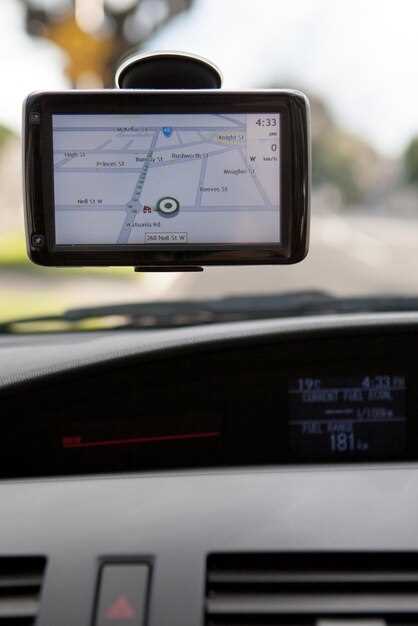
Начинайте с загрузки карты. Убедитесь, что устройство подключено к сети или Wi-Fi, чтобы скачать актуальную версию карт. Войдите в настройки навигатора и выберите раздел «Обновление», после чего загрузите свежие данные для вашего региона.
Настройте предпочтительные параметры маршрута. В разделе «Настройки» установите параметры прокладки пути: избегать платных дорог, выбирать короткий или быстрый маршрут, задать предпочтения по типам препятствий или зон с плотным движением. Это поможет получать наиболее релевантные маршруты.
Вводите точное начало и конечную остановки. Используйте поисковую строку или список недавно использованных точек, чтобы быстро задать пункты. Обратите внимание на правильность написания, чтобы избежать ошибок в навигации.
Запускайте навигатор и следите за индикаторами. После начала движения устройство предложит оптимальный маршрут. Следите за визуальными подсказками и голосовыми командами, чтобы своевременно реагировать на изменения ситуации на дороге и избегать неожиданных препятствий.
Используйте дополнительные функции для повышения точности. Включайте функцию «Автоматическая корректировка маршрута», если замечаете пробки или закрытые дороги. Также полезно задать напоминания о заправках или остановках по пути.
Настройка и подготовка к использованию навигатора Навител 500
Для корректной работы Навител 500 подключите устройство к зарядке и убедитесь, что аккумулятор полностью заряжен. После включения перейдите к первичной настройке, которая включает выбор языка интерфейса, региона и текущей даты. Настройте часовой пояс и включите автоматическую синхронизацию времени, чтобы карта всегда отображалась правильно.
Загрузите обновления программного обеспечения и баз данных карт, подключившись к Wi-Fi или через компьютер. Используйте официальный сайт или приложение навигатора для загрузки последних версий. Обновления увеличивают стабильность работы и расширяют функциональность устройства.
Войдите в настройки и активируйте лицензию, введя ключ активации или подключившись к интернету для автоматической проверки. Проверьте наличие установленной карты региона, который планируете использовать. При необходимости загрузите или установите дополнительные карты и расширения.
Подготовьте microSD-карту, вставьте ее в устройство и отформатируйте через настройки, чтобы избежать ошибок при сохранении данных. Создайте резервную копию важных настроек и маршрутов, чтобы быстро восстановить их при необходимости.
Настройте пути сообщений и оповещений по движению (например, аварийные или пробочные ситуации). Включите голосовые подсказки и установите предпочтительный уровень громкости для комфортного использования во время поездки.
Проверьте правильность сенсорного экрана и отклик клавиш, убедитесь в надежности крепления к панели автомобиля. Проведите тестовый маршрут, чтобы убедиться, что все системы функционируют корректно и навигатор точно отображает маршруты.
Установка и обновление программного обеспечения
Загрузите последнюю версию навигатора Навител с официального сайта или через приложение навител из магазина приложений. После скачивания запустите установочный файл, следуя инструкциям мастера установки, чтобы обновить или установить программу на ваше устройство. Обратите внимание, что перед обновлением рекомендуется сделать резервную копию текущих настроек и карт, чтобы избежать их потери.
Для обновления программных файлов подключите устройство к интернету и запустите навигационное приложение. Обычно обновления запускаются автоматически, если есть новая версия. В случае необходимости скачайте обновление вручную через меню настроек, выбрав пункт ‘Обновление’.
Обновляйте программное обеспечение регулярно, чтобы обеспечить стабильную работу и получить доступ к новым функциям и исправлениям ошибок. Перед началом процедуры убедитесь, что устройство подключено к стабильной сети и аккумулятор заряжен достаточно для завершения процесса. Не отключайте устройство во время обновления, чтобы избежать повреждения файлов приложения или карты.
Подключение устройства к компьютеру и закачка карт
Подключите навигатор к ПК с помощью USB-кабеля, обычно он входит в комплект. При первом подключении Windows автоматически установит драйверы, что обеспечит правильную работу устройства.
Запустите программу Навител Навигатор на компьютере, если она еще не запущена. На экране устройства должно появиться уведомление о подключении, которое потребуется подтвердить, чтобы перейти к управлению файлами.
Откройте папку устройства в проводнике Windows. Обычно оно отображается как съемный диск или устройство с названием ‘Навител’. Найдите папку с картами или меню ‘Картинки’ – там хранятся файлы карт или их обновления.
Чтобы закачать новые карты, скачайте обновленные файлы с официального сайта Навител на компьютер. Распакуйте архив (если есть) и скопируйте файлы в соответствующую папку на навигаторе.
После завершения копирования отключите устройство от компьютера через безопасное извлечение. Проверьте наличие новых карт в меню навигации на устройстве, чтобы убедиться, что процесс прошел успешно.
Настройка языковых и региональных параметров
Чтобы навигатор Навител корректно отображал интерфейс и правильно учитывал региональные особенности, перейдите в меню настроек. В разделе «Язык» выберите предпочитаемый язык интерфейса, например, русский или английский. Это обеспечит удобство навигации и понимание подсказок. Затем откройте раздел «Региональные параметры» или «Дополнительные настройки», где можно указать страну или регион пользования, что поможет оптимизировать отображение карты и объявлений о дорожных событиях.
Обратите внимание на формат отображения дат, времени и измерительных единиц. Установите их согласно региону – например, выберите систему измерений в километрах или милях, а формат времени на 12-часовой или 24-часовой. После внесения изменений обязательно сохраните настройки. Этот шаг позволит навигатору лучше адаптироваться под ваши нужды и обеспечит более точную работу в выбранной области.
Проверка зарядки батареи и подключение к питанию
Чтобы убедиться, что навигатор Навител с 500 работает корректно, подключите устройство к источнику питания через оригинальный кабель и адаптер. После подключения внимательно осмотрите индикатор зарядки на экране – появится значок аккумулятора или статус «Зарядка». Не отключайте питание, пока индикатор не покажет полную зарядку или не исчезнет сообщение о необходимости подзарядки.
Проверьте разъемы на наличие загрязнений или повреждений, которые могут мешать стабильному подключению. Используйте мягкую ткань или сжатый воздух для очистки контактов, если обнаружите пыль или грязь.
| Шаг | Действие | Примечание |
|---|---|---|
| 1 | Подключите кабель питания | Используйте оригинальный кабель и адаптер, избегайте сторонних аналогов |
| 2 | Проверьте разъемы | Убедитесь, что контакты чисты и надежно закреплены |
| 3 | Включите устройство | Если есть необходимость, удерживайте кнопку питания до появления логотипа |
| 4 | Ожидайте сигналов зарядки | Мониторьте иконку батареи или сообщение о зарядке на экране |
| 5 | Осмотрите статус зарядки | Полная зарядка занимает 2-3 часа при использовании адаптера с достаточной мощностью |
Если индикатор зарядки остается в режиме ожидания или показывает ошибку, попробуйте сменить кабель или источник питания. Убедитесь, что розетка исправна, и адаптер подключен правильно. В случае продолжительных проблем – обратитесь к специалисту или в сервисный центр.
Создание учётной записи и активация лицензии
Зайдите на официальный сайт Навител и выберите раздел регистрации. Введите актуальный адрес электронной почты и придумайте надежный пароль, который легко запомнить, но сложно угадать. После подтверждения регистрации перейдите на страницу своего профиля и активируйте учётную запись, перейдя по ссылке в письме, отправленном автоматически.
Для активации лицензии откройте приложение Навител на устройстве. В меню найдите раздел ‘Лицензия’ или ‘Активация’. Введите уникальный код, который был получен при покупке лицензии или через официального дилера. Обычно это строка из 16-20 символов или QR-код.
После ввода кода приложение автоматически проверит его подлинность и активирует лицензию. В случае ошибок убедитесь, что вводите правильный код без лишних пробелов и ошибок. При необходимости повторите попытку или обратитесь в техническую поддержку Навител с подтверждением покупки.
Обратите внимание, что для полноценного использования карты и всех функций потребуется подключение к интернету на этапе активации. Также рекомендуется сохранять копии сертификата или подтверждения покупки лицензии на случай повторной активации.
Пошаговая навигация и использование функций навигатора Навител 500
Обновите базовые карты через меню «Настройки», чтобы всегда иметь актуальные данные. Для поиска маршрута введите название пункта назначения или его адрес в строку поиска, после чего выберите подходящий результат из выдачи. Активируйте кнопку «Поехать» или «Старт», чтобы начать навигацию. Во время движения следите за отображением маршрута на экране, а стрелки укажут направление движения и повороты.
Для изменения маршрута нажмите кнопку «Объехать» или используйте меню «Изменить маршрут» – система предложит альтернативные варианты, учитывающие заторы или дорожные работы. Встроенная функция «Автоматическая маршрутизация» помогает автоматически подобрать оптимальный путь, основываясь на текущей ситуации на дорогах.
Используйте функцию» Кратчайший путь» для минимизации времени в пути, или «Экономия топлива» – если предпочтительнее снизить расходы. Включайте или отключайте точки интереса (POI), чтобы видеть на карте рестораны, заправки и памятники, которые могут пригодиться.
| Функция | Что делать | Заметки |
|---|---|---|
| Поиск | Вводите название или адрес в строку поиска и выбирайте из списка | Можно искать через голосовой ввод, если он активен |
| Запуск маршрута | Нажмите «Старт» после выбора пункта назначения | Система предложит выбрать тип маршрута: быстрый, короткий, с обходом |
| Объявление поворотов | Активируйте голосовые подсказки в настройках | Помогает не отвлекаться на экран во время движения |
| Настройка маршрута | Выберите «Настройки маршрута» и установите предпочитаемый тип | Можно дополнительно задать исключения, например, избегать платных дорог |
| Пауза и остановка | Нажмите «Пауза» для приостановки навигации или «Стоп», чтобы завершить | Систему можно временно отключить для экономии энергии |
| Навигационная панель | Обновляется после каждого поворота, показывает текущую скорость и оставшийся путь | Используйте для быстрого контроля ситуации на дороге |
Настраивайте отображение карты и отображение дополнительных данных через меню «Вид», выбирая стандартный, обзор или ночной режим. Используйте кнопку« Вызов», чтобы быстро перейти к сохраненным маршрутам или избранным точкам. Постоянное обновление карты и корректировка маршрута позволяют более эффективно достигать цели без лишних задержек.
Ввод начальной точки маршрута и установка конечной точки
Чтобы начать планировать поездку, откройте главную карту и коснитесь кнопки ‘Маршрут’. В появившемся окне выберите опцию ‘Ввод начальной точки’. Введите адрес или название места, или выберите его на карте, коснувшись нужной области. Если вы используете функцию поиска, введите ключевые слова, а затем подтвердите выбор, чтобы точка указалась на карте.
Для установки конечной точки нажмите кнопку ‘Добавить точку’ или ‘Конечная точка’. Аналогично, задайте название, выберите на карте или введите адрес. После этого оба пункта маршрута отображаются на экране. Проверьте правильность расположения точек, чтобы навигатор мог построить точный путь.
Обратите внимание на параметры маршрута: можете выбрать тип маршрута (по скорости, по кратчайшему расстоянию или по предпочтениям), а также установить дополнительные опции, например, избегать платных дорог или автомагистралей. После завершения настройки нажмите ‘Построить маршрут’.
Если необходимо скорректировать начальную или конечную точку, просто коснитесь соответствующей отметки на карте или выберите ее из списка, чтобы внести изменения. Такой подход помогает быстро адаптировать маршрут под текущие обстоятельства или новые точек назначения.
Настройка маршрутов с учетом предпочтений (избегание платных дорог, автострад)
Откройте меню настроек маршрутов в Навител и перейдите в раздел предпочтений или фильтров маршрутизации. Включите опцию «Избегать платных дорог», чтобы навигатор планировал путь без оплаты, что особенно удобно при долгих поездках.
Выберите пункт «Избегать автострад», чтобы маршруты обходили крупные скоростные магистрали и фокусировались на местных дорогах. Это помогает снизить скорость и расход топлива, а также делает поездку более живописной.
Для точной настройки вариаций, укажите исключения – например, избегать дорог, ведущих через определенные районы или сельские местности. Такие фильтры позволяют адаптировать маршрут под условия поездки и личные предпочтения.
Обратите внимание, что после внесения изменений рекомендуется повторно запрограммировать маршрут, чтобы шкала обходов и предпочтений подтянулись правильно. Время от времени обновляйте базу данных навигатора, чтобы информация о платных дорогах оставалась актуальной.
Если в процессе настройки возникнут сложности, используйте поиск по настройкам или справочный раздел – там обычно подробно расписано, как включить и комбинировать эти функции для получения максимально удобных маршрутов.
Использование голосовых подсказок и отображение маршрута на экране
Для начала убедитесь, что голосовые подсказки активированы в настройках навигатора Навител 500. Откройте меню, выберите раздел ‘Настройки’, затем перейдите в ‘Звук’ или ‘Голосовые подсказки’ и включите опцию ‘Голосовые уведомления’. Это позволит получать инструкции вслух без необходимости смотреть на экран.
Настройте громкость так, чтобы подсказки не мешали окружающему шуму, но были достаточно слышны. В большинстве случаев громкость регулируется через отдельной ползунок в той же секции настроек или на физическом динамике устройства.
При маршрутизации на главном экране отображается цветная линия, показывающая текущий путь. Следите за ней, чтобы понять направление. Зеленый цвет route означает, что вы движетесь по плану, а красный – отклоняетесь. Точки поворота помечены стрелками, указывающими нужное направление. Когда приближается к важному разделу маршрута, на экран появляется соответствующая иконка или текстовая подсказка.
Выбирайте отображение маршрута в виде 2D или 3D, это поможет лучше ориентироваться в пространстве. Узкое окно карты удобно для водителя, а более крупный масштаб в режиме ‘Обзор’ лучше понять окружающую ситуацию.
Голосовые подсказки сообщают о следующих действиях: ‘Поверните налево через 200 метров’, ‘Следуйте прямо’, ‘Поверните направо’. Следите за тем, чтобы устройство не блокировалось и не выключалось, если собираетесь ехать долго. В настройках есть функция автоматического прослушивания команд через динамики автомобиля, что удобно для безопасной вождения.
Настройка отображения дополнительных данных (штрафы, заправки, объекты интереса)

Откройте меню настроек и выберите раздел «Дополнительные показатели». В списке найдите опции «Штрафы», «Заправки» и «Объекты интереса» и активируйте те, что вам нужны. После этого восстановите карту, чтобы изменения вступили в силу. Для более четкого отображения разместите галочки рядом с нужными значками, чтобы они были заметны на карте.
Чтобы исключить загрузку лишних данных, снимите галочки с ненужных категорий. Это ускорит работу навигатора и сделает карту менее нагруженной. Можно регулировать прозрачность индикаторов через параметры отображения, чтобы не мешали друг другу и не отвлекали во время движения.
Для быстрого поиска по добавленным объектам используйте кнопку «Параметры отображения» и выберите нужную категорию. Объекты образования, заправки или штрафные пункты автоматически появятся на карте в выбранном режиме. Также удобно настроить автоматическое скрытие или отображение данных в определенных масштабах карты, чтобы не захламлять экран при приближении или отдалении.
Режим масштабирования и работы с картой во время движения
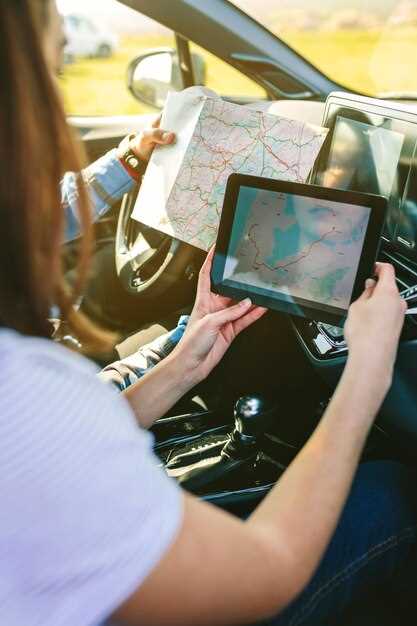
Используйте функцию автоподдержки масштаба, чтобы карта автоматически подстраивалась под текущий маршрут. Для этого активируйте режим ‘Автомасштаб’ в настройках, и навигатор будет менять уровень приближения при приближении к сложным участкам дороги или развязкам.
Чтобы вручную управлять масштабированием, используйте жесты: двумя пальцами сжимайте или разжимайте экран, чтобы увеличить или уменьшить изображение. В режиме движения избегайте случайных касаний, которые могут прервать навигацию. Воспользуйтесь кнопками быстрого масштабирования, чтобы точно выбрать нужный уровень без отвлечения от дороги.
Для удобства просмотра держите карту в режиме ‘Центрировать на текущем положении’, чтобы текущая точка всегда находилась по центру дисплея. В случае необходимости отключите автоматическую смену масштаба, чтобы зафиксировать определённый уровень приближения, например, при планировании маршрута или снижении скорости.
Настраивайте чувствительность зума в настройках, чтобы управление чувствовалось комфортным и не мешало во время езды. Если навигатор поддерживает голосовое управление, активируйте его для удобства изменения режима масштабирования без ручных действий.