
Начинайте подключение с выключенного зажигания и открытой панели приборов. Это поможет избежать короткого замыкания и других непредвиденных сбоев. После этого найдите диагностический разъем OBD-II, расположенный обычно возле торпеды или около рулевой колонки, зачастую под панелью со стороны водителя. В Nissan Tiida он выглядит как небольшой разъем с 16 контактами и легко определяется по форме.
Подключайте сканер, вставляя его аккуратно в разъем, избегая излишнего давления. Убедитесь, что контакты вставлены полностью и плотно, чтобы не возникли помехи в работе оборудования. После подключения включите зажигание, чтобы обеспечить питание прибора, избегая при этом запуска двигателя; это поможет устройству правильно считывать параметры. Если устройство запрашивает подтверждение, выберите нужную опцию – обычно это просто подтверждение соединения.
Запустите программное обеспечение сканера и следуйте инструкциям на экране для установления связи. Как только соединение будет установлено, можно приступать к диагностике, чтению кодов ошибок или сбросу системы. Весь процесс займет всего несколько минут и позволит определить состояние автомобиля с минимальными усилиями.
Подготовка и первоначальные шаги перед подключением
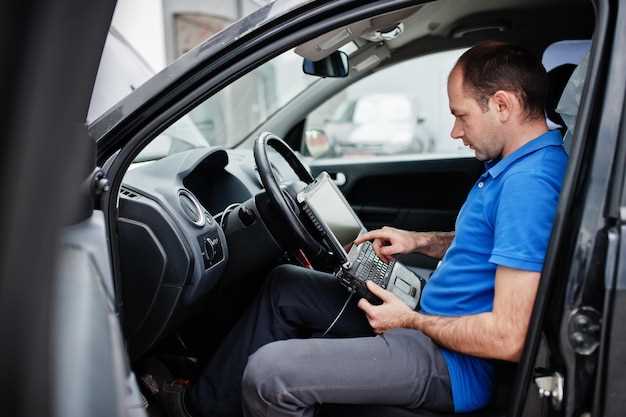
Перед началом подключения убедитесь, что у вас есть рабочий кабель USB, совместимый с вашим сканером и автомобилем. Проверьте наличие свежей батареи в сканере или наличие питания на источнике, чтобы избежать перебоев в процессе настройки.
Освободите доступ к диагностическому разъему автомобиля, обычно он расположен под приборной панелью слева или справа от рулевой колонки. Очистите его от пыли и посторонних предметов, чтобы обеспечить надежное соединение.
Обозначьте рабочее место – отключите все электронные устройства, которые могут создавать помехи, и подготовьте удобную поверхность для работы с проводами и оборудованием. Проверьте наличие драйверов или программного обеспечения, необходимого для работы сканера, и установите их на компьютер или ноутбук предварительно.
Если устройство требует специальных настроек или обновлений, выполните эти процедуры до начала подключений. Аккуратно распакуйте сканер и положите его рядом, чтобы при необходимости быстро подобрать нужный кабель или подключить, избегая лишних задержек.
Выбор подходящего сканера для Nissan Tiida
Перед покупкой убедитесь, что выбранный сканер поддерживает протокол CAN и соответствует модели Nissan Tiida. Обычно это устройства с поддержкой OBD-II, которые совместимы с большинством современных автомобилей. Обратите внимание, чтобы в спецификациях указывалась совместимость с японскими марками и конкретно с вашим двигателем.
Обратите внимание на наличие функции чтения кодов ошибок и сброса неисправностей. Для профессиональной диагностики желательно выбрать устройство с расширенным списком поддерживаемых модулей, включая системы ABS, подушек безопасности и КПП. Полезно, если сканер обладает функцией отображения текущих параметров работы двигателя в реальном времени, что поможет точнее диагностировать проблему.
Проверьте наличие обновляемого программного обеспечения. Регулярные обновления расширяют возможности устройства и повышают точность диагностики. Популярные бренды, такие как Autel, Launch или Xtool, предлагают модели, совместимые с широкой линейкой автомобилей, включая Nissan Tiida.
Функциональность Wi-Fi или Bluetooth облегчает подключение к смартфонам и ноутбукам. Выбирайте устройство с надежными соединениями и дружелюбным интерфейсом, чтобы минимизировать время установки и работы с программным обеспечением. Также обратите внимание на отзывы и рейтинги пользователей – это поможет выбрать действительно надежное решение.
Важным аспектом является бюджет: сканеры различаются по стоимости, но стоит ориентироваться не только на цену, а и на функциональные возможности, гарантию и уровень поддержки. В долгосрочной перспективе инвестиция в качественный и совместимый с вашими нуждами сканер сэкономит время и деньги при диагностике и обслуживании автомобиля.
Подготовка рабочего места: безопасность и инструменты
Перед началом подключения сканера к Nissan Tiida убедитесь, что рабочее место хорошо освещено и в нем достаточно свободного пространства. Немного свободной площади позволит удобно расположить все необходимые инструменты и комфортно проводить работы.
Обеспечьте наличие защитных средств, таких как перчатки и очки, чтобы защитить руки и глаза от возможных случайных повреждений. Наденьте их перед началом работы и не снимаете до завершения процесса.
Подготовьте подходящие инструменты: это могут быть отвёртки, мультиметр, фиксаторы и, при необходимости, адаптеры или кабели для подключения сканера. Используйте только исправные инструменты, чтобы избежать повреждения оборудования или неожиданных поломок.
Выберите место со стабильной поверхностью, чтобы минимизировать риск падения или сдвига оборудования во время работы. Обратите внимание, чтобы рядом не было проводов или объектов, мешающих свободному доступу к панелям и разъемам автомобиля.
Разместите все инструменты и необходимые аксессуары так, чтобы они были под рукой, не создавая беспорядка. Это ускорит работу и снизит риск случайных повреждений или ошибок во время подключения.
Проверка состояния разъема OBD-II и кабеля
Осмотрите входное разъемное соединение OBD-II на наличие грязи, пыли или коррозии. Поверхность должна быть чистой, без окисления контактов и повреждений. Для более точной проверки аккуратно очистите разъем с помощью сжатого воздуха или мягкой щетки, избегая излишнего давления. Обратите внимание на конструкцию кабеля – проверьте наличие трещин, изломов или износа изоляции, особенно в местах изгиба или соединений. Используйте мультиметр для проверки целостности контактов внутри кабеля: соединения должны быть без обрывов, а сопротивление – в диапазоне, рекомендованном производителем. Также важно убедиться, что контакты внутри разъема надежно закреплены и не шатаются. При обнаружении повреждений или дефектов замените или отремонтируйте кабель и разъем перед подключением сканера к автомобилю. Внимательная проверка гарантирует стабильное соединение и отсутствие ошибок при работе с диагностическим оборудованием.
Подготовка аккумулятора и автомобиля к процедуре
Отключите минусовую клемму аккумулятора, чтобы предотвратить возможные короткие замыкания и несанкционированное подключение. Перед этим убедитесь, что все электроприборы в салоне выключены, чтобы избежать сбоев при подключении сканера.
Проверьте уровень электролита в аккумуляторе, особенно если он не герметичный. Он должен быть чуть выше разделительной пластинки, при необходимости долейте дистиллированную воду. Не забывайте использовать защитные перчатки и очки, чтобы избежать контакта с кислотой.
Зарядите аккумулятор, если его состояние?незначительно снизилось, или полностью разряжен. Это обеспечит стабильную работу сканера и предотвратит сбои в процессе диагностики. Используйте подходящий зарядный блок, соблюдая рекомендации производителя.
Подготовьте место для работы: убедитесь, что автомобиль стоит на ровной поверхности, стекла очищены, а пролитое масло или грязь убраны. Проверьте наличие необходимых инструментов и убедитесь, что вблизи нет металлических предметов, которые могли бы случайно стать причиной короткого замыкания.
Приподнимите капот и зафиксируйте его на специальной подставке или при помощи подпорки, чтобы точно видеть и получать доступ к аккумулятору. так вы избежите случайных повреждений или падения капота во время работы.
Подключение, настройка и проверка работы сканера
Подключите сканер к OBD-II порту автомобиля Nissan Tiida, вставляя разъем аккуратно, чтобы не повредить контакты. Используйте кабель или беспроводной адаптер, в зависимости от модели устройства. После подключения включите зажигание, не запуская двигатель, чтобы обеспечить питание разъема.
Запустите выбранное программное обеспечение для диагностики на ноутбуке, планшете или смартфоне. В настройках выберите правильный тип соединения – кабель или Wi-Fi/Bluetooth. Войдите в меню устройств и выберите подключенный сканер. Обратите внимание на статус соединения: оно должно быть установлено без ошибок.
Настройте параметры сканера, указав модель автомобиля, год выпуска и тип двигателя, чтобы снизить риск ошибок при считывании данных. Проверьте наличие обновлений программного обеспечения и, при необходимости, установите последние версии для обеспечения корректной работы.
Для проверки работоспособности подключите диагностический разъем к компьютеру или мобильному устройству, запустите тест функций в программе. Например, выполните сброс ошибок или считывание текущих параметров двигателя. Внимательно следите за отображаемыми значениями и сообщениями: они должны совпадать с реальным состоянием автомобиля.
Если обнаружите проблему с подключением или отображением данных, попробуйте перезагрузить устройство и повторить настройку. В случае повторных ошибок проверьте кабель, разъем и обновление программного обеспечения, а также убедитесь в правильности выбора параметров автомобиля. Постоянная проверка соединения помогает избежать неправильных diagnostics и обеспечивает точность данных.
Подключение сканера к разъему OBD-II

Перед тем как подключить сканер, найдите разъем OBD-II под приборной панелью со стороны водителя. Обычно его расположение находится вокруг рулевой колонки или чуть ниже слева от нее.
Возьмите совместимый кабель или адаптер и аккуратно вставьте штекер в разъем. Следите за надежностью соединения: он должен зайти плотно и без усилий. Не используйте силу, чтобы избежать повреждений.
После подключения включите зажигание автомобиля, повернув ключ в положение ‘подготовка’ или ‘включено’, чтобы питание подачи на разъем было активным.
Убедитесь, что индикатор на сканере или его дисплее загорается, показывая, что устройство получает питание. Если индикатор не горит, повторно проверьте надежность соединения и состояние разъема.
| Шаг | Действие |
|---|---|
| 1 | Находите разъем OBD-II под рулевой колонкой |
| 2 | Вставляете кабель или адаптер в разъем, аккуратно и плотно |
| 3 | Включаете зажигание двигателя в положении ‘включено’ |
| 4 | Проверяете загорание индикатора на сканере |
| 5 | Плавно вытягиваете и вставляете штекер при необходимости для надежности соединения |
Запуск системы и установка программного обеспечения
Подключите сканер к компьютеру через USB-кабель, убедившись, что соединение стабильно и кабель исправен. После этого включите сканер и дождитесь, пока устройство перейдет в режим готовности, обычно это подтверждается световым индикатором или звуковым сигналом.
Загрузите последнюю версию программного обеспечения для работы со сканером с официального сайта производителя или с предусмотренного диска. Распакуйте архив, если он идет в виде файла ZIP или RAR. Запустите установочный файл от имени администратора, чтобы избежать проблем с разрешениями.
Следуйте подсказкам мастера установки: соглашайтесь с лицензионным соглашением, выбирайте целевую папку для установки или оставьте предложенные по умолчанию. В процессе установки убедитесь, что драйверы для вашего сканера устанавливаются автоматически. Если система запрашивает перезагрузку, выполните ее, чтобы завершить настройку.
Запустите установленную программу для работы со сканером. В основной панели выберите устройство из списка доступных, убедившись в его правильной идентификации. Проверьте, что драйверы и программное обеспечение корректно распознают сканер, и выполните тестовое сканирование документа, чтобы убедиться в работоспособности системы.
Выбор режима диагностики и проверка соединения
Перед началом работы убедитесь, что сканер подключен к разъему OBD-II в автомобиле и правильно закреплен. Обычно он автоматически подключается к электронике машины, но для надежности стоит проверить наличие питания на разъеме – лампочка или индикатор, свидетельствующий о подаче питания, должны загореться.
Запустите программное обеспечение сканера и перейдите к выбору режима диагностики. В большинстве случаев понадобится выбрать опцию ‘Диагностика ошибок’ или ‘OBD-II Scan’. Если есть ярлык или меню с названиями, ориентируйтесь на стандартный режим получения данных с авто.
На дисплее сканера убедитесь, что соединение установлено корректно. Обычно на экране появляется информация о подключенных модулях или статус соединения. Если появляется сообщение о невозможности подключиться, повторно проверьте зажимы, контакты и наличие питания.
| Шаг | Действие | Что проверить |
|---|---|---|
| 1 | Подключите сканер к разъему OBD-II | Крепость, чистота контактов |
| 2 | Запустите программное обеспечение | Корректность запуска, наличие обновлений |
| 3 | Выберите режим ‘Диагностика ошибок’ | Активирован ли выбранный режим |
| 4 | Проверьте статус соединения | На дисплее должен появиться статус ‘Подключено’ |
| 5 | Если соединение отсутствует, переподключите сканер | Проверьте кабели и контакты |
Обработка ошибок и их чтение с помощью сканера
Перед началом диагностики подключите сканер к разъему OBD-II и запустите его в режиме чтения кодов ошибок. При обнаружении неисправностей система автомобиля сохраняет коды ошибок, которые отображаются на экране сканера. Внимательно запишите или сфотографируйте эти коды для дальнейшей расшифровки.
Обратите внимание, что коды ошибок представлены в формате буквенно-числовых комбинаций, например, P0171 или C1234. Каждый код обозначает определённый тип неисправности, что позволяет точно определить суть проблемы. Используйте справочные таблицы или базы данных по кодам, чтобы сопоставить их с конкретными узлами или системами автомобиля.
После получения кодов рекомендуется выполнить их удаление с помощью функции ‘стереть ошибки’ или ‘очистить память’ в сканере. Это позволяет понять, появятся ли ошибки вновь после устранения неисправности. Если коды исчезают и ошибка не появляется повторно при последующем тесте, значит проблема устранена или её обработка на данном этапе завершена.
Для более подробного анализа используйте функцию чтения деталей ошибок, которая показывает дополнительные параметры, такие как текущие значения датчиков и точки срабатывания системы. Такие данные помогают понять, насколько серьезна проблема и в каком направлении искать причину.
В случае появления неясных или некорректных кодов ошибок отключите и повторно подключите сканер, проверьте исправность кабелей и разъемов. Если ошибка продолжает появляться, попробуйте выполнить сброс ошибок после устранения неисправности и снова подключить сканер для подтверждения результатов.