
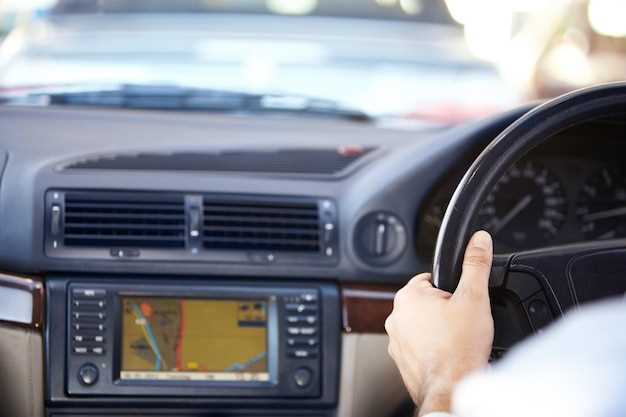
Начинайте с проверки программного обеспечения автомобиля. Обновление прошивки систем мультимедиа и навигации обеспечивает более стабильное функционирование монитора и совместимость с последними версиями карт и приложений. Перед началом убедитесь, что у вас есть оригинальный кабель или адаптер для подключения и обновления.
Достигайте целевых настроек через меню конфигурации. Используйте кнопки или сенсорный экран для входа в меню настроек, найдите раздел, посвящённый дисплею или системе мультимедиа. В этом разделе можно регулировать яркость, контрастность, насыщенность и цветовую температуру, чтобы добиться оптимальной видимости и комфорта при езде.
Подключите внешние устройства для расширения возможностей. Для обновления карт или установки дополнительных функций потребуется подключение через USB или SD-карту. Перед использованием убедитесь в правильной последовательности подключения и совместимости файловых систем. Это поможет избежать ошибок при установке обновлений или загрузке новых приложений.
Осуществляйте калибровку и тестирование системы. После настройки всех элементов проведите проверку отображения и работы мультимедийных функций. Перезапустите систему, чтобы изменения вступили в силу, и убедитесь, что экран реагирует на касания быстро и точно, а изображение отображается четко и без искажения.
Подключение и первичная проверка работы дисплея
Подготовка инструментария и необходимых материалов
Для выполнения настройки центрального штатного монитора BMW F10 подготовьте следующий набор инструментов и материалов:
- Комплект отверток с плоской и крестовой головкой, желательно с магнитным наконечником для удобства. Оптимально иметь набор с разнообразной длинной и шириной насадок.
- Польский пластиковый инструмент или пластиковая лопатка для аккуратного снятия панелей без риска повреждения поверхности.
- Тестер или мультиметр для проверки соединений и питания устройства.
- Набор торцевых головок и ключей, чтобы обеспечить надежный доступ к крепежным элементам внутри панели и рамки монитора.
- Пассатижи с тонкими губками для фиксации и извлечения разъемов без излишней нагрузки.
- Дополнительные скобки или фиксаторы для размещения кабелей при необходимости.
- Коврик или мягкая ткань для предотвращения царапин и повреждений внутренних деталей при разбирании.
- Запасные разъемы и короткие кабели для быстрого замены или соединения новых компонентов.
Дополнительно подготовьте рабочее место: отключите аккумулятор, чтобы избежать коротких замыканий, и убедитесь в наличии хорошего освещения. Важно проверить наличие всех необходимых деталей перед началом процедуры, чтобы не пришлось прерывать работу из-за отсутствия инструмента или материалов.
Отключение батареи и снятие панели
Перед началом работы отключите аккумулятор, чтобы избежать короткого замыкания или повреждений электроники. Для этого найдите главный клеммный зажим аккумулятора, расположенный в моторном отсеке, и аккуратно отсоедините его, соблюдая осторожность. После отсоединения клемм рекомендуется подождать 10-15 минут для разрядки системы.
Для снятия панели центральной консоли используйте пластиковый съемник или пластиковую рычаг, избегая металлических инструментов, чтобы не повредить поверхность. Начинайте с аккуратного поднятия и снятия заглушек или декоративных накладок, закрепленных с помощью клипс. После этого отпустите все крепежные элементы, удерживающие панель.
Отделите панель от удерживающих зажимов, двигаясь по периметру, чтобы не сломать пластиковые фиксаторы. Обратите внимание на наличие разъемов и кабелей, подключенных к панели, аккумуляторных датчиков или светильников – их нужно отсоединить аккуратно и пометить для последующей сборки.
Если возникнут трудности с демонтажем, используйте качественные инструменты и не применяйте чрезмерную силу, чтобы не повредить пластиковые детали или фиксаторы.
Подключение дисплея к бортовой электросистеме
Перед подключением дисплея к электросистеме BMW F10 убедитесь, что аккумулятор отключен, чтобы избежать короткого замыкания и повреждения компонентов. Используйте мультиметр для определения нужных контактов и напряжения на разъёмах.
Обнаружьте стыки питания, обычно это кабели с маркировкой «+» и «–» или соответствующие по цвету: красный для питания, черный или коричневый для земли. Для стабилизации питания рекомендуется использовать предохранитель на 3-5A, который защитит систему от скачков тока.
Подключите питание к разъему дисплея, следя за правильностью полярности. В большинстве случаев кабель с постоянным напряжением подаётся через разъём, специально предназначенный для магистрали мультимедиа. Надёжно закрепите соединения, избегая скруток или незакрепленных проводов.
Иногда необходимо подключение к источнику питания через оригинальный разъем бортовой системы BMW. В таком случае используйте адаптеры или специальный разъем, чтобы обеспечить совместимость без вмешательства в электросхему автомобиля.
После подключения выполните проверку напряжения, запуская зажигание и контролируя работу дисплея. Убедитесь, что питание стабильно, модули включаются без ошибок, и изображение появляется на экране. Только после этого можно закрепить все кабели и закрыть панели.
Запуск автомобиля для проверки исправности дисплея
Запустите двигатель, повернув ключ в положение ‘Старт’. После запуска автомобиля убедитесь, что центральный монитора BMW F10 автоматически включает отображение. Проверьте, что экран загорается без задержек и без искажений изображения.
Обратите внимание на наличие посторонних теней, розовых или черных пятен, а также мерцания изображения. Если дисплей не отображается или есть признаки неисправности, выключите двигатель и повторите попытку через несколько минут, чтобы исключить проблему с электропитанием.
Во время работы двигателя обратите внимание на подсветку дисплея и яркость изображения. Если подсветка тусклая или мерцает, рекомендуется провести диагностику системы питания дисплея и при необходимости заменить компоненты.
Также полезно открыть и закрыть несколько раз дверь или активировать систему авторазблокировки, чтобы проверить стабилизацию работы дисплея при различных режимах электроснабжения. Это поможет выявить возможные неполадки в цепи питания или связке мультимедийной системы.
После проверки сразу отключите двигатель, чтобы закончить тест. При обнаружении проблем запишите их и подготовьте к дальнейшей диагностике или ремонту.
Диагностика отображаемых изображений и первичная настройка
Проведите визуальную проверку всех отображаемых элементов на мониторе: убедитесь, что ключевые графики и интерфейсные элементы не искажены, не искажаются и четко просматриваются. Если изображение смещено, имеет искажения или мерцание, переходите к настройке яркости, контраста и цветовой гаммы.
Используйте встроенные диагностические функции через меню сервиса: запустите тестовые шаблоны, которые показывают статические изображения, переходя по пунктам меню «Диагностика» или «Настройка».
- Обратите внимание на резкость изображения и освещенность. При необходимости скорректируйте яркость и контраст, чтобы детали были четко различимы без переэкспонирования или затемнения.
- Проверьте цветопередачу. Воспроизведенные цвета должны быть насыщенными, без прозрачных или мутных оттенков. Используйте встроенные настройки цветовой гаммы, чтобы добиться точного соответствия.
- Обнаружите возможные искажения или артефакты. Если наблюдаете замедление или артефакты в отображении, запишите эти параметры и отметьте области, требующие доработки.
Фиксируйте все параметры в отдельном журнале или файле настроек. Это упростит дальнейшее сравнение и коррекцию состояния дисплея.
Если тестовые шаблоны показывают неправильно отображающиеся элементы или затянутые/размытые изображения, выполните первичную адаптацию через меню калибровки дисплея. Обычно на мониторе есть параметры для регулировки масштаба, положения и цветовой коррекции.
Обязательно повторите проверку после каждой внесенной коррекции. Цель – получить максимально точное и равномерное отображение без искажений или мерцаний. Такой подход обеспечит стабильную работу монитора и поможет избежать дальнейших проблем при настройке.
Настройка изображения, блоков и функций на дисплее
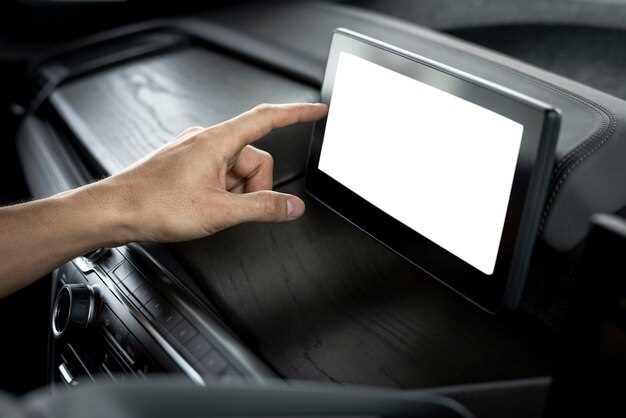
Для начала выберите раздел ‘Настройки дисплея’ в меню центрального монитора. Используйте кнопку выбора и клавиши навигации, чтобы перейти к опции ‘Изображение’.
В разделе ‘Изображение’ регулируйте яркость, контрастность и насыщенность по своему предпочтению. Наиболее важными являются яркость и контрастность, так как они обеспечивают четкое отображение информации при разной окружающей освещенности.
После настройки изображения перейдите к настройке блоков. Выберите ‘Настройка интерфейса’ или ‘Блоки дисплея’. Здесь можно выбрать отображаемые показатели, такие как скорость, обороты, расход топлива или навигационные подсказки.
Для каждого блока укажите его расположение на экране, перетаскивая и закрепляя их в желаемых позициях. Некоторые параметры допускают настройку цвета, что позволяет повысить читаемость или добавить индивидуальности интерфейсу.
Многие функции дисплея можно активировать или деактивировать в разделе ‘Настройка функций’. Например, отображение системных оповещений, режимов комфорт-климата, мультимедийных элементов и информации о статусе автомобиля.
Обратите внимание на опцию ‘Автоматическая регулировка яркости’ – включив ее, вы убережете дисплей от излишней яркости в темное время суток и уменьшите нагрузку на глаза.
На финальном этапе проверьте все настройки, при необходимости скорректируйте их для достижения оптимальной читаемости и удобства использования. После сохранения изменений меню автоматически применит выбранные параметры, и вы увидите обновленный вариант интерфейса на дисплее.
Регулировка яркости, контрастности и цветовой гаммы
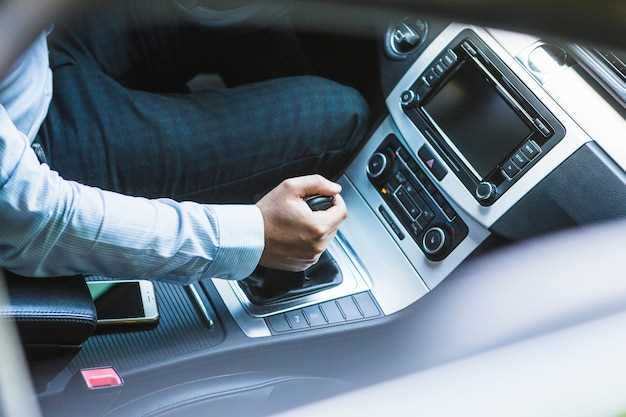
Чтобы добиться оптимальной видимости дисплея, установите яркость так, чтобы изображение было ярким, но не слепящим в условиях дневного света. В большинстве случаев достаточно установить яркость в середине диапазона, затем немного увеличить или уменьшить в зависимости от внешних условий и личных предпочтений.
Контрастность регулируется для усиления различий между светлыми и темными участками изображения. Постарайтесь установить её так, чтобы детали в тенях и светлых областях были легко различимы, избегая при этом чрезмерных резких границ, которые могут утомлять глаз.
Цветовая гамма влияет на насыщенность и оттенки цветов на экране. Регулируя параметры, добейтесь, чтобы цвета выглядели естественно и ярко без перенасыщенности. Обычно для комфортной работы рекомендуется выбрать баланс, при котором изображение выглядит реалистичным и приятным для глаз.
| Параметр | Рекомендуемое значение | Детали настройки |
|---|---|---|
| Яркость | Среднее или чуть выше среднего | Регулируйте для оптимальной читаемости при различных условиях освещения |
| Контрастность | На уровне, обеспечивающем четкость деталей | Избегайте слишком высокой или низкой контрастности для натурального отображения |
| Цветовая гамма | Насыщенность около 50-60% | Поддерживайте реалистичные оттенки, избегайте перенасыщения |
Поработайте с наладками в небольших шагах, проверяя результат после каждого изменения. В итоге вы получите комфортный и яркий дисплей, который идеально подходит под ваши условия и вкусы.
Калибровка и позиционирование изображения

Начинайте с проверки текущего положения изображения на дисплее. Если оно смещено или искажено, используйте настройки в меню калибровки, чтобы скорректировать подгонку. Обычно для этого необходимы точные инструкции по выравниванию с физическими отметками или шаблонами, встроенными в систему.
Для точной настройки используйте функцию ‘Тестовая сетка’ или аналогичный режим, который отображается на экране. Перемещайте изображение по осям X и Y, пока границы не совпадут с фиксированными ориентирами. Обратите внимание, чтобы не было перекосов и как можно меньше искажений.
Регуляцию яркости и контрастности лучше выполнить после совмещения положения изображения. Используйте настройки, чтобы добиться четкости, избегая пересветов и потери деталей. Не игнорируйте мелкие поправки – даже незначительная коррекция может значительно улучшить восприятие.
При необходимости можно выполнить дополнительные корректировки в цветовой гамме и насыщенности, чтобы изображение выглядело максимально естественно и точно отображало информацию. Советуем сохранять каждый этап, фиксируя параметры для последующего быстрого восстановления при необходимости.
После завершения калибровки повторите проверку на разных уровнях освещенности и углах обзора. Убедитесь, что изображение остается правильно позиционированным и читаемым при изменении условий просмотра. Такой подход обеспечит стабильную и удобную работу дисплея без искажений или смещений.
Настройка отображения информации о системе и навигации

Откройте меню настроек через основной экран и перейдите в раздел ‘Информация’. Там выберите подраздел ‘Отображение системы’, чтобы настроить отображение основных данных о состоянии автомобиля. Включите или отключите показывать текущие параметры двигателя, температуру, расход топлива и пробег прямо на главной странице монитора.
Для настройки информации навигации перейдите в раздел ‘Навигация’ в меню настроек. Там можно выбрать отображение карты, текущей скорости, расстояния до следующих поворотов и ориентиров. Используйте опцию ‘Показать на главном экране’, чтобы быстро получать важные сведения без переключения между меню.
Обратите внимание на возможность выбора темы оформления отображения – светлая или тёмная. Установка предпочтительного варианта поможет снизить нагрузку на глаза и сделает просмотр более комфортным при разном освещении. Также можно настроить цветовые акценты для быстрого распознавания информации.
Уделите внимание функции активного отображения уведомлений. Включите отображение сообщений о состоянии системы, напоминания о техобслуживании и предупреждениях. Это позволит получать важные сведения сразу в поле зрения, не отвлекаясь на менее важные операции.
Настройка индивидуальных пользовательских профилей
Для создания персонализированных профилей перейдите в меню настроек, выберите раздел ‘Пользовательские профили’ и активируйте функцию. Введите название профиля, например, ‘Мой профиль’, и подтвердите создание.
После этого настройте параметры отображения экрана – выберите макет главного меню, настроите ярлыки и расположение элементов интерфейса. Это поможет быстро ориентироваться, учитывая ваши предпочтения.
Настройте яркость и контрастность дисплея, чтобы обеспечить комфорт при управлении в разное время суток. Также рекомендуется установить индивидуальные настройки звука, чтобы сигнализация уведомлений отличалась для каждого профиля.
| Параметр | Значение | Рекомендуенность |
|---|---|---|
| Макет главного меню | Выбор между списком, плиткой или комбинированным видом | Личный предпочтение |
| Яркость дисплея | Настройка в диапазоне 0-100% | Комфортное отображение |
| Звук уведомлений | Выбор из нескольких вариантов мелодий | Облегчает различение уведомлений |
| Настройка ярлыков | Выбор часто используемых функций на главном экране | Ускоряет доступ к важному |
После завершения настройки сохраните профиль. В будущем переключение между профилями осуществляется через меню ‘Общий доступ’ или ‘Пользовательские настройки’, что позволяет быстро адаптировать систему под текущие требования.