

Для начала подключите диагностический сканер к разъему OBD-II под торпедой и убедитесь, что устройство распознает автомобиль. После этого запустите программу или диагностическое приложение, которое будет отображать текущие параметры системы.
Перейдите в раздел настроек бортового компьютера на экране приборной панели. Обычно для этого используют кнопки на рулевом колесе или выборочные клавиши на панели с дисплеем. Важно выбирать правильные пункты меню, чтобы избежать случайных изменений настроек.
Настройте отображение информации в соответствии с предпочтениями. Можно выбрать показ скорости, расхода топлива, среднего расхода или показания температуры двигателя. Определите, что наиболее важно для вашего стиля вождения, и установите приоритеты отображения.
Регулировка яркости и контрастности тоже играет большую роль. Сделайте так, чтобы цифры были хорошо читаемы, избегая слишком ярких или тусклых оттенков. В большинстве случаев для этого используют соответствующие кнопки или меню подсветки.
Проверьте правильность отображения данных в разных режимах. Проедьте несколько километров и убедитесь, что показатели показывают актуальную информацию без задержек и ошибок. При необходимости скорректируйте параметры или обратитесь к руководству по эксплуатации.
Настройка и начальная установка бортового компьютера

Начинайте с подключения мультимедийной системы к диагностическому разъему под приборной панелью. Включите зажигание, чтобы компьютер смог определить наличие подключенного устройства. На экране появится меню выбора языка – установите предпочтительный, вращая ручку или нажимая кнопку.
Далее перейдите к выбору режима работы бортового компьютера. Обычно по умолчанию стоит режим ‘Основной’, который отображает текущий пробег, температуру и показатели расхода топлива. Для начала рекомендовано настроить единицы измерения: км/ч или мили, литры или галлоны. Это можно сделать через пункт меню ‘Настройки’ или ‘Опции’.
Настройте дату и время, чтобы аналитика расхода топлива и пробега отображалась точно. В основном, параметры вводятся через вращение селектора и подтверждение кнопкой. Воспользуйтесь пошаговыми подсказками на экране – они помогают пройти весь процесс без ошибок.
Если ваш кабель или устройство позволяют,Synchronize с компьютером или смартфоном для автоматической настройки. Для этого активируйте Bluetooth или подключение по USB, выберите в меню ‘Синхронизация’ и следуйте инструкциям на дисплее. Это ускорит начальную настройку и обеспечит автоматическое обновление программного обеспечения.
Последний шаг – проверка корректности отображения данных. В пути обратите внимание на правильность показаний скорости, расхода топлива и температуры. Внесите корректировки, если что-то вызывает сомнение. После этого система будет готова к более глубокому ознакомлению и дальнейшей настройке под ваши предпочтения.
Подготовка к подключению: инструменты и программы
Для настройки бортового компьютера на Chevrolet Lacetti подготовьте качественный OBD-II сканер, совместимый с вашей моделью. Лучше выбрать устройство с поддержкой протоколов K-Line и CAN, чтобы обеспечить стабильное соединение.
Дополнительно понадобится адаптер питания– стабильный источник электропитания, чтобы избежать ошибок при подключении. Не забудьте зарядить аккумулятор автомобиля и отключить его на пару минут перед началом работы.
Установите на компьютер или ноутбук специализированное программное обеспечение. Среди популярных вариантов – Torque, CarScanner или OBD II & Car. Проверьте, что выбранная программа совместима с вашим сканером и поддерживает ключевые функции для настройки бортового компьютера.
Обеспечьте стабильное соединение между сканером и устройством через USB или Bluetooth, в зависимости от вида используемого инструмента. Для этого подготовьте соответствующие кабели и убедитесь, что они исправны.
Перед началом работы убедитесь, что в автомобиле выключены все электроприборы. Это сведет к минимуму риск возникновения ошибок и обеспечит чистоту данных для корректной настройки.
Подключение бортового компьютера к электросети автомобиля
Для надежного питания бортового компьютера необходимо подключить его к цепи, отвечающей за питание электрооборудования автомобиля. Обычно используют провод, который подает напряжение приключении зажигания, чтобы устройство включалось и отключалось вместе с автомобилем.
Перед подключением необходимо найти предохранитель и соответствующий разъем в блоке предохранителей. Обычно для этого используют схему электросистемы или специальную приборную документацию, которая укажет точку подключения.
Выберите провод сечением не менее 0,75 мм2, чтобы обеспечить стабильный поток тока и избежать перегрева. Обратите внимание, что подключение лучше выполнять через предохранитель или реле, что позволит защитить электронику от возможных коротких замыканий.
Подключите один конец провода к контакту, отвечающему за питание при включении зажигания, а другой – к входу питания бортового компьютера. Используйте продающиеся на рынке разъемы и клеммы, чтобы обеспечить хорошее соединение и возможность дальнейшей замены или ремонта.
После монтажа проверьте целостность соединений, убедившись, что нигде не осталось оголенных проводов, и что соединения закреплены надежно. Включите зажигание и убедитесь, что бортовой компьютер запускается вместе с автомобилем и получает стабильно питание без сбоев.
Первичная калибровка модели и системы
Начинайте с подключения диагностического сканера к разгрузке и запуском программы вспомогательного ПО для настройки бортового компьютера. Выберите модель автомобиля Chevrolet Lacetti из базы данных системы, чтобы автоматически загрузить рекомендации для конкретной версии двигателя и комплектации.
Настройте параметры системы, руководствуясь указаниями производителя. Заправьте автомобиль на полный бак, чтобы значение уровня топлива отображалось корректно. Проверьте правильность отображения датчиков скорости, температуры двигателя и уровня топлива, обновив их калибровки через меню диагностики.
Обновите прошивку блока управления при необходимости. Для этого скачайте последнюю версию программного обеспечения с официального сайта или используйте оригинальный диск, содержащий актуальные версии прошивок. Следуйте инструкциям специалиста или рекомендациям изготовителя, чтобы правильно выполнить процедуру обновления.
Проведите тестовую поездку на небольшом участке, наблюдая за работой системы. Оцените корректность отображения данных по скорости, расходу топлива и температуре. В случае ошибок или неправильных показаний выполните повторную калибровку или обращение к специалисту для точной настройки.
Обновление программного обеспечения BК через компьютер

Подключите USB-носитель к компьютеру и скачайте актуальную версию программного обеспечения для бортового компьютера вашего Chevrolet Lacetti с официального сайта производителя или официального дилера. Проверьте совместимость файла с моделью автомобиля и подготовьте его для передачи.
Используйте специальное программное обеспечение, рекомендованное производителем, чтобы создать загрузочный USB-накопитель с образом прошивки. Следуйте инструкциям по созданию загрузочного устройства, вставьте его в USB-порт автомобиля и включите зажигание.
В интерфейсе BК выберите режим обновления программного обеспечения. Обычно это делается через меню диагностики или настройки системы. После этого система автоматически обнаружит подключённый носитель и предложит выполнить обновление.
Подтвердите желание продолжить и дождитесь завершения процедуры. Во время обновления важно не отключать питание и не выключать зажигание. Продолжительность процесса зависит от объёма файла, обычно занимает от нескольких минут до десяти. по окончании система перезагрузится сама.
Проверьте версию программного обеспечения через меню системы, чтобы убедиться, что обновление прошло успешно. После завершения операции в некоторых случаях рекомендуется сброс настроек и повторная настройка BК для оптимальной работы с новым ПО.
Проверка работоспособности после установки
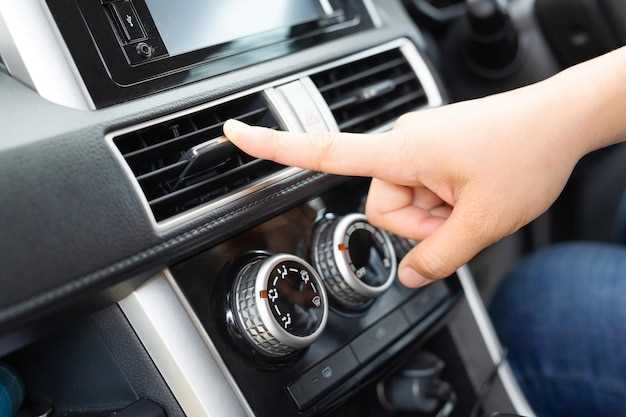
Запустите двигатель и убедитесь, что бортовой компьютер отображает корректные данные: обороты, температуру двигателя, уровень топлива.
После включения зажигания проверьте, появляется ли на дисплее вся необходимая информация без ошибок или предупреждений.
Перейдите в раздел настроек и проверьте, что все параметры можно менять и сохранять без сбоев. Убедитесь, что новые настройки отображаются корректно.
Проверьте работу датчиков – например, датчика скорости, температуры воздуха и другие. Они должны отображать реальные показатели или изменяться при соответствующих действиях.
Запустите тестовые режимы, если есть возможность, для проверки работы датчиков и индикаторов. Эти режимы показывают состояние всех подключенных систем.
Проехав несколько километров, сравните показания бортового компьютера с данными на дисплее автомобиля или традиционными тестами. Обратите внимание на точность отображения информации.
Если есть возможность, подключите диагностический сканер и выполните проверку через специальное ПО. Посмотрите отчет, чтобы убедиться в отсутствии ошибок или неисправностей.
Обратите внимание на работу освещения, подсветки и сенсоров. Все должно реагировать штатно, без задержек или неправильных срабатываний.
В случае обнаружения каких-либо несоответствий или ошибок отключите питание системы, перепроверьте соединения и повторите тестирование. В случае повторных ошибок рекомендуется обратиться за профессиональной помощью или перепрошивкой.
Настройка отображения и параметров бортового компьютера
Чтобы изменить параметры отображения, нажмите кнопку выбора режима на рулевом колесе или на панели приборов, пока не появится нужный пункт. Затем используйте стрелки или клавиши для перемещения между настройками. Для изменения значения нажмите и удерживайте кнопку подтверждения или используйте короткое нажатие, чтобы увеличить или уменьшить значения.
Для настройки яркости и контрастности экрана перейдите в меню ‘Настройки дисплея’. Здесь можно регулировать яркость, повышая её, чтобы было комфортнее в солнечную погоду, или снижая для ночных поездок, чтобы не слепило. Переключение между режимами яркости происходит плавно, без задержек.
В разделе ‘Параметры отображения’ можно выбрать, какую информацию видеть на основном экране: средний расход топлива, текущая скорость, пробег или уровень топлива. Для этого выберите соответствующий пункт и подтвердите выбор. В некоторых версиях есть возможность добавления нескольких параметров одновременно – просто активируйте нужные галочки или переключатели.
Дополнительно можно настроить единицы измерения: километры или мили, а также выключить или включить отображение уведомлений о неисправностях двигателя. Для этого перейдите в раздел ‘Настройки уведомлений’ и отключите или активируйте соответствующие опции.
Выбор типов отображения данных

Для оптимального использования бортового компьютера в Лачетти важно определить, какой формат отображения данных будет наиболее удобным для вас. По умолчанию обычно предлагается режим классического отображения – все параметры на одном экране либо переключение между несколькими.
Если предпочитаете видеть ключевую информацию сразу, выберите ‘Стандартный’ режим отображения, в котором отображаются такие показатели, как скорость, расход топлива и текущий пробег. Для тех, кому важна детализация, подойдет расширенный режим – он показывает дополнительно показатели давления в шинах, температуру охлаждающей жидкости, уровень заряда аккумулятора.
Управление выбором можно осуществлять через меню настроек. Там есть раздел ‘Тип отображения данных’, где можно выбрать один из предложенных вариантов. Обратите внимание, что при переключении режимов некоторые параметры могут обновляться автоматически, что помогает быстро адаптировать дисплей под текущие потребности.
Поддерживается настройка быстрого доступа к наиболее важной информации – например, можно установить отображение только скорости и расхода топлива для экономии времени. Варианты переключения меняются через кнопки на руле или на панели управления, в зависимости от версии модели.
| Тип отображения | Описание | Плюсы |
|---|---|---|
| Классический | Основные параметры на главном экране | Быстрый доступ, минимальная загрузка дисплея |
| Расширенный | Дополнительные показатели справа и снизу | Более полная картина состояния автомобиля |
| Фокус на важном | Экономия времени, легко адаптируется под нужды |
При настройке стоит определить, какие показатели максимально важны для вас в повседневной эксплуатации, и выбрать соответствующий режим отображения. Регулярно меняйте режимы в зависимости от ситуации – так сделаете управление более комфортным и информативным.
Настройка отображения пробега, времени и расхода топлива
Для изменения отображения пробега, времени и расхода топлива нажмите кнопку, отвечающую за переключение показаний, обычно расположенную на панели. После включения зажигания удерживайте её 3-4 секунды, чтобы перейти в режим настройки.
Чтобы выбрать нужный показатель, коротко нажимайте кнопку. Каждое нажатие переключает между настройками: пробег (км или миль), текущее время или расход топлива в литрах/километрах или милях. Обратите внимание, что при показе времени стрелка и цифры меняются в соответствии с выбранной единицей измерения.
Для установки точных значений используйте кнопки ‘+’ и ‘-‘ или вращайте рулевую колонку, если есть такая возможность. Установка времени требует точного ввода часов и минут, каждую часть подтверждайте отдельным нажатием той же кнопки и ожиданием короткой паузы. После завершения настройку подтвердите одним коротким нажатием на кнопку или удерживанием ее 2 секунды, чтобы выйти из режима.
При настройке расхода топлива убедитесь, что датчик работает правильно, и при необходимости уточняйте показания с помощью обслуживающих приборов. В случае ошибок проверьте соединения и, если требуется, сбросьте параметры до заводских настроек, удерживая кнопку в течение 10 секунд во время отображения момента сброса.
Подключение датчиков и настройка уведомлений
Подключите датчики температуры, давления или других параметров, соответствующие вашему бортовому компьютеру, следуя прилагаемой инструкции. Обычно для этого потребуется подключить кабели к соответствующим разъемам на электронной плате и закрепить датчики в выбранных местах, избегая повреждений.
После подключения убедитесь, что датчики правильно зафиксированы и не мешают работе_OTHER элементов автомобиля. Зайдите в меню настроек бортового компьютера, найдите раздел ‘Датчики’ или ‘Системы мониторинга’. Там активируйте отображение данных и выберите нужные параметры для контроля.
Настройка уведомлений осуществляется через раздел ‘Оповещения’ или ‘Алгоритмы’. Выберите параметры, по которым хотите получать оповещения: например, превышение температуры или низкое давление. Установите пороговые значения, после которых компьютер активирует звуковой сигнал или визуальное сообщение на дисплее.
Для повышения эффективности настройте интервал проверки показаний и период обновления данных, чтобы не получать излишний поток информации и не пропускать важные сигналы. Также подумайте о добавлении временных фильтров для уведомлений – так можно избежать неожиданных срабатываний при краткосрочных отклонениях.
Если в системе есть возможность подключить мобильное приложение или через Bluetooth, синхронизируйте устройство с компьютером и настройте уведомления на смартфоне или планшете. Это позволит контролировать состояние автомобиля удаленно без постоянного взгляда на дисплей в салоне.