

Начинайте работу с устройством, подключая его к источнику питания и включив через кнопку питания. Перед первым использованием рекомендуется зарядить аккумулятор минимум на 2 часа, чтобы обеспечить стабильную работу во время навигации. После включения дисплей покажет главный экран, где легко ориентироваться по меню.
Пользуйтесь сенсорным экраном, чтобы выбрать нужные разделы. Например, для прокладывания маршрута нажмите на кнопку ‘Маршрут’ и введите начальную и конечную точки, пользуясь клавиатурой или выбором из сохранённых адресов. В таких случаях поможет функция поиска – введите название населенного пункта или конкретный адрес, а навигатор сам предложит варианты.
После установки маршрута, внимательно изучите предложенный путь и при необходимости скорректируйте его, чтобы избежать нежелательных участков. На дисплее отображается вся важная информация, такая как текущая скорость, расстояние до следующего поворота и предстоящие маневры. Не забывайте регулярно проверять обновления карт через встроенный модуль или подключение к компьютеру для загрузки последних данных.
Настройка и первоначальная подготовка устройства к работе
Подключите устройство к источнику питания, чтобы обеспечить его стабильную работу во время настройки. Загрузите последнюю версию прошивки с официального сайта Навител, чтобы избежать ошибок и повысить точность работы навигатора.
Включите навигатор и дождитесь полной загрузки системы. При первом запуске выберите язык интерфейса, следуя подсказкам на экране. Это упростит дальнейшее использование устройства и ускорит настройку.
Настройте подключение к сети: подключитесь к Wi-Fi или вставьте SIM-карту, если ваше устройство поддерживает мобильный интернет. Это обеспечит автоматическую загрузку актуальных карт и обновлений служб.
Перейдите в меню настроек, чтобы задать свои предпочтения. Укажите регион или город, в который планируете поездки, чтобы ускорить поиск маршрутов и точек интереса.
Обновите базу данных карты, запустив встроенную функцию обновления. Это устранит возможные ошибки маршрутизации и добавит новые улицы, объекты и дорожные условия.
Произведите настройку звука и режима отображения карты – выберите яркость экрана, включите голосовые подсказки, настройте их громкость и тип сообщений. Хорошая слышимость и видимость сделают поездки комфортнее.
Добавьте необходимые точки интереса, места заправки, паркинги или СТО. Для этого воспользуйтесь функциями поиска и добавления в избранное. Чем больше точек вы сохраните, тем легче будет находить нужные адреса в будущем.
Обратите внимание на наличие свободной памяти. Очистите ненужные файлы или перенесите их на внешнее устройство, если позволяет модель навигатора. Это обеспечит быстрый доступ к необходимым картам и данным.
Проверьте работу всех функций, пройдя короткую тестовую поездку с включённым навигатором. Убедитесь, что голосовые подсказки звучат ясно, а карта отображается корректно и своевременно реагирует на ваши команды.
Подключение к источнику питания и включение навигатора
Подсоедините кабель питания к разъему micro-USB на задней части устройства. Используйте подходящий адаптер, например, автомобильный зарядник, с мощностью не ниже 1A, чтобы обеспечить стабильное питание и избежать пропадания сигнала во время поездки.
Вставьте зарядный кабель в соответствующий разъем в автомобиле, убедившись, что он надежно закреплен. После подключения устройство автоматически получит энергию для работы.
| Шаг | Действие |
|---|---|
| 1 | Подключите кабель питания к навигатору и источнику питания в автомобиле. |
| 2 | Проверьте, загорелся ли индикатор питания на экране или корпусе устройства. |
| 3 | Нажмите и удерживайте кнопку включения, пока не появится логотип или начальный экран навигатора. |
| 4 | Дождитесь полного запуска системы, после чего можно приступать к настройкам маршрутных точек или началу работы. |
Калибровка сенсорного экрана для точности отклика
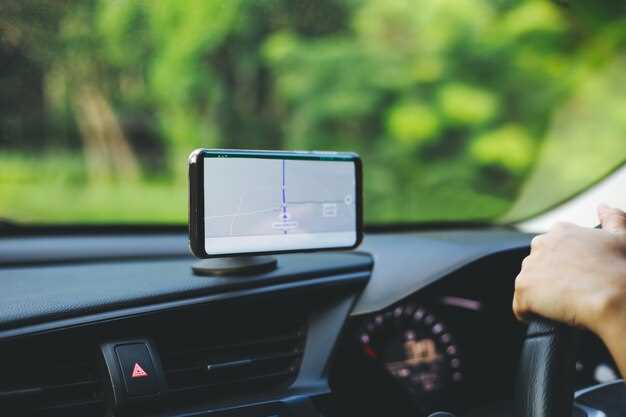
Начинайте с отключения навигатора и включения его снова, чтобы сбросить текущие настройки дисплея. Перейдите в настройки устройства, найдите раздел ‘Калибровка дисплея’ или ‘Настройка сенсорного экрана’ – у разных моделей он может называться по-разному.
Запустите процедуру калибровки, следуя указаниям на экране. Обычно требуется коснуться точек, расположенных по углам и в центре экрана, точно и без задержек. Постарайтесь не нажимать слишком сильно, чтобы не искажать результат.
Обратите внимание, что на большинстве устройств есть тестовые изображения или инструкции, помогающие определить состояние сенсорных датчиков. Если отклик после калибровки кажется неожиданно неправильным, повторите процедуру – лучше сделать несколько попыток, чтобы добиться максимальной точности.
После завершения калибровки перезагрузите навигатор и проверьте его работу. Если ответ сенсорного экрана по-прежнему требует корректировки, повторите настройку ещё раз, постепенно увеличивая точность касания. Регулярное выполнение этой процедуры поможет избегать ошибок при вводе команд и повысит комфорт использования.
Обновление программного обеспечения и карт
Обновляйте навигатор в первую очередь через официальное приложение Навител на ПК или ноутбуке, подключая устройство через USB-кабель. Перед началом убедитесь, что на устройстве достаточно свободной памяти и заряд аккумулятора превышает 50%. Для загрузки обновлений запустите программу, выберите ваше устройство и перейдите в раздел обновлений. Там вы увидите список доступных обновлений программного обеспечения и карт. Сделайте отметки только на нужные файлы и нажмите кнопку «Обновить». Процесс загрузки и установки обычно занимает несколько минут и происходит автоматически. После завершения отключите навигатор и перезагрузите его для применения новых настроек.
Используйте встроенную функцию автоматического поиска обновлений, чтобы не пропустить свежие версии. В этом случае при подключении к Интернету устройствосам отслеживает наличие новых данных и предлагает установить их. Не забывайте делать резервные копии карт и настроек перед началом обновлений, чтобы избежать потери важной информации.
После установки новых версий карт проверяйте качество отображения, особенно в области вашего проживания. В случае возникновения ошибок или ошибок в путевых точках, повторите процедуру обновления или обратитесь за помощью к службе поддержки Навител.
Настройка языковых и региональных параметров
Для правильной работы навигатора Навител DR205NV начните с выбора нужного языка интерфейса. Перейдите в меню настроек и выберите раздел ‘Язык’. Здесь отображается список доступных языков, который можно прокручивать. Активируйте нужный вариант, чтобы меню и подсказки отображались так, как вам удобнее.
Следующий шаг – настройка региональных параметров, чтобы карта и системы отображения соответствовали вашему местоположению. В разделе ‘Регион’ выберите вашу страну или регион. Это поможет корректировать отображение местных названий и настроит поиск по адресам в соответствии с региональными стандартами.
Обратите внимание, что некоторые модели позволяют автоматически определить регион на основе текущих координат, если включена функция геолокации. В этом случае рекомендуется проверить, что мобильные данные или спутниковый прием активированы, чтобы автоматически установить правильный регион.
Для более точной работы с местными серверами и службами интернета убедитесь, что выбран правильный язык для системных сообщений и сети. В меню ‘Дополнительные настройки’ найдите раздел ‘Языковые параметры’ и проверьте наличие необходимого языка поддержки сети.
Если планируете использовать навигатор за границей или в путешествиях, предварительно настройте региональные параметры, чтобы карта автоматически переключалась на нужную страну при перемещении. Это ускорит поиск маршрутов и повысит точность подсказок.
Добавление индивидуальных предпочтений и избранных маршрутов
Чтобы сделать навигатор максимально личным, сразу откройте меню настроек и выберите раздел ‘Предпочтения’. В нем можно указать наиболее часто используемые типы маршрутов, например, избегать платных дорог или выбрать предпочтительный тип покрытия кожи. Это ускоряет построение маршрутов и делает их более релевантными.
Для добавления избранных маршрутов нажмите на кнопку ‘Создать маршрут’ и проложите путь вручную или выберите текущий маршрут, если навигатор уже отмечает ваш путь. После этого сохраните его в список избранных, нажав и удерживая название маршрута или воспользуйтесь отдельной кнопкой ‘Добавить в избранное’.
Используйте функцию редактирования для настройки маршрута, например, включите или отключите определенные улицы или районы. Это особенно удобно, если у вас есть любимые или избегаете определенных маршрутов. После этого ваш маршрут будет автоматически отображаться в разделе избранных и легко активироваться в будущем.
Чтобы быстро найти и запустить часто используемый маршрут, откройте раздел ‘Избранное’ и выберите нужный. Можно также сортировать маршруты по частоте использования или имени, что ускоряет выбор при отсутствии времени на поиск.
В разделе настроек параметров маршрута предусмотрена возможность задать предпочтения по времени выезда или типу дороги. Эти настройки помогают навигатору автоматически подбирать наиболее удобные маршруты без необходимости коррекции вручную. Все это делает использование навигатора персонализированным и быстрым.
Планирование маршрута и фирменные функции навигатора

Для точного составления маршрута начните с выбора стартовой и конечной точек, используя поиск по адресу или выбранные на карте точки. Навител DR205NV позволяет быстро запомнить часто используемые маршруты, что ускоряет планирование повторных поездок.
Обратите внимание на функцию оптимизации маршрута, которая учитывает пробки и состояние дорожной ситуации. Включите её, чтобы избегать задержек и выбрать наиболее быстрый путь.
Используйте расширенные параметры маршрутизации: настройте предпочтения, такие как избегание платных дорог, односторонних улиц или зон с ограничением скорости. Эти опции помогают адаптировать маршрут под личные нужды, улучшая комфорт поездки.
Фирменные функции навигатора включают предварительный просмотр маршрута, что позволяет увидеть все повороты и промежуточные точки перед стартом. Это даёт возможность скорректировать маршрут или добавить дополнительные остановки.
Практикуйте использование функции автоматического обновления маршрута при отклонении от выбранного пути. Навигатор сразу перенаправит вас, если случится пробка или непредвиденная ситуация, сохраняя правильное направление и минимизируя задержки.
Используйте режим «В путь» для сохранения маршрутов и быстрых запусков. Это удобно, если планируете часто ездить по одним и тем же маршрутам или хотите подготовить маршрут заранее перед отправкой.
Обратите внимание на фирменные инструменты для просмотра ТТК и дорожных камер. Эти функции помогают заблаговременно реагировать на дорожные ситуации и избегать штрафных зон.
Комбинируйте различные функции для создания наиболее удобного маршрута, учитывая особенности дорожной обстановки и личные предпочтения. Чем лучше вы освоите фирменные возможности навигатора, тем комфортнее и быстрее пройдёте путь.
Выбор пункта назначения и создание маршрута
Для начала нажмите на кнопку поиска или иконку «Пункт назначения» на главном экране навигатора. Введите название города, улицы или точного адреса, воспользовавшись клавиатурой. Система автоматически предложит варианты, среди которых выберите наиболее подходящий, чтобы избежать ошибок или недоразумений.
После определения пункта назначения появится список вариантов, если введенное название совпадает с несколькими местами. Выберите нужное, внимательно проверяя адрес и дополняющие описание, чтобы не попасть на неправильную точку.
Для создания маршрута используйте кнопку «Построить маршрут» или аналогичное меню. Навигатор предложит несколько вариантов пути – по основным дорогам, короткие или скоростные. Просмотрите список, чтобы выбрать наиболее подходящий вариант, учитывая текущую загрузку дорог или предпочтения по типу маршрута.
Настройте параметры маршрута, если это требуется: например, избегать платных дорог, искать наиболее короткий или быстрый путь. После выбора параметров подтвердите создание маршрута. Внимательно проверьте отображаемый маршрут на карте и убедитесь, что он соответствует вашим требованиям.
Если нужно, скорректируйте маршрут, перетаскивая его на карте или добавляя промежуточные остановки. Такой подход позволит адаптировать навигатор под текущие условия или личные предпочтения, делая поездку максимально комфортной.
Использование режимов обхода и дорожных условий
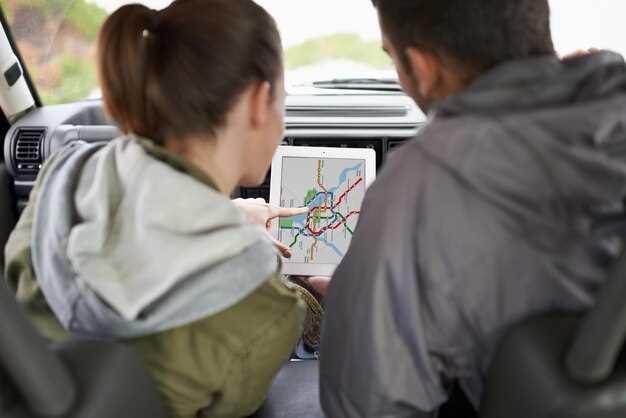
Для оптимизации маршрута активируйте режим обхода в настройках навигатора, чтобы автоматически избегать пробок, ДТП или закрытых участков дороги. Это позволяет системе перерабатывать маршрут в реальном времени и прокладывать более свободные пути.
Используйте функции поиска дорожных условий, чтобы своевременно узнавать о текущей ситуации на дорогах. Обновляйте карту перед поездкой, чтобы иметь актуальную информацию о дорожных условиях и возможных препятствиях на маршруте.
| Режим обхода | Что делает | Когда применить |
|---|---|---|
| Автоматический обход пробок | Пересчитывает маршрут при обнаружении пробок или задержек | При плотном движении на маршруте или во время пиковых часов |
| Обход закрытых участков | Исключает из маршрута дороги, закрытые для проезда | Если известно о сезонных или текущих закрытиях дорог |
| Обход ДТП и аварийных участков | Рекомендует альтернативные пути, минуя проблемные зоны | Когда навигатор сообщает о происшествиях на маршруте |
| Ручной выбор обходных путей | Позволяет самостоятельно указывать обходные маршруты через точки или улицы | При планировании поездки с учетом личных предпочтений |
Перед использованием режима обхода убедитесь, что функция активирована и обновлена карта. Регулярно проверяйте актуальность информации о дорожных условиях, чтобы навигатор корректно пересчитывал маршрут и избегал ненужных задержек.
Чтобы избежать неожиданных остановок, советую включать автоматический пересчет маршрута при любой задержке или проблемных участках. Так ваше путешествие станет более предсказуемым и комфортным, особенно в условиях плотного трафика или возникновения аварийных ситуаций на дороге.
Настройка маршрутов по параметрам скорости и типам дорог
Для оптимизации маршрутов в Навител DR205NV начните с выбора настроек, соответствующих вашим предпочтениям. Откройте меню маршрутизации и перейдите в раздел «Настройки маршрута».
Настройте ограничения по скорости, указывая допустимый диапазон. Это позволит навигатор учитывать реальные условия движения и избегать маршрутов с превышением требований. Например, задайте минимальную скорость в 30 км/ч для избежания маршрутов по узким или провокационно медленным дорогам.
Обратите внимание на типы дорог. В списке выберите желательные для прохождения: городские улицы, шоссе, дороги за городом. Возможность отключить приоритет определенных типів позволит избегать, например, сложных с технической точки зрения участков или дорог с низким покрытием.
Используйте фильтр «предпочитаемые типы дорог» – активируйте его и отметьте нужные категории. В результате навигатор будет строить маршруты, как правило, по выбранным направлениям, избегая нежелательных участков.
После настройки проведите тестовый маршрут, чтобы убедиться, что параметры реализованы правильно. В случае необходимости корректируйте минимальную и максимальную скорость или исключайте отдельные категории дорог.
Эти настройки позволяют управлять балансом между скоростью прохождения и безопасностью, избегая нежелательных участков и существенно повышая комфорт передвижения.
Использование функции поиска мест и точек интереса
Для поиска нужного места откройте меню поиска и введите название объекта или его категорию. Например, набрав ‘АЗС’ или ‘кафе’, получите список ближайших вариантов. Используйте клавиши навигации или сенсорный экран для быстрого выбора подходящей позиции. Если знаете точные координаты или адрес, введите их в поле поиска для точного результата.
Для ускорения поиска активируйте фильтры, выбрав только определенные категории – рестораны, заправки, парковки или медицинские учреждения. Так исключите ненужные объекты и сузите список. Обратите внимание на отображение иконок, они помогают отличить точки интереса по типу, что облегчает выбор.
При выборе объекта на дисплее появится подробная информация, включая адрес и расстояние. Чтобы быстро ориентироваться, используйте функцию маршрутирования прямо с экрана поиска, и навигатор проложит оптимальный путь. Если объект отличается популярностью или важен для вас, отметьте его как избранное для быстрой навигации в будущем.
Работа с голосовыми подсказками и информацией о дорожной обстановке
Настройте голосовые подсказки так, чтобы они подавались на комфортной громкости, чтобы не отвлекать вас, но при этом оставаться заметными. В настройках навигатора отключите звуковые уведомления о мелких изменениях маршрута и включите только важные события, такие как приближение к повороту или изменение маршрута.
Следите за информацией о дорожной обстановке на экране, чтобы дополнительно ориентироваться по текущей ситуации. Включите отображение предупреждений о пробках, дорожных работах и авариях, чтобы своевременно реагировать и корректировать поездку.
Перед началом движения проверьте параметры голосовых подсказок: тестируйте их на максимальную ясность и четкость. При необходимости скорректируйте громкость или выберите более подходящий голос для понимания без усилий.
Во время маршрута активно слушайте голосовые указания – они помогают не отвлекаться на лишние просмотры экрана и сосредоточиться на дороге. По мере изучения навигатора запомните типичные команды, чтобы быстрее реагировать на голосовые сообщения.
При возникновении шумных условий или если голосовые подсказки плохо слышны, переключитесь на более яркое отображение информации на экране, чтобы не пропустить важные указания и сообщения о ситуации на дороге.
Используйте функцию повтора голосовой подсказки, если что-то не расслышали. Не стесняйтесь включать или пропускать голосовые команды по мере необходимости – так сможете лучше контролировать процесс навигации.
Общие советы по использованию и поддержанию навигатора
Регулярно обновляйте базы данных карты и программное обеспечение навигатора, скачивая свежие версии с официального сайта или через встроенные функции устройства. Это гарантирует точность отображения маршрутов и актуальность информации о дорожных ситуациях.
Перед длительной поездкой сохраните необходимые маршруты в памяти устройства или сделайте их копии на внешние носители. Так вы сможете быстро восстановить нужный путь при сбое или случайной потере данных.
Периодически очищайте память навигатора от временных файлов и старых данных, чтобы избежать перебоев в работе и ускорить запуск устройств. Используйте встроенные инструменты управления файлами или проверяйте папки вручную.
| Рекомендация | Детали |
|---|---|
| Калибровка GPS | Обновляйте положение спутников и проверяйте качество сигнала, особенно в городских условиях или туннелях. Для этого перезагрузите устройство и дождитесь полного захвата спутниковых данных. |
| Защита устройства | Используйте чехлы или держатели для предотвращения повреждений при частых перемещениях. Не оставляйте навигатор в солнце или влажных условиях длительное время, чтобы избежать выхода из строя. |
| Настройка экраны | Настраивайте яркость и режим работы экрана в зависимости от времени суток. В солнечную погоду высокая яркость помогает сохранять видимость, в темное время – мягкий режим снижает утомляемость глаз. |
| Проверка аккумулятора | Следите за уровнем заряда аккумулятора и вовремя подключайте к питанию, чтобы избежать отключения во время навигации или обновлений. |
Избегайте использования навигатора вблизи сильных электромагнитных помех, таких как крупные электростанции или радиостанции, поскольку это может снизить точность определения положения.
Перед началом поездки убедитесь, что все приспособления, такие как кабели и крепления, надежно закреплены и не мешают работе устройства. Если ваше устройство оснащено функциями голосового сопровождения, проверьте их работоспособность и настройте громкость.
Обеспечение безопасности при вождении во время навигации

Оставляйте устройство в зоне видимости, чтобы не отвлекаться на его поиск или настройку во время движения. Перед стартом проверьте, что навигатор правильно закреплен и не мешает обзору дороги.
Используйте голосовые команды или голосовые подсказки, чтобы минимизировать необходимость смотреть на экран. Так ваши глаза сосредоточатся на дороге, а руки останутся свободными для управления автомобилем.
Настройте маршруты заранее, избегая ненужных изменений в процессе движения. Когда маршрут задан, оставляйте навигатор в постоянном режиме, чтобы получать инструкции без необходимости вмешательства во время поездки.
Сделайте паузы для проверки маршрута, если чувствуете, что необходимость взглянуть на устройство возникает слишком часто. В такие моменты остановите автомобиль на безопасном месте и внимательно изучите указания.
Обратите внимание на физические ограничения устройства: избегайте того, чтобы оно мешало обзору зеркал или другим важным элементам управления транспортом. Устройство должно находиться на уровне глаз или чуть ниже, чтобы снизить риск отвлечения.
Настраивайте яркость экрана по мере необходимости, чтобы он не раздражал глаз и не заставлял вас усиливать фокусировку, отвлекаясь от дорожной ситуации. Это уменьшит напряжение и повысит комфорт во время движения.
Не забывайте регулярно контролировать дорожную ситуацию и быть готовым отказаться от навигации, если она отвлекает или мешает безопасному управлению. В некоторых случаях лучше ориентироваться по привычному маршруту или использовать минимум вспомогательных указаний.
Как экономить заряд аккумулятора во время длительных поездок
Настройте яркость дисплея на минимальный уровень, при этом сохраняя удобство чтения карты и информации. Поработайте с тайм-аутом экрана – установите короткое время отключения подсветки.
Загружайте карты и необходимую информацию заранее, чтобы навигатор не тратил ресурсы на постоянное подключение к серверу при загрузке новых данных.
Обратите внимание на внешний аккумулятор: если есть возможность, подключите устройство к нему перед началом долгой поездки, чтобы не запускать внутренний аккумулятор.
Выбирайте наиболее подходящий режим навигации – после определения маршрута отключите обновление данных онлайн и пользуйтесь офлайн-картами внутри устройства, это значительно снизит расход энергии.
Регулярно отключайте навигатор, если вам не нужно постоянное обновление маршрута. Простая пауза может снизить нагрев устройства и сохранить заряд.
Обратите внимание на работу процессора: избегайте одновременного использования тяжелых приложений или множества функций, чтобы минимизировать нагрузку на устройство.
Обращение с навигатором в условиях плохой связи с GPS
Если сигнал GPS слаб или отсутствует, не стоит полностью полагаться на автоматическую навигацию. Перейдите в режим офлайновых карт и используйте встроенную карту памяти устройства. Загрузите карту заранее, чтобы иметь возможность ориентироваться по знакомым местам даже без связи с спутниками.
При отсутствии GPS-сигнала ориентируйтесь по ориентировкам, основанным на известных объектах или дорожных знаках. Включите отображение окружающей местности и старайтесь использовать крупные ориентиры, такие как здания или крупные пересечения.
Обновите положение на карте вручную, если это предусмотрено функциями устройства. Например, переместите маркер или укажите текущую позицию, основываясь на собственных наблюдениях и ориентире. Не забывайте регулярно проверять и корректировать свою позицию на карте.
Используйте дополнительные источники информации, такие как дорожные указатели, местные карты и навигационные приложения на смартфоне. Они могут помочь понять текущее положение и направление движения, пока GPS сигнал поступает с перебоями.
При планировании маршрута заранее подумайте о возможных обходных путях, чтобы избежать заторов или закрытых участков. Это повысит безопасность и снизит риск потерять ориентацию в случае отсутствия спутникового сигнала.
Не забывайте, что при ухудшении связи могут снизиться точность позиционирования и обновление маршрута. Постоянно держите устройство в зоне, где есть хотя бы минимальный сигнал, и по возможности используйте внешние антенны или усилители сигнала для улучшения связи с спутниками.