
Начинайте с выбора подходящего кабеля. Чаще всего используется HDMI или RCA в зависимости от портов вашего телевизора и автомобиля. Проверьте наличие соответствующих разъемов в системе мультимедиа автомобиля и на телевизоре.
Подготовьте монтажное место. Перед подключением убедитесь, что автомобиль находится на ровной поверхности и движущиеся части не мешают подключению кабелей. Выключите зажигание, чтобы избежать коротких замыканий и повреждений электроники.
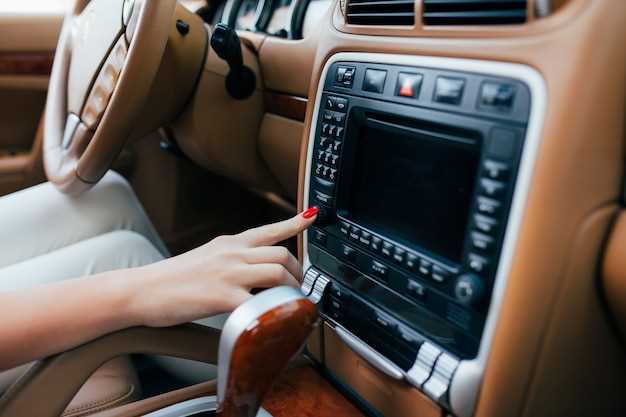
Подключите кабель к мультимедийной системе. Обычно подключение происходит через специальные разъемы, расположенные возле центральной панели или под рулем. Следите за надежностью контакта и избегайте перегибов кабелей.
Соедините телевизор с кабелем. Вставьте другой конец выбранного кабеля в соответствующий вход на телевизоре, выбрав правильный источник сигнала в настройках устройства. Обратите внимание на качество кабеля, чтобы избежать потери качества изображения и звука.
Подключение телевизора через HDMI и кабели AV
Выбор подходящего кабеля для подключения
Для подключения телевизора к Suzuki Grand Vitara потребуется кабель, который поддерживает передачу высокого качества сигнала. Определите модель вашего телевизора и его входы: HDMI, Jack, VGA или RCA. Наиболее универсальным вариантом считается кабель HDMI, так как он обеспечивает передачу как изображения, так и звука в одном кабеле.
При выборе кабеля обращайте внимание на длину: она должна соответствовать расстоянию между автомобилем и телевизором, оставляя немного запаса. Обычно достаточно кабеля длиной 1,5–3 метра, чтобы избежать натяжения и перегиба.
Обратите внимание на качество изготовления кабеля: прочные изоляции, позолоченные контакты и плотное соединение улучшают качество сигнала и увеличивают срок службы. При необходимости используйте кабель с усилителем сигнала или активный кабель для длинных линий, чтобы избежать потери качества изображения и звука.
Если в автомобиле есть несколько типов входов, подготовьте соответствующие кабели или адаптеры:
- Для HDMI – убедитесь, что кабель совместим с версиями HDMI 1.4, 2.0 или выше, если планируете передачу 4K-контента.
- Для аналоговых соединений (VGA, RCA) также подбирайте кабели с хорошей защитой от помех и высоким качеством разъемов.
- Проверьте наличие кабелей с многорежимным экранированием, если в автомобиле активно используются другие электронные устройства.
Соответственно, для наиболее стабильного соединения избегайте дешевых и некачественных кабелей, которые могут привести к искажениям сигнала или появлению помех. Подбирайте аксессуары у проверенных продавцов, чтобы обеспечить бесперебойную работу всей системы.
Настройка мультимедийных функций и совместимости
Обновите прошивку мультимедийной системы автомобиля для обеспечения поддержки последних стандартов и улучшения стабильности подключения. Посетите официальный сайт производителя и загрузите актуальную версию программного обеспечения, следуя инструкциям по установке.
Используйте оригинальные кабели и адаптеры, чтобы избежать проблем с совместимостью и качеством соединения. Для подключения через USB-кабель убедитесь, что он соответствует стандарту USB 2.0 или выше и поддерживает передачу мультимедийных данных.
Активируйте Bluetooth на телевизоре и в автомобиле, настроив видимость устройства и выбирая режим соединения «видимый» или «доступный». Совместимыми моделями устройств можно управлять через меню настроек, вручную выбирая телевизор в списке доступных устройств.
Для беспроводной передачи изображений используйте протокол Miracast или Wi-Fi Direct, убедившись, что оба устройства поддерживают выбранный стандарт и подключены к одной сети. На телевизоре активируйте функцию экранного дублирования и начните поиск устройств.
Настройте аудио и видео параметры телевизора для оптимальной совместимости с системой автомобиля. В настройках изображение установите режим, позволяющий передавать сигнал в высоком качестве, а для звука выберите режим стерео или через внешний усилитель, если он есть.
Проверяйте совместимость всех устройств и кабелей перед началом соединения. После установки убедитесь, что мультимедийные функции работают без задержек или ошибок, и при необходимости произведите калибровку экрана или звука для получения максимально качественного изображения и звучания.
Настройка источника сигнала в мультимедийной системе
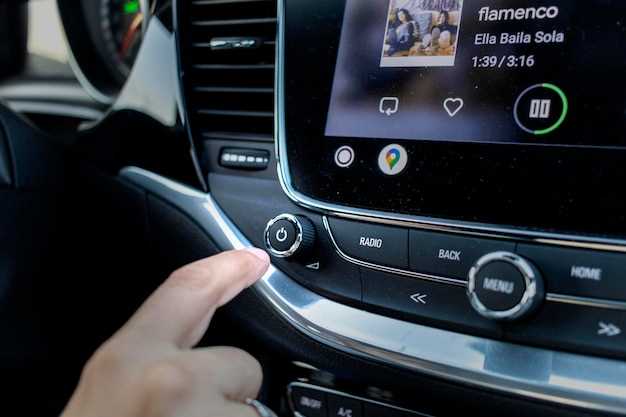
Выберите кнопку ‘Источник’ на панели управления мультимедийной системы или пульте дистанционного управления. После этого появится меню с доступными вариантами подключения.
Если используете кабель HDMI, выберите пункт ‘HDMI’. Для соединения через USB – выберите ‘USB’. В случае использования AUX, активируйте пункт ‘АUX’. Каждая опция позволяет подключить телевизор к различным источникам сигнала, таким как внешние устройства или игровые приставки.
Обратите внимание, что после выбора конкретного источника системе может требоваться некоторое время для его обнаружения. Не переключайте питание устройств во время этого процесса, чтобы не сбить настройку.
Если сигнал не отображается, убедитесь, что кабели плотно подключены к портам обоих устройств. Проверьте наличие обновлений для мультимедийной системы – устаревшее программное обеспечение иногда мешает правильной работе источников.
Для более надежной работы рекомендуется настроить автоматический переключатель источников, чтобы система сама выбирала активное подключение при его появлении. Это упростит использование и избавит от ручного переключения каждый раз при использовании других устройств.
Использование внешних устройств для воспроизведения
Подключите USB-накопитель или внешнюю SSD к порту на приборке или консоли автомобиля. Через меню мультимедиа выберите раздел «USB-устройства» или «Внешние носители» для отображения содержимого.
Запустите выбранный файл или приложение для просмотра видео, прослушивания музыки или отображения фотографий. Обратите внимание, что большинство систем поддерживают форматы MP4, MP3 и JPEG, однако рекомендуется проверить совместимость в инструкции к вашей модели.
Если используете внешний жесткий диск, убедитесь, что он питается через USB или подключается к источнику питания, чтобы избежать проблем с сопряжением или воспроизведением.
Для более комфортного использования подготовьте папки заранее, чтобы быстро находить нужные файлы без лишних поисков. Некоторые модели позволяют создавать плейлисты прямо при подключении устройства, что ускоряет переключение между файлами.
При отображении информации на экране следите за тем, чтобы файлы были правильно отформатированы и находились в поддерживаемых каталогах. В случае проблем с воспроизведением попробуйте извлечь устройство и подключить его повторно, либо перезагрузить систему автомобиля.
Обновление программного обеспечения автомобиля и телевизора
Перед началом обновления проверьте актуальную версию прошивки вашего автомобиля и телевизора. Для обновления автомобиля необходимо скачать последние файлы с официального сайта производителя или через фирменное приложение. Подключите автомобиль к компьютеру или Wi-Fi и следуйте инструкции по обновлению в меню настроек системы.
Обновление телевизора выполняется через его меню настроек. Подключите устройство к стабильной сети Wi-Fi, перейдите в раздел ‘Поддержка’ или ‘Обновление ПО’ и запустите проверку наличия новых версий. Если обновление доступно, загрузите и установите его, следуя указаниям на экране.
Перед началом убедитесь в наличии заряда батареи или подключите устройства к источнику питания, чтобы избежать прерывания процесса обновления. Не отключайте кабели или сеть во время прошивки, поскольку это может привести к сбоям системы.
| Этап | Действия | Источник обновления |
|---|---|---|
| Проверка версий | Определите текущие версии ПО автомобиля и телевизора | Настройки системы, приложение на смартфоне |
| Загрузка обновлений | Скачайте свежие файлы с официальных сайтов или через меню устройств | Фирменные порталы, поддержки производителей |
| Установка обновлений | Следуйте инструкциям на экране, запустите процесс установки | Меню обновлений в системе |
| Проверка завершения | Подтвердите успешность обновления и проверьте работу устройств | Настройка системы, просмотр меню |
Регулярное обновление ускоряет работу системы, исправляет уязвимости и добавляет новые функции. Храните резервные копии важных настроек перед началом обновления.
Проблемы и способы их устранения при подключении
При отсутствии сигнала убедитесь, что источник подключения выбран в настройках телевизора. Иногда достаточно выбрать правильный вход на пульте – HDMI, AV или другой соответствующий режим.
Если изображение размыто или появляется помехи, попробуйте заменить кабель на более качественный или короткий. Также убедитесь, что соединительные контакты чистые и без пыли.
При подключении через беспроводные технологии, такие как Wi-Fi или Bluetooth, проверьте стабильность сигнала. Перезагрузите оба устройства и убедитесь, что они находятся в зоне действия сети.
Если при использовании устройств для передачи аудио или видео наблюдаются задержки или разрывы, отключите другие устройства, перегруженные сеть. Обновите прошивку телевизора и приемника до актуальной версии.
Если возникают проблемы с настройкой соединения через настройки меню, используйте автоматический поиск устройств или сбросьте настройки соединения и выполните подключение заново, внимательно следуя инструкции.
Для устранения проблем с изображением или качеством сигнала на экране также проверьте совместимость используемых устройств и их параметры. Производите настройки в меню, следя за рекомендациями производителя.