

Если вы хотите наслаждаться музыкой, воспроизводимой прямо с флешки или смартфона через штатную магнитолу Kia Sportage, начните с проверки правильности подключения устройства. Обычно достаточно аккуратно вставить USB-носитель в разъем, расположенный на панели или в подлокотнике, и выбрать соответствующий источник на дисплее. Обратите внимание, что некоторые модели требуют предварительной активации режима USB или обновления прошивки для поддержки определенных форматов файлов.
Для получения стабильного качества звука убедитесь, что кабель или флешка надежно подключены и не имеют повреждений. После вставки устройство автоматически определяется магнитолой, и вы сможете управлять воспроизведением с сенсорного экрана или кнопок на руле. Если ничего не происходит, проверьте настройки или перезагрузите систему: иногда бывает достаточно выключить и снова включить автомобиль.
Следующий шаг – правильно настроить параметры звука и выбрать нужный источник, чтобы обеспечить максимально комфортное прослушивание. В большинстве случаев, подключение USB-устройства к штатной магнитоле Kia Sportage не требует специальных инструментов, однако точные действия могут немного отличаться в зависимости от модели и года выпуска. В целом, правильное подключение обеспечит быстрое и надежное воспроизведение ваших любимых треков без лишних хлопот.
Подключение USB-магнитолы: подготовка и основные шаги
Перед началом подключения убедитесь, что магнитола и автомобильный разъем USB совместимы по типу и формату файлов. Проверьте, что кабель USB исправен и подходит по длине, чтобы избежать натяжения и повреждений.
Достаньте USB-флешку или устройство с файлами, подготовленными к воспроизведению. Важно убедиться, что память отформатирована в FAT или exFAT – эти форматы поддерживаются большинством магнитол без дополнительных настроек.
Отключите зажигание и извлеките ключ зажигания, чтобы избежать короткого замыкания при подключении. Расположите магнитолу так, чтобы доступ к USB-порту был свободным и удобным для вставки устройства.
Вставьте кабель USB в разъем магнитолы, следя за надежностью соединения. Аккуратно подключите USB-устройство к кабелю, убедившись, что оно закреплено и не мешает управлению или движению внутри автомобиля.
Включите зажигание, затем активируйте магнитолу и выберите режим воспроизведения с USB-накопителя. Проверьте наличие файлов и начните прослушивание, убедившись в корректной работе соединения.
Проверка совместимости USB-устройства с Kia Sportage
Перед подключением убедитесь, что ваше USB-устройство соответствует требованиям автомагнитолы Kia Sportage.
| Тип USB-устройства | Поддерживаемая версия USB | Максимальный размер файла | Форматы файлов | Совместимость с форматами аудио и видео |
|---|---|---|---|---|
| Флешка USB | USB 2.0 или выше | до 32 ГБ (рекомендуется до 16 ГБ) | FAT32, exFAT, NTFS | MP3, WMA, WAV, AAC, FLAC, MP4, AVI, MKV |
| Мобильные устройства | Зависит от устройства | Зависит от вашего гаджета | Зависит от файла | Проверьте, чтобы устройства поддерживали аудио в форматах, совместимых с магнитолой |
Обязательно форматируйте USB-накопитель в FAT32 или exFAT, чтобы избежать ошибок распознавания. Проверьте наличие файлов в допустимых форматах, чтобы магнитола могла их воспроизвести. Устройства с более новыми версиями USB, например USB 3.0, работают без дополнительных настроек, но лучше использовать USB 2.0 для полной совместимости.
Размер файлов и общая вместимость USB-носителя не должны превышать рекомендованные параметры. Также учитывайте, что большие файлы или большое количество данных могут начать тормозить воспроизведение или вызывать зависания, поэтому лучше разбивать большие коллекции музыки на несколько устройств или разделять их по папкам.
Подготовка автомобиля и магнитолы к подключению
Перед началом установки отключите аккумулятор автомобиля, чтобы избежать коротких замыканий и защитить электронику. Это снизит риск повреждения магнитолы и других компонентов.
Ослабьте панель приборов или центральную консоль, где будет устанавливаться магнитола. Для этого подготовьте необходимые инструменты: отвёртки, пластиковые лопатки для снятия накладок и защёлок.
Проверьте наличие всех кабелей и разъёмов, входящих в комплект USB-магнитолы. Убедитесь, что они подходят к штатным разъёмам автомобиля или приобретите переходники, если потребуется.
Осмотрите разъёмы штатной магнитолы на наличие повреждений или загрязнений. Почистите их мягкой щёточкой или специальным средством для электроники, чтобы обеспечить надёжный контакт.
Подготовьте место для размещения магнитолы, определите оптимальный угол и уровень установки, чтобы обеспечить удобство использования и хороший обзор дисплея. Отметьте расположение крепёжных отверстий.
Если в автомобиле есть заводская мультимедийная система, отключите её по инструкции, чтобы не мешала подключению новой магнитолы. Проверьте, отсутствуют ли лишние соединения или дополнительные блоки, мешающие демонтажу.
Подготовьте место для аккуратного хранения снятых деталей и инструментов. Это поможет избежать потери мелких элементов и сократит время монтажа.
Как найти разъем USB внутри салона Kia Sportage
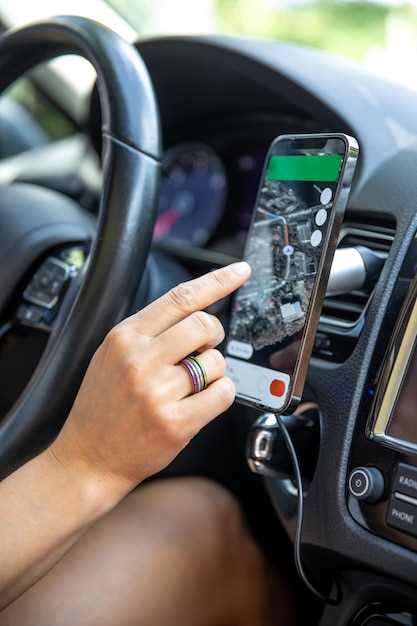
Откройте центральную консоль, подняв крышку подлокотника или панель вокруг ручки коробки передач. Обычно разъем USB расположен в пределах досягаемости, сразу за крышкой или внутри отделения для хранения. Осмотрите диагонально и внимательно, так как разъемы часто скрыты за пластиковыми крышками или вставками. В некоторых моделях Kia Sportage разъем может находиться под штатной панелью или возле руля, чуть ниже панели управления кондиционером или мультимедийной системой. Используйте фонарь, чтобы лучше увидеть мелкие разъемы и кабели. В случае невозможности обнаружить его визуально, проверьте руководство пользователя – там обычно указан точный номер разъема и его расположение. Внимательно осмотрите зону под рулем, возле мест для хранения и вокруг центральной консоли, чтобы не пропустить подключение, которое может быть скрыто за декоративными накладками или ковриками.
Инструкция по подключению USB-устройства к магнитоле
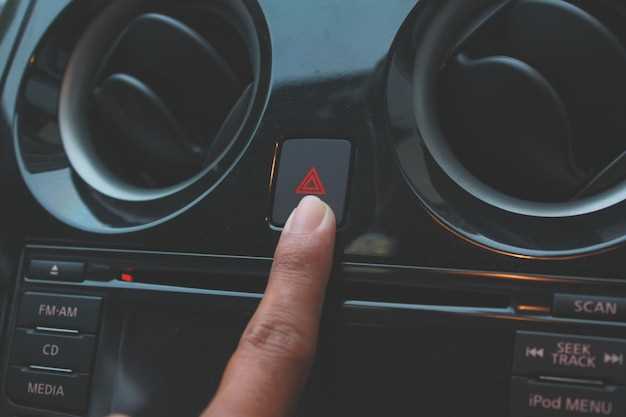
Подключите USB-кабель к USB-порту магнитолы, расположенного обычно на панели или в бардачке. Удерживайте кабель прямо, избегая сильных изгибов, чтобы не повредить разъемы.
Вставьте коннектор USB-устройства в свободный порт магнитолы и убедитесь, что соединение плотное. После этого магнитола автоматически распознает подключенное устройство. На дисплее появится название файла или папки, подтверждая успешное подключение.
Если магнитола не обнаружила устройство, отключите его и попробуйте снова подать питание через USB-порт, отключив и вновь подключив кабель. В случае если проблема сохраняется, проверьте совместимость устройства с магнитолой или используйте другой USB-кабель.
Для избежания ошибок допускайте подключение только к USB-портам, предназначенным для мультимедийных устройств, обычно они помечены значком USB или имеют специальную ярлык. Убеждайтесь, что файловые системы поддерживаются магнитолой, обычно это FAT32 или exFAT.
При воспроизведении файлов следите за тем, чтобы структура папок и название файлов не превышали ограничения магнитолы. Иначе возможны сбои воспроизведения или отображения информации.
Проверка корректности работы после подключения
После завершения подключения USB-магнитолы проведите тестирование всех функций, чтобы убедиться в правильной работе системы. Включите двигатель автомобиля и активируйте магнитолу через штатное управление или ручку.
Подключите флеш-накопитель или устройство с музыкой и проверьте отображение содержимого на экране магнитолы. Убедитесь, что файлы воспроизводятся без искажений, а управление воспроизведением осуществляется через сенсорную панель или кнопки.
Послушайте качество звука и наличие всех фейдеров, баланс и эквалайзеров. Проверьте работу радио, навигации (если есть), а также срабатывание команд через голосовые ассистенты или управляющие кнопки руля.
Если возникают проблемы, осмотрите кабели и соединения еще раз, обратите внимание на фиксацию разъемов. Не забудьте проверить настройки магнитолы в меню – иногда требуются дополнительные параметры для корректной работы при подключении через USB.
| Критерий проверки | Действия | Результат |
|---|---|---|
| Отображение файлов | Подать устройство с музыкой в USB-порт, выбрать файл для воспроизведения | Файл воспроизводится, название отображается правильно |
| Качество звука | Послушать звук при воспроизведении | Отсутсвуют шумы, уровень звука соответствует настройкам |
| Работа управления | Изменить громкость, перейти на следующий трек или радио-станцию | Функции срабатывают правильно, управление отзывчивое |
| Дополнительные функции | Все пункты работают без ошибок и задержек |
Настройки и Troubleshooting при подключении USB-магнитолы
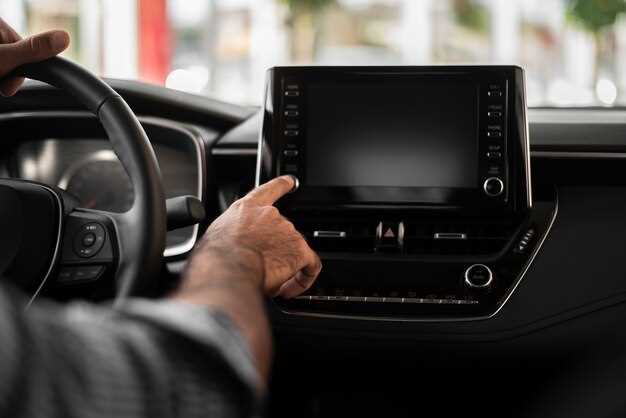
Если после подключения USB-магнитолы в Kia Sportage устройство не определяется или не воспроизводит файлы, сначала проверьте формат файловой системы на флешке. Поддерживаются FAT32 и exFAT, NTFS может вызвать проблемы. Переформатируйте флешку в совместимый формат через компьютер, избегая использования слишком большого объема данных.
Убедитесь, что кабель USB надежно подключен и не поврежден. Иногда слабый контакт или поврежденный разъем могут мешать распознаванию устройства. Используйте оригинальный или качественный кабель, избегая удлинителей и разветвителей.
Перезагрузите мультимедийную систему, отключив зажигание на несколько минут. Это поможет системе сбросить настройки и распознать новое устройство с нуля.
Если магнитола все равно не обнаруживает флешку, попробуйте подключить ее к другому USB-порту. Иногда один из портов может быть отключен или работать некорректно. Также убедитесь, что в настройках автомобиля активирована функция USB или мультимедиа, и она не отключена локальными ограничениями.
Обновите прошивку мультимедийной системы, если есть возможность. Иногда старые версии программного обеспечения не поддерживают новые стандарты или устройства.
Если при воспроизведении возникают сбои или отсутствует звук, проверьте кодек и формат файлов. MP3, WAV, и некоторые AAC поддерживаются без проблем, а видеофайлы могут требовать иных настроек или конвертации.
В случае повторных проблем обратитесь к официальному дилеру или сервисному центру Kia. Могут потребоваться дополнительные проверки, обновление программного обеспечения или ремонт разъемов. Не забывайте регулярно очищать разъемы от пыли и загрязнений для бесперебойной работы системы.
Настройка режима воспроизведения через штатное меню
Перейдите в основное меню мультимедийного устройства, выбрав соответствующую кнопку на панели или рычаге управления. В появившемся списке найдите раздел, отвечающий за настройки звука или источников воспроизведения.
Откройте меню выбора источников и убедитесь, что выбран режим USB или мультимедиа, подключенный к магнитоле. Обычно это обозначается соответствующей иконкой или надписью, например, «USB» или «Медиа».
После выбора источника перейдите к настройкам воспроизведения. Там можно регулировать параметры сортировки файлов, переключение между папками или треками. Настройте порядок воспроизведения по своему предпочтению, выбирая, например, последовательное или случайное воспроизведение.
Обратите внимание на меню настроек звука – там можно изменить баланс, басы, высокие и средние частоты, чтобы добиться желаемого звучания при воспроизведении с USB-носителя.
Если в меню присутствует функция повтора или случайного воспроизведения, включите её для автоматического повторения треков или выбора случайных файлов. Это ускорит процесс прослушивания и сделает использование проще.
После внесения всех настроек протестируйте воспроизведение, выбрав любой файл на USB-устройстве и прослушав его, чтобы убедиться, что параметры применились корректно и звучание устраивает. В дальнейшем эти настройки сохранятся и будут автоматически применяться при воспроизведении через USB.
Обновление программного обеспечения магнитолы для совместимости
Загрузите актуальную версию прошивки с официального сайта Kia или у авторизованного дилера. Перед началом обновления обязательно убедитесь, что ваше устройство подключено к источнику питания, чтобы избежать сбоя процесса. Для обновления используйте USB-накопитель, отформатированный в FAT32, и скопируйте файл прошивки в корень диска.
Включите зажигание и подключите USB-носитель к магнитоле. В меню настроек найдите раздел обновлений или Firmware, следуйте указаниям на экране. Обычно потребуется выбрать опцию ‘Обновить’ и подтвердить запуск процедуры. Не отключайте питание до завершения установки, чтобы не повредить устройство.
Процесс обновления обычно занимает от нескольких минут до 15 минут. После окончания магнитола автоматически перезагрузится. Проверяйте наличие новых функций или исправлений ошибок, после обновления убедившись, что версия программного обеспечения совпадает с последней на сайте производителя.
Если после обновления появились проблемы с совместимостью, попробуйте выполнить откат на предыдущую версию или обратитесь в сервисный центр. В некоторых случаях могут потребоваться дополнительные настройки или установка специальных драйверов для полноценной работы с USB-магнитолой.
Что делать при обнаружении ошибок или неправильной работы USB-устройства
Проверьте, правильно ли вставлен USB-носитель и нет ли повреждений разъема или кабеля. Иногда помогает повторное подключение – извлеките устройство и вставьте обратно, убедившись, что оно зафиксировано в разъеме.
Перезагрузите систему автомобиля, выключив и снова включив зажигание. Это позволяет сбросить возможные сбои в работе мультимедийного комплекса.
На экране информационной системы выполните повторную инициализацию USB-устройства или обновите список поддерживаемых файлов. Иногда система нуждается в перезагрузке для корректного распознавания новых файлов или устройств.
Удалите ненужные или неподдерживаемые файлы, такие как форматы музыкальных файлов или видео, которые система не воспринимает. Используйте файловый менеджер на компьютере для очистки носителя.
Обновите прошивку мультимедийной системы через официальный сайт производителя или сервисный центр. Новая версия программного обеспечения может убрать несовместимости и устранить известные ошибки.
Проверьте USB-устройство на другом автомобиле или подключите к компьютеру. Это поможет определить, связано ли неправильно работающее устройство с самим носителем или системой автомобиля.
Если ошибка продолжает появляться, попробуйте использовать другой USB-носитель или другой кабель. Иногда несовместимость или низкое качество кабеля вызывают сбои в передаче данных.
Дополнительные советы по оптимизации использования USB в Kia Sportage

При подключении флешки или другого устройства убедитесь, что оно отформатировано в файловой системе FAT32 или exFAT. Эти форматы лучше всего распознаются системой автомобиля и обеспечивают быструю работу с файлами.
Перед подключением проверьте наличие обновлений программного обеспечения мультимедийной системы. Иногда производители выпускают апдейты, которые улучшают совместимость с различными типами USB-устройств.
Используйте качественные кабели и адаптеры, избегая длинных и поврежденных вариантах. Они могут вызывать перебои при передаче данных или даже повреждение устройства.
Если появляется проблема с чтением файла, попробуйте подключить устройство к другому USB-порту. В большинстве Kia Sportage есть как минимум два, и иногда один из них работает стабильнее другого.
Следите за одновременно подключенными устройствами. Желательно подключать только один USB-носитель за раз, чтобы избежать конфликтов при распознавании файловой системы.
Рекомендуется хранить в одном каталоге только необходимые файлы, чтобы избежать задержек при загрузке. Большое количество мелких файлов или сложных папок может замедлить работу системы и снизить плавность воспроизведения.
Периодически отключайте USB-устройство, полностью выключая двигатель и извлекая его по правилам, чтобы избежать повреждения файлов или внутренней памяти устройства.