

Начните с подготовки автомобиля. Для подключения навигатора убедитесь, что в вашей Kia Rio Premium активирована функция Bluetooth и есть свободный порт USB. Проверьте, что устройство, которое планируете подключать, заряжено и готово к сопряжению.
Подключение через USB – самый быстрый способ установить навигатор. Вставьте устройство в USB-порт автомобиля. Автомагнитола автоматически распознает подключенное устройство и предложит установить соединение. Следуйте инструкциям на экране для завершения процесса, выбрав нужные параметры, и настройте автосопряжение для обновления карт и данных.
Беспроводное подключение через Bluetooth – альтернатива кабелю. Включите Bluetooth в навигаторе и в системе автомобиля. Переведите оба устройства в режим поиска, затем выберите название вашего навигатора на экране авто. После успешного сопряжения устройство появится в списке подключенных. В некоторых случаях потребуется ввести PIN-код, обычно он указывается в инструкции.
Проверьте обновления. После подключения перейдите в настройки автомобиля или навигатора для проверки наличия последних версий программного обеспечения и карт. Установка обновлений обеспечит корректную работу системы и более точное ориентирование по маршруту.
Следуя этим шагам, подключение навигатора к Kia Rio Premium станет частью вашей реальности за пару минут. Тогда ехать и находить нужные места будет проще и приятнее, без лишних хлопот и недоразумений.
Настройка подключения навигатора через штатные средства автомобиля
Для начала убедитесь, что ваш навигатор совместим с системой мультимедиа Kia Rio Premium. В большинстве случаев достаточно подключить устройство через USB-порт или Bluetooth. Во время подключения активируйте режим поиска устройств Bluetooth в навигаторе и в системе автомобиля. Далее найдите название навигатора в списке доступных устройств на экране мультимедийной системы и выберите его.
После соединения дождитесь появления уведомления о стабилизации соединения. Иногда потребуется подтвердить пароль или код, отображающийся на экране автомобиля, на устройстве навигатора. Проверьте, что функция обмена данными включена в настройках навигатора и системы автомобиля. Это гарантирует правильную синхронизацию и передачу карт и текущих данных о местоположении.
Перейдите в меню настроек системы Kia Rio и выберите раздел «настройки Bluetooth» или «подключение устройств». Там откройте список подключенных устройств и убедитесь, что навигатор отображается в списке. В некоторых случаях понадобится выполнить обновление прошивки системы или прошивки навигатора для устранения возможных несовместимостей.
Если навигатор поддерживает интеграцию через штатные средства, найдите в настройках функцию автоматической передачи маршрутов или обновлений карт. Включите её, чтобы получать последние версии карт и обновлять навигационные данные без отдельных подключений.
В случае возникновения проблем с подключением, повторите процесс с перезапуском системы мультимедиа и устройства навигатора. Также проверьте настройки режима «видимость» или «обнаружение» на навигаторе. Используйте руководство пользователя для конкретных шагов по настройке вашего устройства и автомобиля.
Подготовка к подключению: необходимость проверки совместимости устройства

Перед началом подключения навигатора убедитесь, что устройство поддерживает Bluetooth версии 4.0 или выше, чтобы обеспечить стабильное соединение и максимальную скорость передачи данных.
Проверьте совместимость модели навигатора с системой мультимедиа Kia Rio Premium. Ознакомьтесь с техническими характеристиками устройства, указав их в руководстве или на сайте производителя.
Обратите внимание на наличие стандартов подключения, таких как USB или SD-карта, и убедитесь, что автомобиль оснащён соответствующими разъемами или слотами для вашего устройства.
Обновите прошивку навигатора до последней версии, чтобы избежать совместных ошибок и обеспечить работу с текущими версиями систем Kia.
Удалите из устройства все старые пароли или подключения, чтобы избежать конфликтов при подключении и ускорить процесс синхронизации.
Проверьте, что заряд аккумулятора навигатора достаточен – лучше подключите его к кабелю USB или подзарядке во время процедуры, чтобы избежать отключения в процессе настройки.
Использование USB-кабеля для подключения: пошаговая инструкция
Подключите конец USB-кабеля к порту навигатора. Обычно он расположен на боковой или нижней панели устройства. Убедитесь, что кабель вставлен надежно и не шатается.
Другой конец кабеля вставьте в свободный USB-порт автомобиля. В большинстве Kia Rio Premium он находится на внутренней панели или консоли. Проверьте, чтобы соединение было плотным.
Включите зажигание или переведите кнопку в режим ‘ACC’ (аксессуары). Авто автоматически распознает подключенное устройство, и на дисплее появится сообщение о подключении навигатора.
На экране навигатора появится запрос на разрешение соединения с автомобилем. Нажмите на кнопку ‘Да’ или ‘Подтвердить’.
Если потребуется, выберите в настройках навигатора опцию ‘Обновление данных’ или ‘Связь с авто’. Это позволит установить правильные параметры соединения.
Дождитесь, пока система завершит настройку и синхронизацию. Время зависит от скорости передачи данных и состояния устройств.
Проверьте работу навигатора. Он должен отображать карту, а также синхронизироваться с мультимедийной системой автомобиля для отображения маршрутов и вызова голосовых команд.
Обновление программного обеспечения навигатора для совместимости с Kia Rio Premium

Для начала скачайте последнюю версию прошивки с официального сайта производителя вашего навигатора, указав модель и год выпуска автомобиля. Проверьте наличие специальных обновлений для Kia Rio Premium, так как они могут содержать исправления, повышающие стабильность работы системы.
Обновление лучше производить через оригинальный USB-кабель, подключив устройство к компьютеру, где запущено рекомендуемое программное обеспечение для обновления. Перед началом обязательно сделайте резервную копию текущих настроек и данных, чтобы избежать их потери.
Запустите программное обеспечение для обновлений и следуйте отображаемым инструкциям. Обычно процесс включает проверку текущей версии прошивки, загрузку новой версии и её установку. В случае ошибок перезапустите компьютер и повторите процедуру, убедившись, что подключение стабильно.
После завершения обновления отключите навигатор, перезапустите его и убедитесь, что версия программного обеспечения совпадает с последней предложенной. Проверьте работу навигации и соединения с автомобилем, чтобы убедиться в корректной интеграции.
Обратите внимание, что некоторые обновления требуют наличия подключения к интернету для загрузки свежих файлов и активации дополнительных функций. Регулярное обновление гарантирует стабильность системы и совместимость с новыми версиями мультимедийных устройств Kia Rio Premium.
Настройка режимов соединения и проверка работоспособности
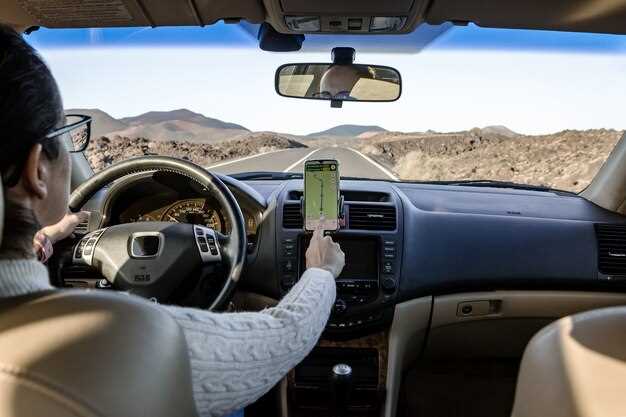
Выберите соответствующий режим соединения в меню навигатора или мультимедийной системы автомобиля. Обычно это Bluetooth или Wi-Fi. Для Bluetooth активируйте функцию на устройстве, найдите название автомобиля в списке доступных устройств и подтвердитеPairing.
Если выбрали Wi-Fi, перейдите в настройки сети, выберите сеть, созданную системой автомобиля, и введите пароль. После подключения убедитесь, что статус показывает успешное соединение без ошибок.
Для проверки работоспособности запустите тестовое обновление или вызов через подключенное устройство. В случае Bluetooth проверьте передачу данных, например, воспроизведите аудиофайл или позвоните на номер, отображаемый на экране. Для Wi-Fi попробуйте открыть страницу настроек или карту, чтобы убедиться, что обмен данными идет стабильно.
Обратите внимание на индикаторы связи на дисплее или звуковые уведомления – они помогают понять, установлено ли соединение корректно. Если возникают проблемы, повторите настройку, убедившись в правильности паролей и выбранных режимов.
В случае постоянных ошибок проверьте обновление программного обеспечения системы и убедитесь в совместимости устройств. При необходимости выполните перезагрузку мультимедийной системы через меню настроек или отключением питания на несколько секунд.
После успешной проверки режима соединения отключите и снова подключите устройство для окончательной уверенности. Так вы убедитесь, что навигатор стабильно работает и готов к эксплуатации без сбоев.
Обзор возможных ошибок и способы их устранения при подключении через USB
Если навигатор не распознается при подключении к Kia Rio Premium через USB, убедитесь, что кабель исправен и подключен к правильному порту. Используйте оригинальный кабель или проверенный аналог, который передает данные.
Если после подключения устройство не отображается на дисплее, попробуйте перезагрузить систему автомобиля и сам навигатор. Иногда это помогает устранить сбои в программном обеспечении.
Проверьте, чтобы на навигаторе был активирован режим передачи данных через USB. В настройках устройства убедитесь, что выбран режим ‘Медиа’ или ‘Передача файлов’.
Если подключение осуществляется, но навигатор не видит карту или выдает ошибку, убедитесь, что карта правильно вставлена и обновлена до последней версии. Иногда обновление программного обеспечения навигатора решает проблему несовместимости или ошибок.
При обнаружении ошибок, связанных с несовместимостью драйверов, проверьте, что все необходимые драйверы для работы с USB установлены и обновлены на компьютере, если вы используете его для настройки навигатора. В случае сложных ошибок помогает их переустановка.
Звуковой сигнал или сообщение об ошибке на дисплее укажут конкретную причину сбоя. Обратите внимание на эти сигналы и сравните с руководством пользователя для поиска точной рекомендации по устранению.
Если все вышеуказанные меры не помогли, попробуйте подключить навигатор к другому USB-порту автомобиля или использовать другой кабель. Иногда проблема кроется именно в порте или кабеле.
Подключение навигатора через Bluetooth и Wi-Fi
Начинайте с включения Bluetooth и Wi-Fi на устройстве, которое хотите подключить к автомобилю. В меню настроек найдите раздел ‘Беспроводные сети’ или ‘Подключения’ и активируйте оба модуля.
Зайдите в меню мультимедиа Kia Rio, выберите раздел ‘Настройки’ и перейдите к пункту ‘Подключения’. На дисплее появится список устройств Bluetooth, начните поиск новых устройств.
На устройстве откройте настройки Bluetooth и выберите поисковый режим. В списке появится название системы автомобиля или имя устройства, связанного с навигатором. Выберите его и подтвердите pairing-запрос. При необходимости введите код, указанный на экране автомобиля (обычно это 0000 или 1234).
Для подключения через Wi-Fi повторите аналогичные шаги: найдите сеть с именем, например, ‘Kia_Rio_WiFi’ или подобное. На устройстве подключитесь к сети, вводя пароль, указанный в настройках автомобиля. После установления соединения проверьте, что в меню системы отображается статус ‘подключено’ или ‘успешно’.
Обратите внимание, что некоторые навигаторы используют приложение на смартфоне для связи по Wi-Fi. В этом случае запустите соответствующее приложение, следуйте инструкциям по сопряжению и вручную выберите опцию подключения через Wi-Fi или Bluetooth.
Если возникнут сложности с отображением устройства в списке или с передачей данных, перезапустите оба устройства, отключите и снова активируйте беспроводные модули. Обычно такие шаги помогают восстановить соединение без проблем.
Настройка Bluetooth на устройстве и в автомобиле: что нужно знать
Перед подключением убедитесь, что Bluetooth включен на вашем смартфоне и в системе Kia Rio Premium. На телефоне активируйте режим обнаружения, чтобы устройство было видно для автомобиля.
В меню настроек Bluetooth в автомобиле найдите раздел для добавления нового устройства или соединения. Обычно для этого нужно выбрать опцию «Pairing» или «Добавить устройство». После этого система Kia начнет искать доступные устройства.
На смартфоне найдите в списке ваше автомобильное устройство по названию, которое отображается в системе автомобиля. После выбора появится запрос кода или подтверждение с обеих сторон. Введите совпадающий код, если система его запрашивает.
Важно: убедитесь, что устройство не подключается автоматически к другим Bluetooth-устройствам, чтобы избежать конфликтов при соединении с автомобилем. Если появятся проблемы с обнаружением, отключите Bluetooth на других устройствах или выключите их.
После успешного соединения проверьте качество передачи аудио и доступ к функциям автомобиля, таким как управление звонками или воспроизведение музыки. При необходимости сохраните соединение как постоянное для быстрой повторной синхронизации.
Для стабильной работы держите прошивку системы автомобиля обновленной, а телефон – с актуальной версией программного обеспечения. В случае возникновения проблем перезагружайте оба устройства и повторяйте процедуру подключения.
Пошаговая процедура соединения навигатора с автомобилем по Bluetooth
Включите Bluetooth на навигаторе и в настройках автомобиля. Переведите систему автомобиля в режим поиска устройств, обычно через меню ‘Настройки’ или ‘Соединения’.
На навигаторе откройте раздел настроек Bluetooth и активируйте его, если он еще не включен. Дождитесь появления списка доступных устройств. На экране автомобиля найдите название вашего навигатора и выберите его для подключения.
После выбора системы автомобиля запросит подтверждение кода соединения. Проверьте, что код на дисплее навигатора совпадает с кодом на экране автомобиля. Подтвердите соединение обоими устройствами, нажав ‘Да’ или ‘Подтвердить’.
Дождитесь установки соединения, при этом индикаторы на навигаторе и системе автомобиля завершат мигание или изменят цвет, подтверждая успешную синхронизацию.
Если появится запрос на передачу пароля или PIN-кода, используйте стандартный код ‘0000’ или ‘1234’, если не задавались особые настройки. В некоторых моделях достаточно просто подтвердить соединение без ввода кода.
Когда соединение установлено, проверьте работу функции навигации – например, попробуйте выбрать маршрут или прослушать голосовые подсказки. Убедитесь, что звук и отображение работают корректно и синхронно с системой автомобиля.
Использование Wi-Fi для обновлений и подключения: как правильно настроить
Для начала активируйте Wi-Fi на устройстве, подключенном к интернету. В настройках системы автомобиля найдите раздел «Обновление программного обеспечения» или «Настройки Wi-Fi».
Выберите сеть Wi-Fi, которая использует стабильное соединение с хорошим уровнем сигнала. Введите пароль, чтобы подключиться к сети. Убедитесь, что соединение установлено успешно, проверяя статус в настройках автомобиля.
Перейдите в раздел обновлений и проверьте наличие новых версий ПО. Если обновление доступно, оно начнется автоматически или по вашему подтверждению. Не выключайте зажигание и не отключайте Wi-Fi во время процесса.
При необходимости обновите параметр автоматического скачивания и установки для получения новых версий сразу после их появления. Это особенно удобно, если подключать навигатор к домашней или офисной сети.
Обратите внимание, что при низкой скорости интернета или нестабильном соединении лучше использовать стационарное соединение или загрузить обновление за границей, где Wi-Fi стабильнее.
После завершения обновления перезагрузите систему автомобиля. Проверьте, что версия прошивки обновилась, для этого откройте соответствующий раздел настроек. Всё готово для безопасного и быстрого использования навигатора через Wi-Fi.
Совместное использование навигатора с мобильным приложением Kia Rio: нюансы и советы

Для быстрого и безопасного доступа к навигации через мобильное приложение подключите смартфон к системе Kia Rio Premium с помощью Bluetooth или USB-кабеля. Перед этим убедитесь, что приложение обновлено до последней версии, а GPS в телефоне активно и хорошо ловит сигнал.
Настройте параметры автосинхронизации в настройках автомобиля и приложения, чтобы обеспечить автоматический обмен маршрутами и обновлениями карт. Включите функцию автоматического переключения звука на динамики автомобиля для громкой навигации и предупреждений без отвлечения от дороги.
Обратите внимание на качество мобильного интернета – стабильное соединение ускорит работу навигационной системы и устранит задержки в выдаче маршрутов. Для получения точных данных избегайте использования навигатора в районах с плохим сигналом или высокой плотностью зданий, которая может мешать спутниковому приему.
Используйте режим совместного использования маршрутов: отправьте маршрут с телефона на дисплей авто или наоборот, что позволит выбрать лучший вариант перед стартом поездки. В процессе движения рекомендуется держать обновленные карты на смартфоне и сверяться с ними, чтобы своевременно корректировать путь и избегать пробок или аварийных участков.
Обратите внимание на безопасность – избегайте отвлечений, связанных с переключением экранов или настройкой маршрутов во время движения. Вместо этого заранее подготовьте маршрут, проверив все настройки и протестировав работу приложения.
Решение проблем с соединением по Bluetooth и Wi-Fi: частые ошибки и методы их исправления
Если устройство не подключается к автомобилю через Bluetooth, проверьте, что оба устройства находятся в режиме поиска. В настройках автомобиля убедитесь, что Bluetooth включён, и исчезли все старые соединения, которые могут мешать. На смартфоне отключите и снова включите Bluetooth, а затем попробуйте повторно выполнить синхронизацию.
Для устранения ошибок с Wi-Fi-соединением начните с перезагрузки мультимедийной системы и устройства, с которым пытаетесь подключиться. Проверьте, что функция Wi-Fi активирована, и отключите все лишние точки доступа или маршрутизаторы рядом, чтобы избежать конфликтов. Также убедитесь, что пароль правильный, и сеть, которую пытаетесь подключить, совместима с системой автомобиля.
| Область ошибки | Метод исправления |
|---|---|
| Bluetooth подключается, но связь прерывается | Удалите старое соединение в настройках авто и смартфона, повторно выполните сопряжение с чистого листа. |
| Не появляется список устройств для подключения по Bluetooth | Обновите прошивку системы Kia Rio, сделайте сброс настроек Bluetooth и проверьте, не заблокированы ли функции в настройках. |
| Wi-Fi подключается, но интернет недоступен | Перезагрузите маршрутизатор или устройство, отключите и снова включите Wi-Fi в системе автомобиля. Убедитесь, что выбран правильный канал и сеть свободна. |
| Соединение Wi-Fi прерывается через короткое время | Обновите программное обеспечение мультимедийной системы и проверьте стабильность сигнала Wi-Fi. Уменьшите расстояние между автомобилем и маршрутизатором. |